Corregir forma de pago o vencimiento en facturas
En la parte inferior de las facturas aparecen dos leyendas: forma de pago y vencimiento. Si el texto no es el esperado, hay que revisar la tabla de formas de pago y la configuración del cliente.


Acceso a la tabla de formas de pago
- Menú Facturación > Formas de pago.
- Campo Buscar Menú escribiendo
formas de pago.
Consulta también Gestionar formas de pago.
Formas de pago especiales (-1, 0 y 2)
Verifica que las formas de pago con códigos -1, 0 y 2 coinciden con la configuración esperada de tu estación. Si no es así, la factura puede mostrar texto de forma de pago o vencimiento cuando no corresponde.
| Comportamiento | Configuración |
|---|---|
| Aparece vencimiento | El campo Dias de la forma de pago tiene un valor distinto de cero |
| Texto de forma de pago personalizado | Se modifica la columna Forma de pago de la forma de pago utilizada en la inspección |
Clientes con cuenta de cobro
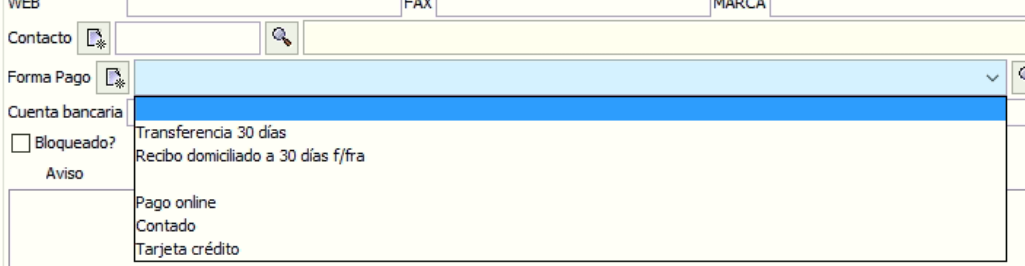
El resto de formas de pago se utilizan principalmente en albaranes de clientes con cuenta de cobro. Se asignan desde la ficha del cliente, igual que la cuenta bancaria.
Pasos de corrección
- Identifica la forma de pago que aparece incorrecta en la factura impresa.
- Abre Facturación > Formas de pago y localiza el registro (presta atención a códigos
-1,0y2). - Corrige el texto de Forma de pago o el valor de Dias según corresponda.
- Si el cliente usa cuenta de cobro, revisa también Mantenimiento > Clientes y su forma de pago asignada.
- Genera una vista previa de una factura de prueba para confirmar el resultado.
Facturas ya emitidas
Cambiar la forma de pago corrige documentos futuros. Las facturas ya emitidas no cambian automáticamente; si el error afecta a una factura enviada o cobrada, aplica el procedimiento de rectificación de tu estación.