Gestionar formas de pago
Las formas de pago definidas en esta tabla se utilizan en albaranes y facturas generados por las inspecciones. El texto configurado aparece impreso en el documento y puede incluir información adicional, como plazos de vencimiento o datos bancarios en remesas.
Acceso
- Menú Facturación > Formas de pago.
- Campo Buscar Menú escribiendo
formas de pago.
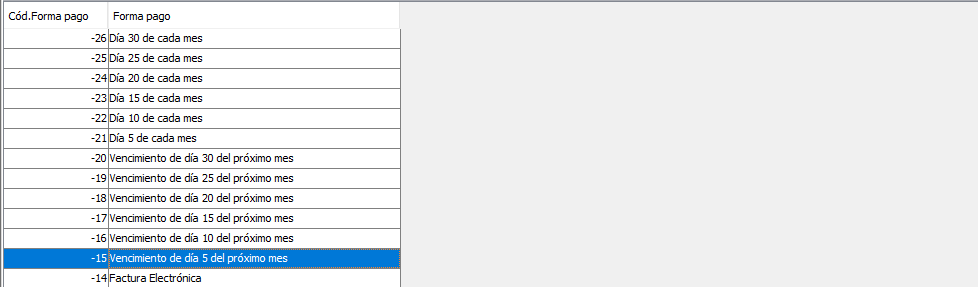
La tabla muestra:
- Código: identificador asignado por el programa (negativo si lo creó Creativa Digital 360).
- Forma de pago: descripción usada en formularios e impresos.
Desde esta pantalla puedes crear, editar, eliminar y refrescar registros con los botones habituales del listado.
Crear una forma de pago
- Pulsa Nuevo.
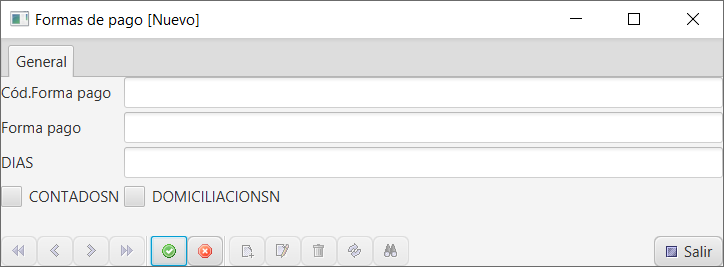
- Rellena el formulario y pulsa Aceptar.

| Campo | Descripción |
|---|---|
| Cod. Forma pago | Código generado por el programa |
| Forma de pago | Texto descriptivo (por ejemplo, Recibo domiciliado) |
| Dias | Días de vencimiento para cobros diferidos; si hay valor, en la factura aparece texto de vencimiento |
| ContadoSN | Marca si es pago al contado (efectivo, tarjeta, etc.) |
| DomiciliadoSN | Marca si es forma de pago domiciliada (necesaria para remesas) |
Relación con clientes y documentos
- En clientes de cuenta de cobro, la forma de pago se toma de la ficha del cliente junto con la cuenta bancaria (IBAN) cuando aplica.
- En facturas de contado, los códigos
-1,0y2tienen un comportamiento especial en las leyendas de forma de pago y vencimiento. Consulta Corregir forma de pago o vencimiento incorrecto. - Para remesas bancarias, el cliente debe tener forma de pago compatible (domiciliada) e IBAN informado. Ver Generar remesas.
Comprobar incidencias
Si un albarán se genera sin forma de pago, revisa:
- La ficha del cliente (Mantenimiento > Clientes).
- Que exista la forma de pago en esta tabla.
- El caso de uso Albarán sin forma de pago.