Guía de uso de ITV Android
Introducción
ITV Android es la aplicación que utilizan los inspectores para realizar la inspección de un vehículo. Está basada en Android, por lo que el smartphone o tablet utilizado debe contar con este sistema operativo.
Proceso de inspección
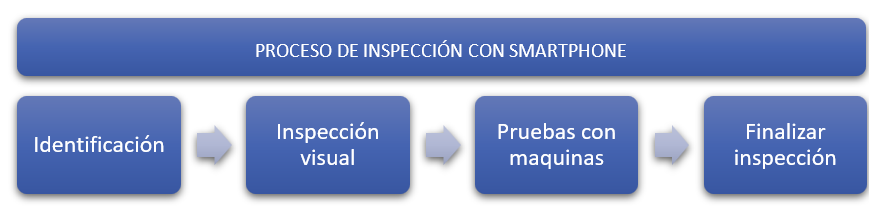
El inspector debe iniciar la app ITV Android en su dispositivo antes de comenzar la inspección, autenticarse con su usuario y cargar una inspección.
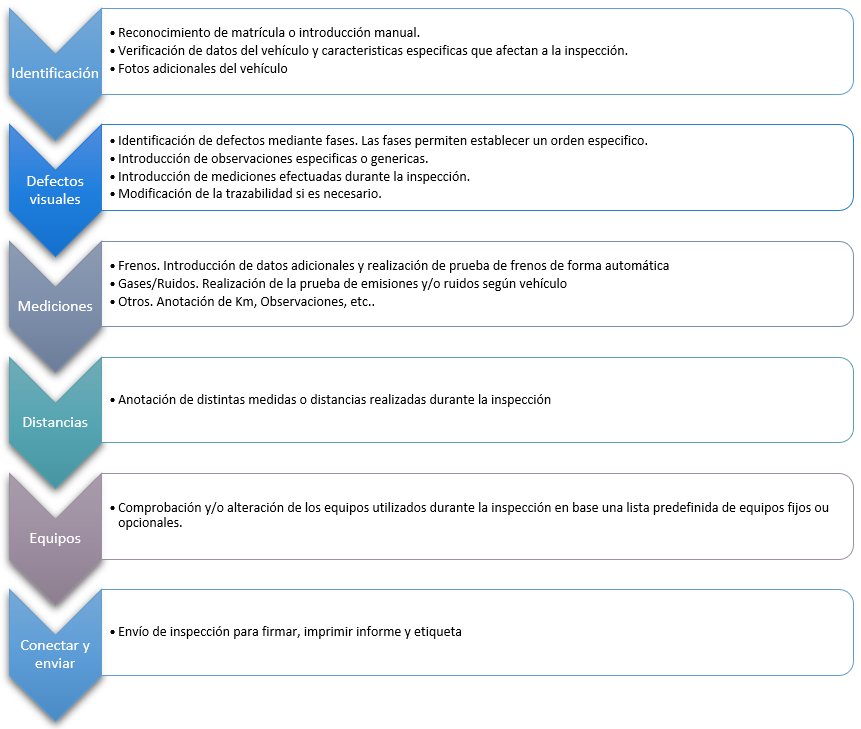
Al introducir una matrícula (manualmente o por reconocimiento automático), se muestra una pantalla de validación de los datos del vehículo y de la inspección. Una vez verificada, se accede a la inspección propiamente dicha.
En la pantalla principal de inspección, el inspector dispone de las siguientes herramientas:
- Listado de defectos segmentados en Fases.
- Botones de acceso para:
- Tomar Foto de matrícula.
- Realizar Mediciones (datos de pruebas de máquinas).
- Anotar Medidas realizadas durante la inspección.
- Ver los Defectos detectados.
- Editar la Trazabilidad de la inspección.
- Mostrar los Equipos utilizados en la línea.
- Introducir Observaciones.
- Botones Conectar y enviar (para finalizar la inspección) y Limpiar matrícula (si no procede realizarla).
- Posibilidad de tomar Fotos adicionales del vehículo o de otro vehículo mediante Foto de otra matrícula, sin abandonar la inspección en curso.
Mediante las Fases, el inspector puede repasar visualmente el vehículo, marcar los defectos encontrados y consultar en todo momento información descriptiva de cada defecto y el manual de ITV vigente con tablas e imágenes.
Desde la pantalla principal también se accede a los datos objetivos (mediante Mediciones) relativos a las pruebas del vehículo, con posibilidad de controlar las máquinas desde la tablet.
Pantallas de la aplicación
Pantalla de inicio
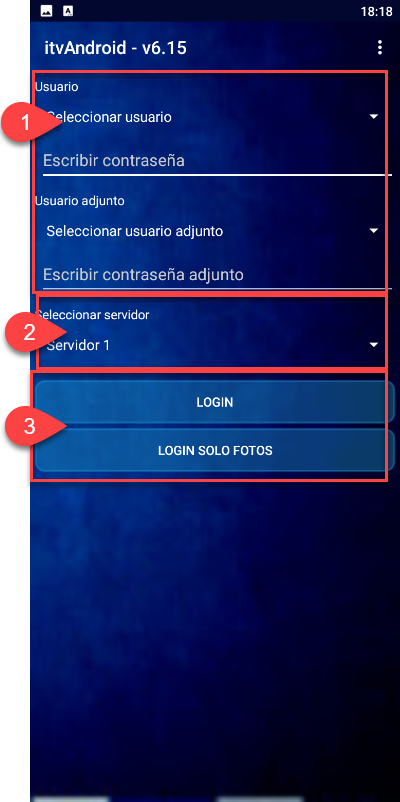
- Selección de usuario: Usuario principal y usuario adjunto (en casos especiales) e introducción de la contraseña.
- Selección de servidor: Si el dispositivo se usa en varias instalaciones de un grupo, aquí aparecerán todos los servidores disponibles.
-
Botón LOGIN: Da paso al comienzo del proceso de inspección, donde deberá indicar la línea, realizar "foto y reconocer" la matrícula o bien introducirla manualmente.
Botón LOGIN SOLO FOTOS: Se utiliza únicamente para adjuntar fotos a alguna inspección (introduciendo matrícula y línea), sin realizar ningún proceso de inspección.
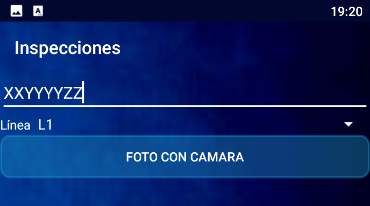
Nota
Si la contraseña usada estuviese caducada, el sistema pedirá cambiarla antes de continuar. En caso de no recordar la contraseña, se puede solicitar un cambio de contraseña al administrador, DT o responsable de la estación.
Pantalla de carga de inspección
Tras la autenticación del usuarios, se presenta la pantalla principal, donde se realiza la selección de la línea y la introducción de la matrícula del vehículo a inspeccionar, ya sea mediante FOTO Y RECONOCER (reconocimiento automático) o introducción manual.
El reconocimiento automático de matrícula se realiza mediante la cámara del dispositivo, que captura la matrícula y la envía al servidor para su validación. Si el reconocimiento automático no funciona correctamente, se puede introducir la matrícula de forma MANUAL.
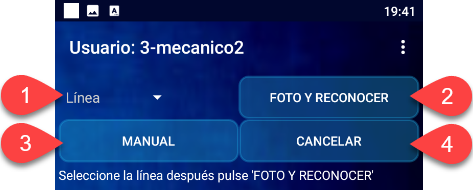
- Línea: Selección de la línea en la que se inspeccionará el vehículo.
- Foto y reconocer: Reconocimiento de la matrícula mediante fotografía.
- Manual: Introducción de matrícula de forma manual. Útil cuando el reconocimiento automático no funciona correctamente.
- Cancelar: Anula cualquier introducción y vacía todos los campos para reiniciar la operación.
Este proceso muestra a continuación la pantalla de información sobre la inspección.
Pantalla de información sobre la inspección
El inspector puede verificar los datos de la inspección y del vehículo antes de comenzar. En esta pantalla se muestran los datos de matrícula, fotografías del vehículo, tipo de frenos y kilómetros.
Es el momento de comprobar que todo está correcto antes de iniciar la inspección. Si algo no coincide, puede comunicarse con el responsable o modificarlo (por ejemplo, el nivel de emisiones o el tipo de motor).
Si se realiza alguna modificación, se deberá descartar y volverla a cargar, pero en caso de que la inspección se tenga ya cargada (se ha pasado a la pantalla principal tras pulsar el aspa ✔) se debe pulsar el botón DATOS VEHÍCULO y pulsar sobre el botón REFRESCAR DATOS DE ALTA, que ahora será visible en la misma pantalla de información que se ha visto antes.
MUY IMPORTANTE
Antes de realizar modificaciones sobre una inspección en administración se deberá comprobar que no está es uso (cargada por un inspector) la inspección.
En caso de estar ya en linea (color rosa claro en inspecciones por fecha en la aplicación de escritorio), notificar de los cambios al inspector y comentarle que refresque los datos de alta.
No borrar la inspección y crearla de nuevo. La inspección que lleva el inspector en la tablet (ITV Android) no es la misma. Si no descarga la inspección y la vuelve a cargar, cuando la termine, un mensaje le dirá que no se puede terminar la inspección porque no encuentra la inspección en el servidor.
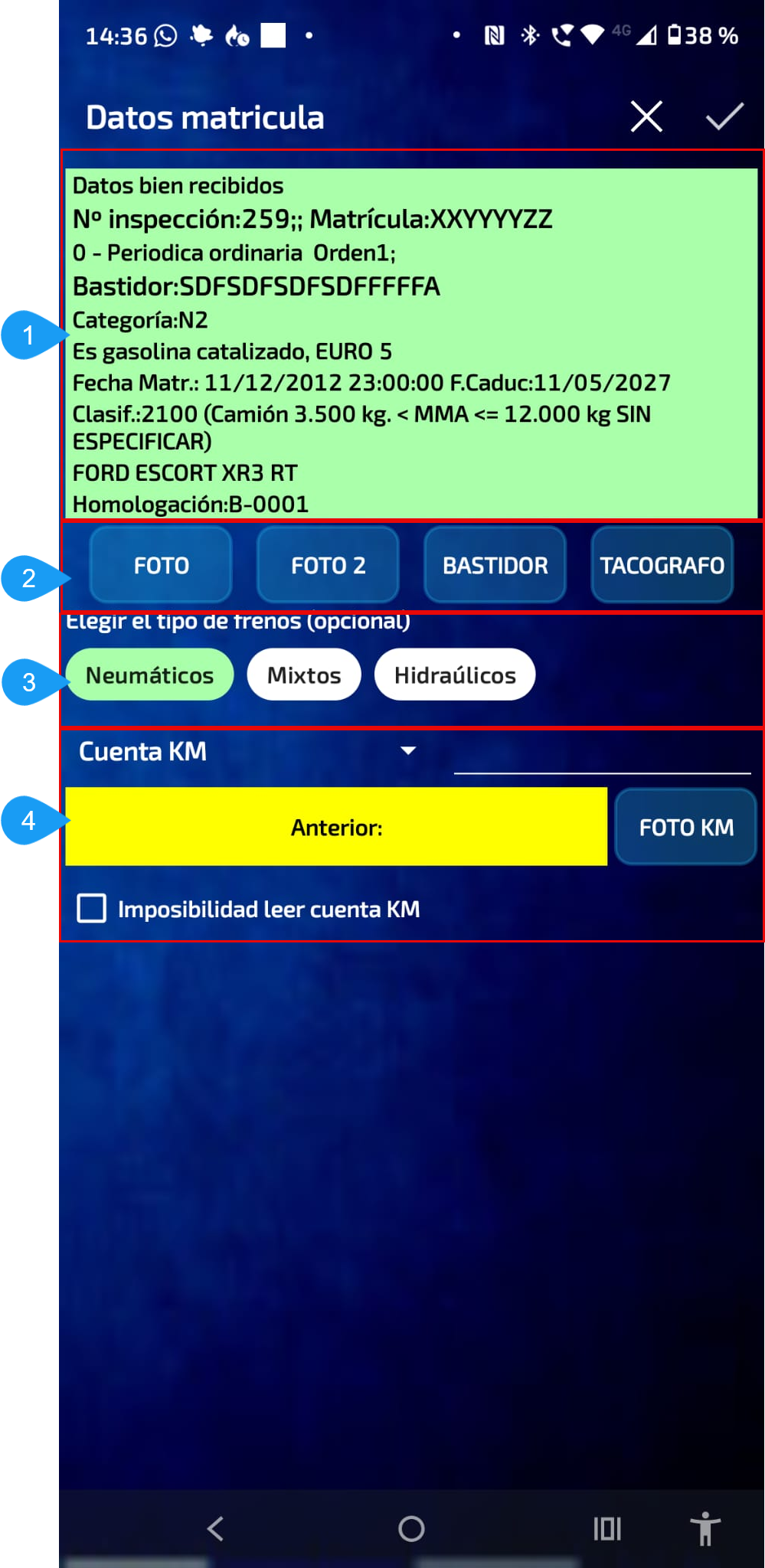
1. Datos de matrícula
Resumen de información sobre el vehículo procedente del alta de inspección. Permite comprobar que todo está correcto antes de comenzar.
El inspector puede verificar el tipo de inspección, los datos de identificación del vehículo y los datos sobre contaminantes. Si algo no coincide, puede comunicarlo o modificarlo (por ejemplo, el nivel de emisiones).
2. Fotografías del vehículo
Dependiendo de la comunidad y de las directrices de Industria, se tomarán distintas fotos con botones específicos:
| Botón | Descripción |
|---|---|
| FOTO | Fotografía fronto-lateral del vehículo que muestre la matrícula |
| FOTO 2 | Fotografía trasero-lateral del vehículo |
| BASTIDOR | Fotografía del bastidor del vehículo |
| TACÓGRAFO | Fotografía del tacógrafo del vehículo |
3. Tipo de frenos
El inspector puede seleccionar el tipo de frenos del vehículo entre Neumáticos, Hidráulicos o Mixtos, si es aplicable. Dependiendo de la opción elegida, se añadirán o quitarán defectos a la trazabilidad de la inspección (se muestra un mensaje emergente con los puntos afectados).
4. Kilómetros
El inspector debe seleccionar Cuenta KM, Contador horas o Cuenta Millas e introducir el valor mostrado en el vehículo. Adicionalmente debe tomar evidencias gráficas del marcador del vehículo mediante el botón FOTO KM.
Si el Cuentakilómetros no es legible, se puede marcar la casilla Imposibilidad leer cuenta KM, lo que añadirá automáticamente el defecto correspondiente del manual de ITV (3.8.5).
Pantalla de inspección
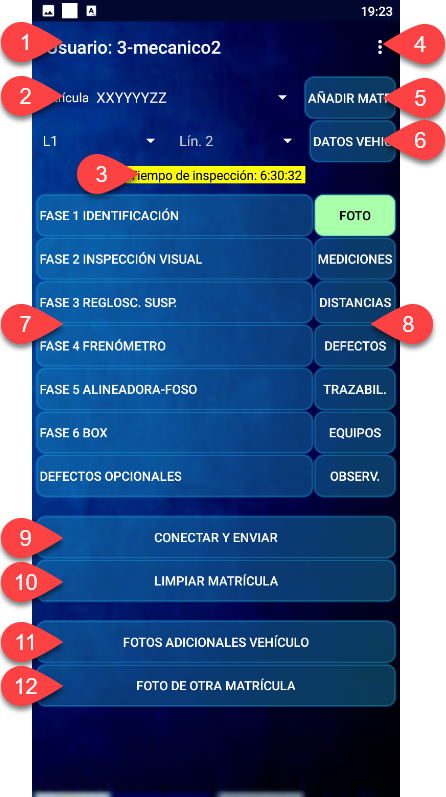
- Usuario: Inspector o ingeniero que realiza la inspección. Se muestra el número de usuario y su nombre.
- Matrícula: Matrícula cargada actualmente. Permite seleccionar entre varias si se han cargado dos o más. Al cambiar de matrícula, se actualizan los datos y el estado correspondientes.
- Tiempo de inspección: Contador del tiempo empleado desde que se cargó la matrícula hasta el envío. Es meramente informativo y no se registra.
- Menú de utilidades: Herramientas útiles para el inspector.
- Añadir Matricula: Permite cargar una nueva inspección introduciendo una nueva matrícula. La tablet a partir de ese momento mostrará un selector para alternar entre matriculas y poder hacerlas a la vez.
- Datos Vehículo: Muestra las características de la inspección y los datos del vehículo inspeccionado. Permite actualizar o refrescar los datos de la inspección si ha sido modificada desde la administración.
- Fases: Fases de inspección. Dependiendo de la línea categoría, la inspección se divide en fases con grupos de defectos.
Menú de utilidades
| Herramienta | Descripción |
|---|---|
| Chat (beta) | Chat con selector de usuarios. |
| Galería de fotos | Todas las fotos tomadas en la inspección, etiquetadas en formato galería. |
| Cálculo neumáticos | Cálculo de equivalencia de neumáticos (europeos, ingleses y casos especiales). |
| Ficha adicional | Imprime una ficha adicional por la impresora configurada. |
| Manual | Manual vigente de ITV en formato PDF. |
| Perfil app | Aplicación de perfil del inspector con estadísticas e información útil. |
| Trazabilidad | Pantalla de trazabilidad para modificar la inspección. |
| Datos Objetivos | Pantalla de mediciones. |
| Conectar y enviar | Envía los datos de la inspección al servidor para validación y firmado. |
| Borrar matrícula | Elimina la inspección actual del dispositivo. |
| Wiki preámbulo | Preámbulo completo del manual de ITV. |
| Tabla clasificación construcción | Tabla completa de clasificaciones por construcción del manual de ITV. |
| Tabla clasificación utilidad | Tabla completa de clasificaciones por utilidad del manual de ITV. |
Botones de la pantalla principal
| Nº | Botón | Función |
|---|---|---|
| 5 | Añadir matrícula | Carga otra matrícula en el dispositivo, seleccionable en el selector de matrícula (2). |
| 6 | Datos vehículo | Muestra la pantalla de información del vehículo y las opciones de kilómetros. |
| 7 | Fases de inspección | Agrupaciones de defectos organizadas según diferentes necesidades. |
| 8 | Accesos directos a funciones | Foto, Mediciones, Distancias, Defectos, Trazabilidad, Observaciones. |
| 9 | Conectar y enviar | Envía la inspección finalizada. |
| 10 | Limpiar matrícula | Elimina la matrícula cargada. |
| 11 | Fotos adicionales vehículo | Toma fotos adicionales del vehículo en inspección. |
| 12 | Foto de otra matrícula | Toma fotos de otro vehículo sin abandonar la inspección en curso. |
Pantalla de defectos (Fases de inspección)
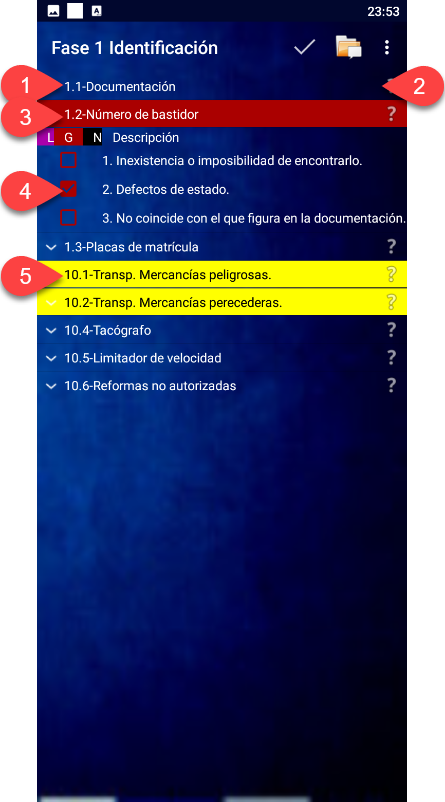
Tras realizar la identificación del vehículo, la inspección visual es el siguiente paso. Una serie de fases preconfiguradas muestran un conjunto de defectos con sus descripciones.
- Defecto: Nombre del defecto según el manual de ITV vigente.
- Ayuda: Contenido del manual de ITV vigente para ese defecto.
- Defecto con hallazgo Grave: Indicado con color rojo.
- Descripción de defecto marcada: Al marcar un defecto, se colorea según la gravedad:
- Leve → Magenta
- Grave → Rojo
- Muy Grave / Negativo → Negro
- Defecto opcional: Si se marca el check adicional, se incorpora a la trazabilidad y se pueden marcar defectos.
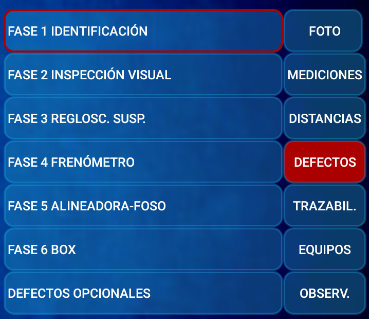
Cuando se marcan defectos en alguna fase, en la pantalla principal aparecen indicadores señalando que hay defectos registrados.
Mediciones
Accesible desde el botón Mediciones de la pantalla principal, esta sección permite introducir todos los datos y valores necesarios para las pruebas de frenos, emisiones y otros parámetros, así como anotaciones de observaciones del inspector.
Frenos
La pantalla de frenos es dinámica y cambia en función del tipo de vehículo y las pruebas requeridas.
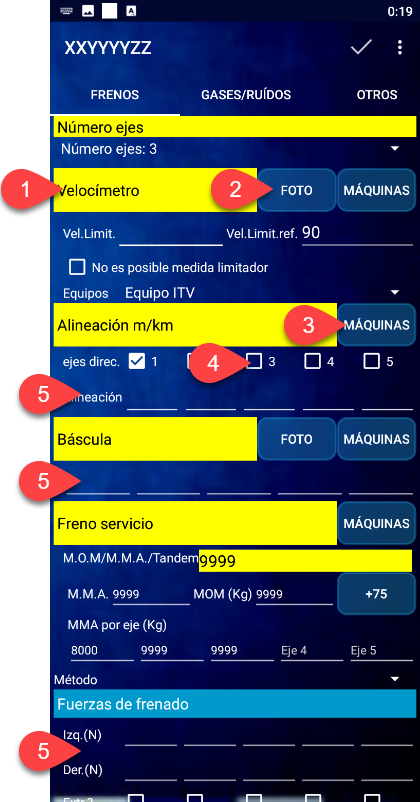
De forma previa a las pruebas, hay ciertos campos que deben rellenarse para aportar la información necesaria. Tras completar la prueba, los campos restantes se rellenan automáticamente con los valores obtenidos de la máquina y no son editables.
- Nombre de la máquina o prueba.
- Botón Foto: Toma la fotografía evidencia de la realización de la prueba.
- Botón Máquinas: Muestra la pantalla de botones para el manejo de la máquina. La configuración varía según caso/marca/modelo.
- Casillas de marcado: Permiten modificar características del vehículo antes de la prueba.
- Campos de valores obtenidos: Editables solo si la prueba se realiza en una máquina no conectada al sistema (sin volcado de datos), para que el inspector introduzca los valores manualmente acompañados de una foto.
Gases / Ruidos
Al igual que en la pantalla de frenos, aquí se muestran las máquinas relacionadas con emisiones. En ciertos vehículos, algunas máquinas pueden no mostrarse según las características del vehículo o de la inspección.
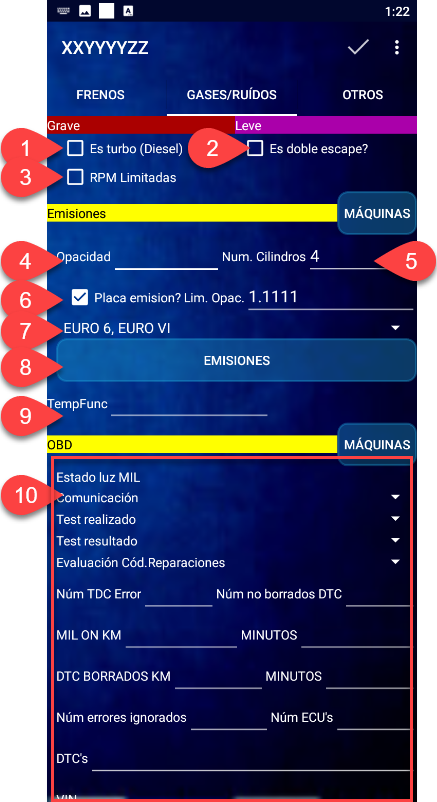
Opciones generales:
- Casilla Es turbo (Diésel): Modifica las condiciones de la prueba según la característica del vehículo.
- Casilla Es doble escape: Indica a la máquina que debe realizar una tanda de pruebas por cada escape.
- Casilla RPM Limitadas: Indica que el vehículo corta antes de alcanzar las RPM necesarias para la prueba.
Emisiones Diésel
| Nº | Campo | Descripción |
|---|---|---|
| 4 | Opacidad | Resultado de opacidad de la prueba realizada. |
| 5 | Nº de cilindros | Permite modificar el número de cilindros del motor antes de iniciar la prueba. |
| 6 | ¿Placa emisión? | Permite introducir el límite de opacidad reflejado en la placa para la prueba. |
| 7 | EURO 6 / EURO VI | Campo desplegable con el nivel de emisiones EURO del vehículo. Modificable por el inspector. |
| 8 | Emisiones | Tabla de resultados de la prueba de emisiones. |
| 9 | Temperatura | Valor de temperatura del motor (pirómetro o instrumento a bordo). |
| 10 | OBD | Valores recibidos de la prueba OBD. |
Emisiones Gasolina
| Nº | Campo | Descripción |
|---|---|---|
| 1 | CO Ralentí | Valor obtenido de CO en ralentí. |
| 2 | CO2500 | Valor de CO obtenido a 2500 RPM. |
| 3 | Lambda | Valor de Lambda obtenido. |
| 4 | No usar Lambda | Si se marca, se omite el valor de Lambda. |
| 5 | Nivel de emisiones | Permite seleccionar el valor EURO del vehículo. |
| 6 | Temperatura | Temperatura de funcionamiento del motor. |
OBD
Determinado por el nivel EURO del vehículo. Muestra un único botón Máquina para iniciar la prueba y una tabla de resultados, con indicación en rojo de los valores que no cumplen y generan defecto.
Otros
En esta pantalla se introducen kilómetros, horas, millas, etc., así como la fotografía del cuentakilómetros. También está presente durante la identificación del vehículo.
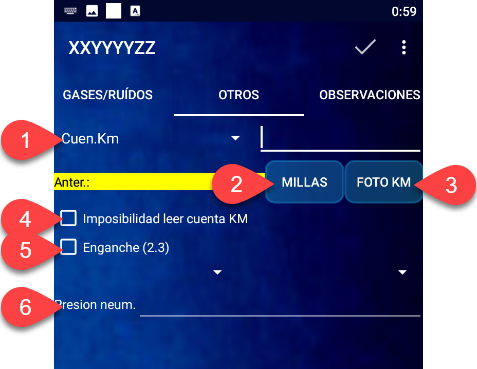
- Selección de Km o Cuenta Horas. Cuando se trate de una maquina de obras o similar se seleccionara la opción de cuenta horas.
- Botón Millas: Muestra pantalla para introducir millas y convertirlas a kilómetros.
- Botón FOTO KM: Captura la fotografía del cuentakilómetros. Es obligatoria; si no se realiza, no se podrá finalizar la inspección.
- Casilla Imposibilidad leer cuenta KM: Se marca cuando es imposible leer los kilómetros. Se añade automáticamente el defecto correspondiente del manual de ITV.
- Casilla Enganche (2.3): Introduce el punto 2.3 en la trazabilidad. Hay que especificar en los desplegables los dispositivos comprobadores de enganche utilizados.
- Presión neumáticos: Introducción manual de la presión de los neumáticos cuando sea necesario.
Observaciones
La pantalla de observaciones permite completar con comentarios aquellas partes de la inspección que requieran aclaraciones. Existen varios tipos:
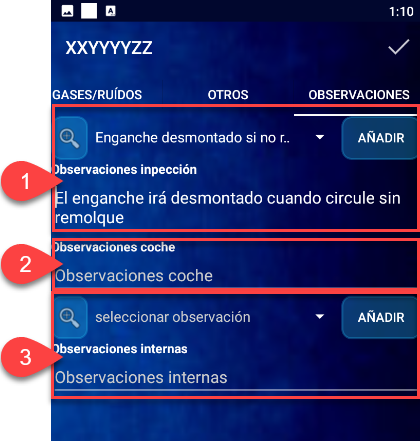
- Observaciones de inspección: Notas o aclaraciones que se muestran en el informe de inspección. Se puede elegir un texto preestablecido con la lupa o el desplegable y agregarlo con el botón Añadir.
- Observaciones de coche/matrícula: Observaciones internas asociadas permanentemente al vehículo. No se muestran en el informe.
- Observaciones internas: Similares a las de inspección, pero no se muestran en el informe. Útiles para describir procedimientos, incidencias o comentarios relacionados con la inspección.
Métodos de escritura de observaciones
Los textos se pueden introducir de forma manual, seleccionarlos de un listado predefinido o utilizar el reconocimiento de voz para dictarlos.

Distancias
Accesible desde el botón Distancias de la pantalla principal o desde el menú de utilidades (tres puntos en la esquina superior derecha).
Muestra secciones que pueden activarse cuando se requieren comprobaciones con registro de medidas o distancias. Las distancias introducidas se evalúan según el manual de ITV vigente, determinando si existe defecto y, en su caso, incorporándolo a la inspección.
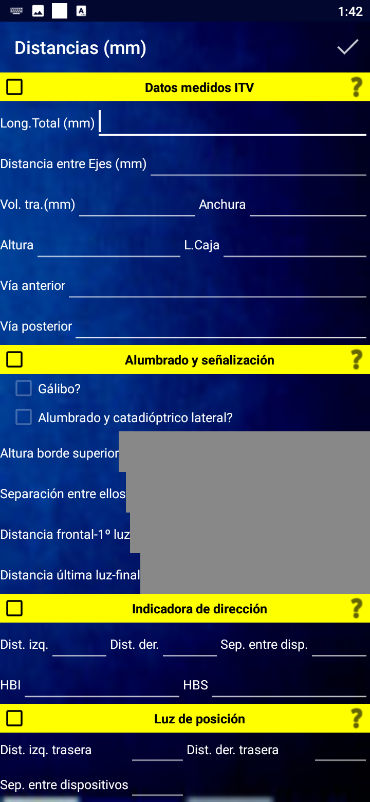
Las secciones disponibles con los puntos a los que aplican son:
- Datos medidos ITV (Sección I, 1.1)
- Alumbrado y señalización
- Indicadores de dirección (Sección I, 4.3)
- Luz de posición (Sección I, 4.7)
- Luz de freno (Sección I, 4.5)
- Luz de galibo (Sección I, 4.9)
- Catadióptricos (Sección I, 4.10)
- Luz de marcha atrás (Sección I, 4.2)
- Luz antiniebla trasera (Sección I, 4.8)
- Luz antiniebla delantera (Sección I, 4.8)
- Matrícula trasera (Sección I, 1.3)
- Anti proyección (Sección I, 2.4)
Trazabilidad
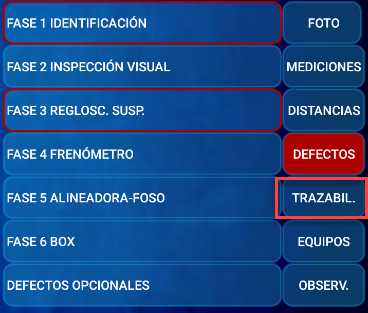
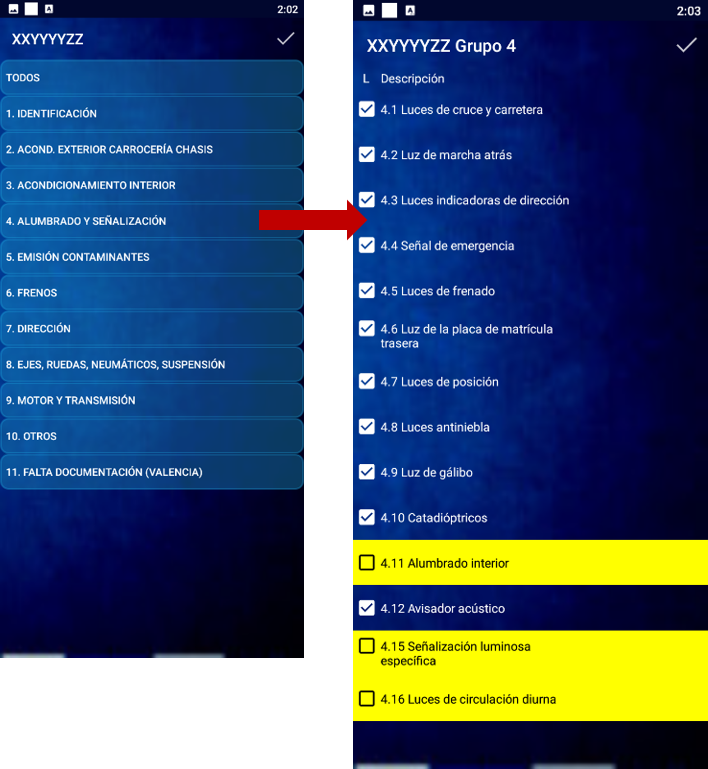
Desde la pantalla principal de inspección, pulsando sobre el botón Trazabilidad, se accede a la pantalla con la trazabilidad de la inspección actual y la posibilidad de modificarla para adaptarla al vehículo inspeccionado.
Equipos
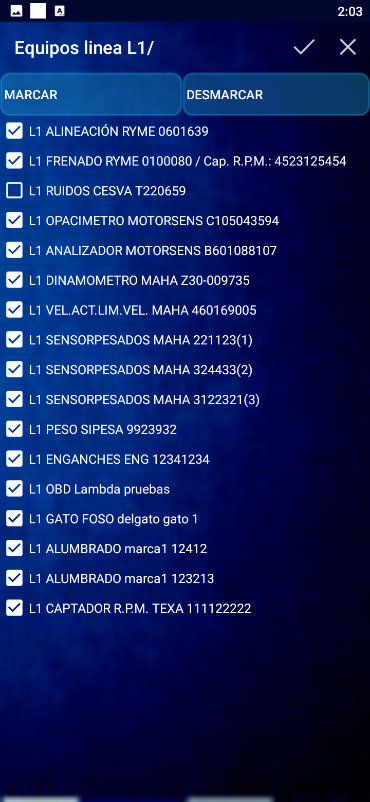
El botón Equipo en la pantalla principal muestra el listado de equipos disponibles en la línea utilizada. Todos los equipos aparecen marcados excepto los considerados "opcionales".
El inspector decide en cada caso si debe seleccionar o deseleccionar alguno manualmente.
Resumen de inspección
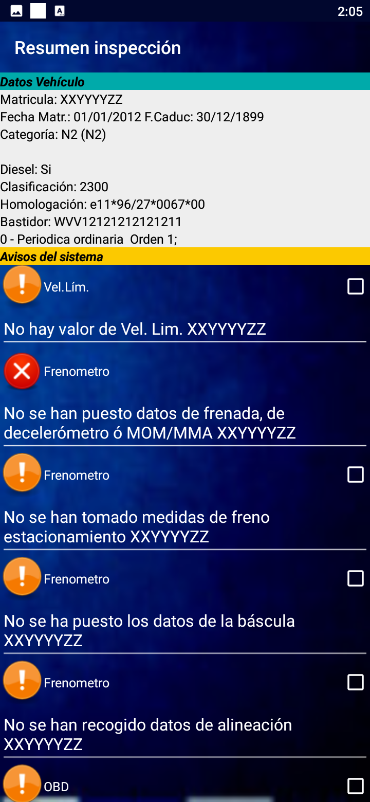
Al finalizar la inspección, aparece un resumen (módulo opcional contratable) que permite repasar y asegurar que la inspección cumple con todas las pruebas, defectos, opcionales y demás elementos correctamente.
Al final del resumen, el inspector puede pulsar de nuevo el botón Enviar para finalizar la inspección.