Usar documentos personalizados en expedientes
Desde la versión 2026-3, la pantalla Expedientes por fecha incluye el botón Documentos para acceder a los formularios personalizados asociados a expedientes de reforma u otras inspecciones no periódicas.
Los documentos se configuran previamente en Archivo > Opciones > Documentos personalizados. Consulta Configurar documento personalizado.
Requisitos previos
- Tener creado al menos un documento personalizado de tipo expediente en Archivo > Opciones > Documentos personalizados.
- Si el documento requiere firma, disponer de tableta Wacom configurada. Consulta Módulo de firma con tableta.
- Tener un expediente abierto o en curso en Gestión > Expedientes por fecha.
Acceder a los documentos del expediente
- Abre Gestión > Expedientes por fecha.
- Localiza el expediente por fecha, matrícula o código.
- Selecciona el expediente en el listado.
- En la pestaña Informes, pulsa Documentos.
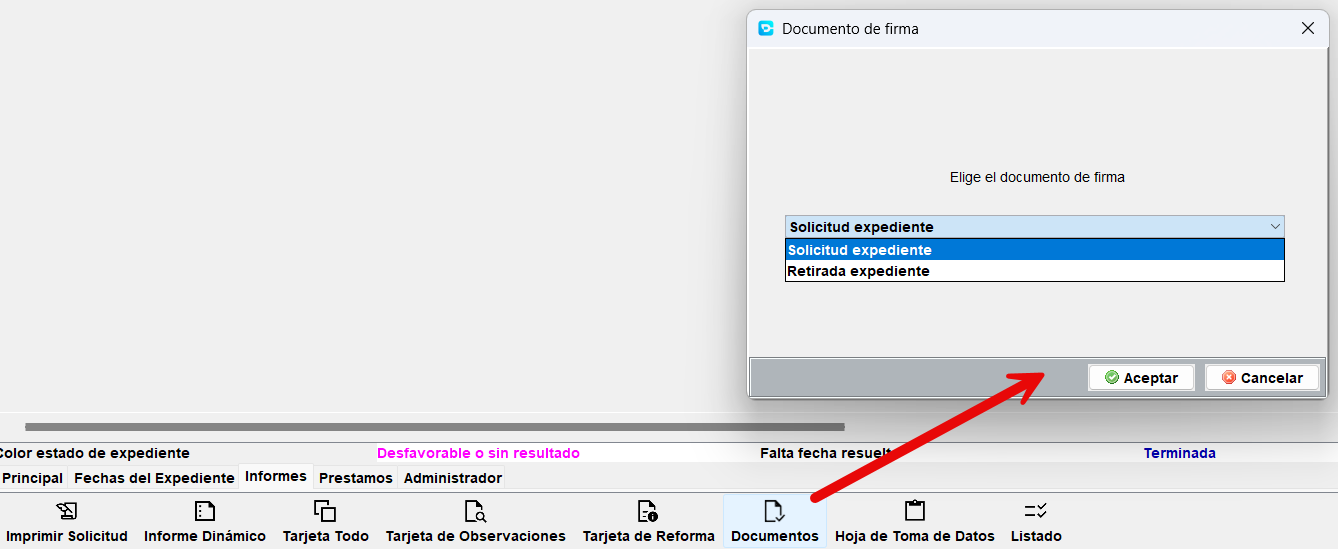
Solicitar firma al cliente
- En la lista de documentos disponibles, selecciona el formulario a cumplimentar.
- El sistema rellena automáticamente los campos con datos del cliente, vehículo, inspección o expediente.
- Si el documento incluye firma en tableta, presenta la tableta al cliente para que firme.
- Si no hay tableta, imprime el documento para firma en papel según el procedimiento de la estación.
- Guarda o archiva el documento generado.
Reformas con varios códigos
Los documentos pueden estar vinculados a códigos de reforma concretos. Verifica que el expediente incluye el CR correcto antes de solicitar la documentación. Consulta Añadir documentación a códigos de reforma.
Comprobar el resultado
- Vuelve a Documentos en el mismo expediente y confirma que el formulario figura como generado o firmado.
- Si el documento debe adjuntarse a la subida a Industria, comprueba también Documentos asociados en la barra inferior del expediente.