Programar envío automático de SMS
Creativa Digital 360 ITV permite programar el envío automático de SMS de recordatorio tras una inspección o en fechas concretas. Las tareas se configuran en Comunicación de clientes, dentro de las opciones de recordatorios.
Requisitos
- Tener contratado el servicio de SMS con Creativa Digital 360.
- Solicitar las plantillas a utilizar a Creativa (soportecitas@creativadigital360.com).
- Configurar previamente las plantillas en Configurar plantillas de recordatorios.
Acceso
Abre la pantalla desde:
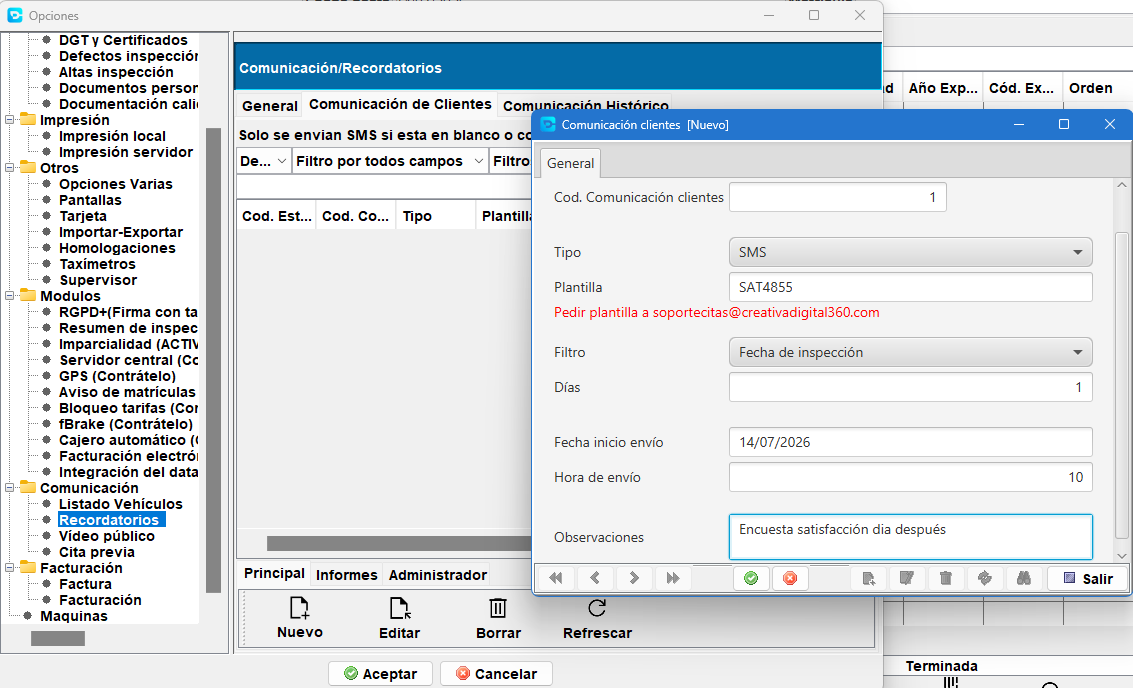
- Menú Archivo > Opciones > Comunicación > Recordatorios > Comunicación de clientes.
- Campo Buscar Menú escribiendo
comunicación de clientes.
Crear una tarea de envío automático
- Pulsa Nuevo para abrir el formulario de la tarea.
- Indica el tipo de comunicación (recordatorio de caducidad, encuesta u otro según lo contratado).
- Selecciona la plantilla SMS a utilizar.
- Define el plazo o condición de envío (por ejemplo, días antes o después de la caducidad o de la inspección).
- Pulsa Aceptar para guardar la tarea.
Desde la versión 2026-1 puedes especificar qué plantilla SMS se utiliza en cada tarea.
Aplicar filtros a los destinatarios
Desde la versión 2026-3, cada tarea admite filtros avanzados similares a los de Más filtros en las consultas del programa. Así puedes limitar el envío automático a clientes o vehículos que cumplan criterios concretos (tipo de inspección, provincia, canal activo, etc.).
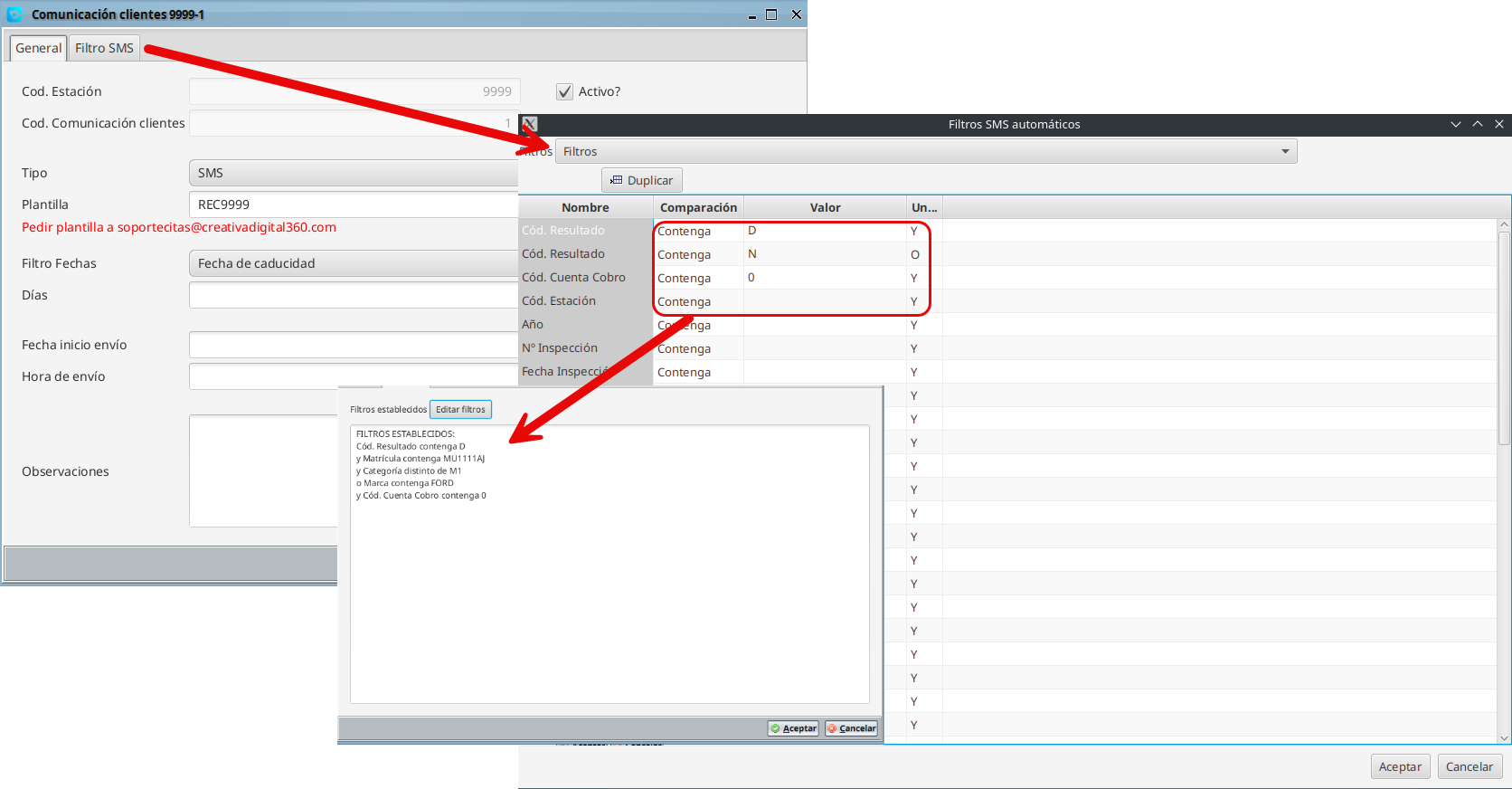
Ejemplos de uso:
- Excluir vehículos nuevos UE de un recordatorio general.
- Enviar solo a clientes con teléfono móvil informado y recordatorios activos en su ficha.
- Segmentar por tipo de inspección o clasificación del vehículo.
Consulta Configurar recordatorios por cliente para excluir titulares o matrículas concretas.
Reglas automáticas del sistema
El programa aplica reglas internas que no requieren configuración:
- No envío los domingos (desde 2026-3): si un SMS programado para el día siguiente a una inspección cae en domingo, se envía el lunes.
- Solo se incluyen contactos que cumplan la configuración de recordatorios del cliente y de la matrícula.
Comprobar los envíos
- Abre Consultas > Recordatorios y accede al Histórico de envíos automáticos.
- Revisa fecha de envío, intervalo consultado y si el envío se completó con éxito.
Consulta Consultar histórico de envíos de recordatorios.