Configurar tipo de inspección, documentación, tarifa y reforma
Este caso de uso encadena la configuración habitual cuando la estación necesita un tipo de inspección (por ejemplo, una reforma o no periódica) listo para usarse en el alta: primero el tipo, luego la documentación exigible, después la tarifa que lo cobre y, por último, los tipos de reforma (CR) asociados.
flowchart LR
  A[Tipos de inspección] --> B[Documentación]
  B --> C[Tarifas]
  C --> D[Tipos de reforma]
Orden recomendado
Crea o revisa primero el tipo de inspección y los tipos de documentación. La tarifa y los CR necesitan ese tipo para enlazar reglas y documentación asociada.
Para el detalle completo de cada pantalla, usa los casos de uso enlazados al final de cada paso.
1. Tipos de inspección
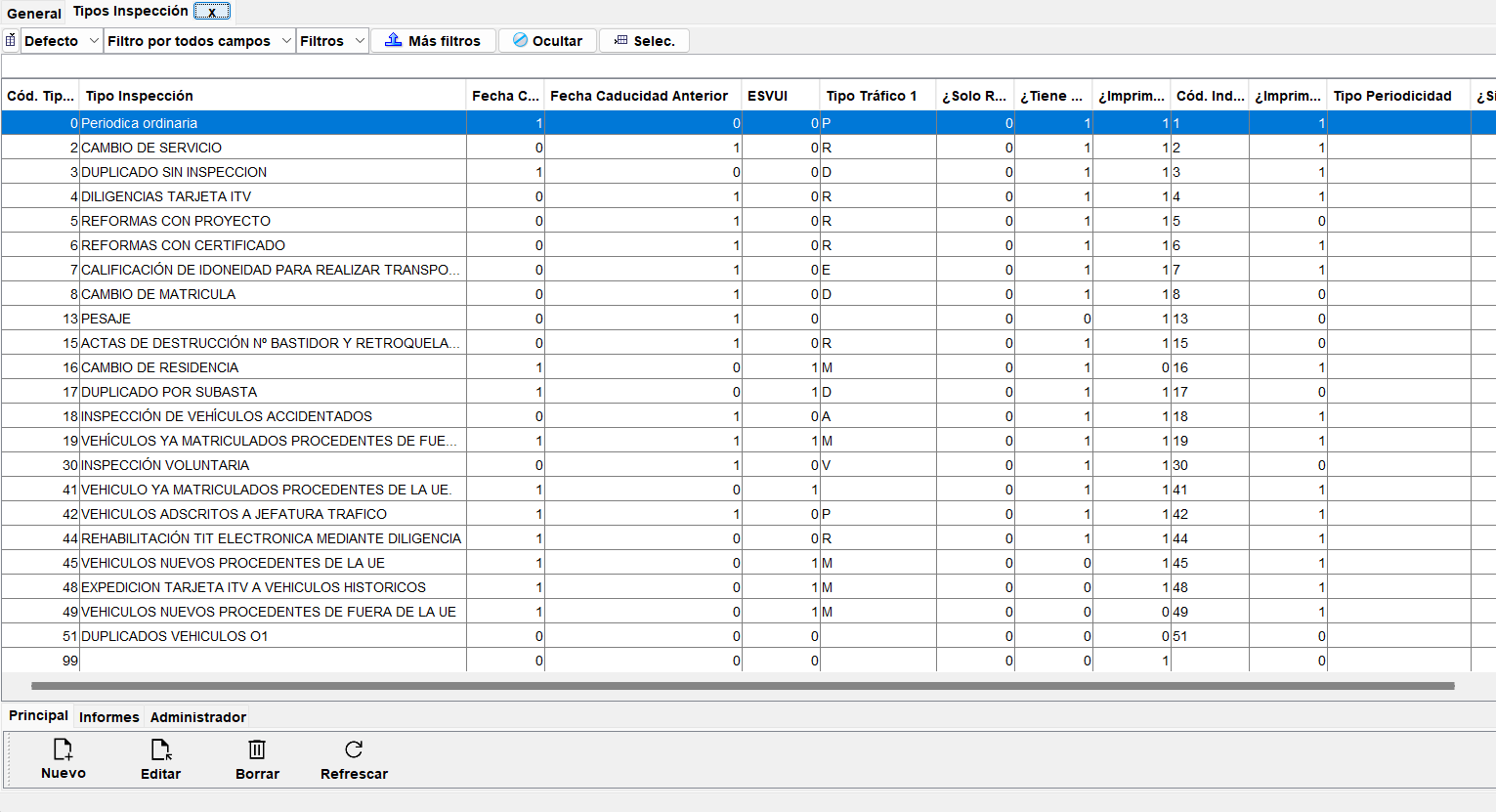
Abre la maestra desde:
- Menú Mantenimiento > Maestras > Tipos de inspección.
- Campo Buscar Menú escribiendo
tipos de inspección.
Crear o adaptar el tipo
- Pulsa Nuevo, o Duplicar / Editar un tipo similar de tu comunidad.
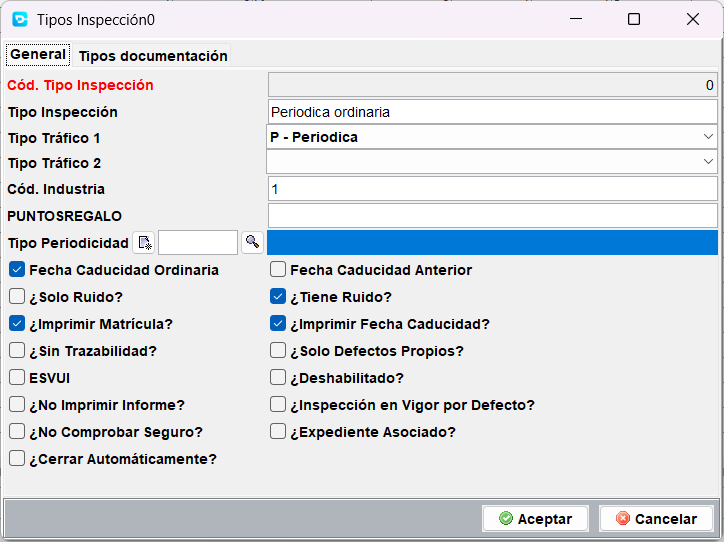
- Cumplimenta la sección Generales. Campos habituales:
| Campo | Indicación |
|---|---|
| Cód. tipo inspección | Automático; solo cámbialo si tu comunidad exige un código concreto. |
| Tipo de inspección | Descripción visible en el alta. |
| Tipo tráfico 1 / 2 | Códigos de tráfico (P periódica, R reformas, D duplicado, etc.). |
| Cod. Industria | Código oficial de la administración; debe coincidir con el de Industria. |
| Expediente asociado | Márcalo en reformas y no periódicas que generen expediente. |
| Deshabilitado | Si está marcado, el tipo no aparece en el alta. |
Tipos oficiales
Los tipos de inspección son específicos de cada comunidad. Si creas uno nuevo por necesidad de la estación, basalo en otro ya existente para heredar parámetros correctos.
- Guarda con Aceptar. La pestaña Documentación asociada se completa en el paso siguiente (cuando existan los tipos de documento).
2. Tipos de documentación
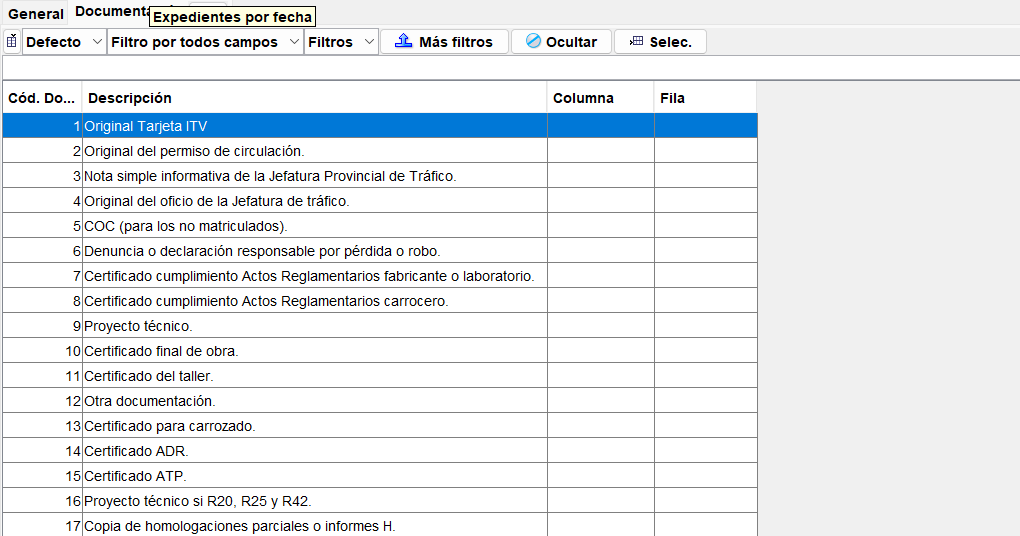
Los tipos de documentación son el catálogo de documentos que el sistema puede pedir en el alta o en el expediente (proyecto, certificado, ficha técnica, etc.). Se definen en la maestra Documentación y luego se asocian al tipo de inspección y/o a cada código de reforma.
Crear tipos en la maestra
- Abre Mantenimiento > Maestras > Documentación (o busca
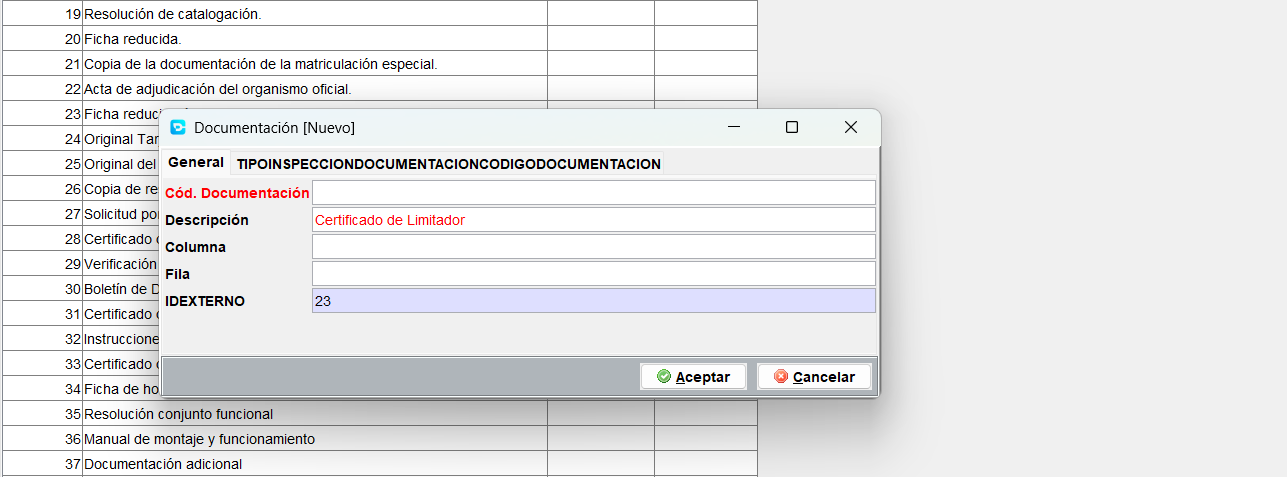
documentación). - Pulsa Nuevo.
- Cumplimenta Descripción e ID externo (identificador ante Industria al subir archivos). El N.º de orden se asigna al guardar.
Asociar documentación al tipo de inspección
- Vuelve a Mantenimiento > Maestras > Tipos de inspección.
- Edita el tipo creado en el paso 1.
- En Documentación asociada, pulsa Nuevo y selecciona cada tipo de documento exigible de forma genérica para esa inspección.
- Guarda.
Dos niveles de asociación
- Tipo de inspección: documentación común a todas las altas de ese tipo.
- Tipo de reforma (CR): documentación específica de cada código (paso 4). Ambos se pueden marcar como aportados en el expediente.
Detalle ampliado: Añadir documentación a códigos de reforma.
3. Tarifas
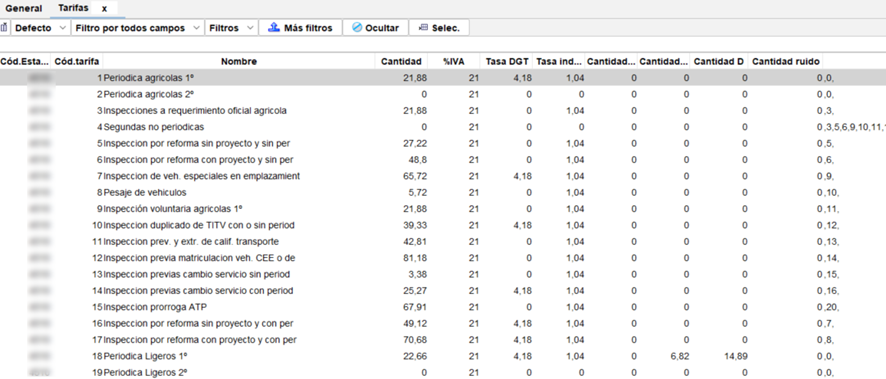
Con el tipo de inspección definido, crea la tarifa que debe aplicarse al darlo de alta.
- Abre Mantenimiento > Tarifas (o busca
tarifas). - Pulsa Nuevo, o Duplicar una tarifa similar.
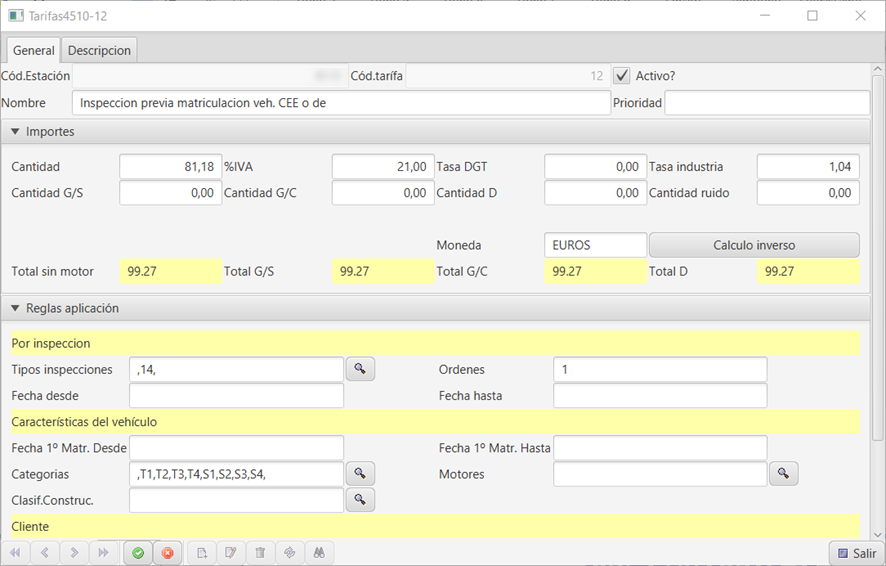
- Cumplimenta código, nombre, prioridad y marca Activo.
- Introduce importes (base, IVA, tasas, gases, ruidos…) y usa Cálculo inverso si procede.
- En reglas de aplicación → por inspección, selecciona con la lupa el tipo de inspección del paso 1. Añade otras reglas (vehículo, cliente, fechas) solo si hace falta.
- Pulsa Aceptar y refresca el listado.
Prioridad
Valor de prioridad más bajo = mayor prioridad. Si varias tarifas cumplen las reglas, revisa Cambiar prioridades de tarifas.
Procedimiento completo: Crear una tarifa genérica.
4. Tipos de reforma
Si el tipo de inspección es de reforma (u otra no periódica con CR), configura los códigos en la maestra de reformas.
- Abre Mantenimiento > Maestras > Tipos de reforma (o busca
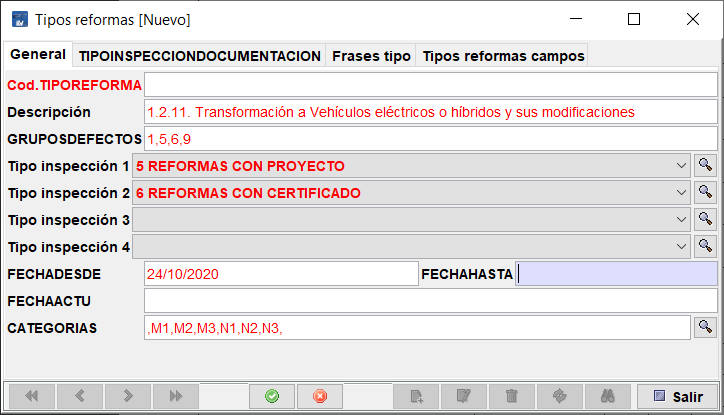
tipos de reforma). - Pulsa Nuevo y cumplimenta la pestaña General según el manual de reformas vigente:
| Campo | Indicación |
|---|---|
| Descripción | Código del manual (por ejemplo, 11.00). |
| Grupo de defectos | Capítulos aplicables, separados por comas; en blanco = todos. |
| Tipo inspección (1,2,3,4) | Enlaza el tipo del paso 1 (lupa). |
| Fecha desde / hasta | Vigencia del CR. |
| Categorías | Categorías de vehículo a las que aplica. |
- Pulsa Aceptar.
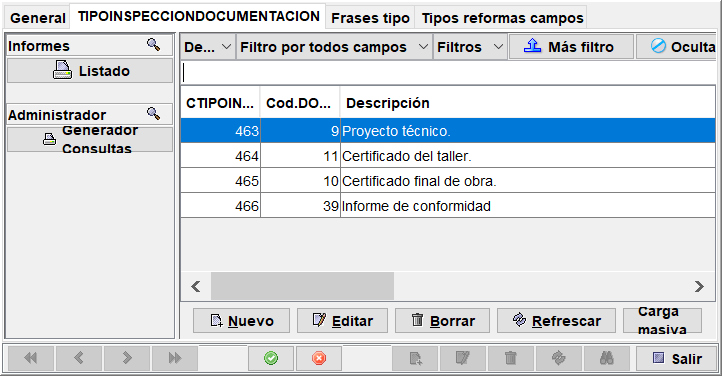
- Edita el CR y, en Documentación asociada, añade los tipos de documento del paso 2 (puedes limitar cada uno a un tipo de inspección concreto).
- Opcional: completa Frases tipo y Tipos reformas campos para textos y campos de tarjeta.
Procedimiento completo: Añadir nuevo código de reforma (CR).
Comprobar el encadenado
- Da de alta una inspección de prueba con el tipo configurado.
- Verifica que aparece la documentación esperada (tipo de inspección y/o CR).
- Comprueba en facturación del alta que se aplica la tarifa correcta.
- Si es reforma, confirma que el CR está disponible y que el expediente se crea si marcaste Expediente asociado.
Si la tarifa no cuadra, consulta Diagnosticar por qué no se aplica la tarifa esperada.