Modificar una inspección y actualizar su facturación con VeriFactu
Cuando se modifica una inspección después de haberla cobrado, es posible que también haya que actualizar el documento de facturación asociado. Creativa Digital 360 ITV permite automatizar este proceso: abona el documento anterior y genera uno nuevo con los datos corregidos.
El resultado depende de si la inspección generó una factura directamente o un albarán para facturación posterior. Si VeriFactu está activo, la modificación debe conservar la trazabilidad de los documentos y no se puede resolver borrando una factura que ya se haya enviado a la AEAT.
Cuándo utilizar este procedimiento
Este caso de uso se aplica cuando, por ejemplo, es necesario corregir:
- El cliente titular, el cliente presencial o el cliente a facturar.
- La tarifa, un descuento o una opción que afecta al importe.
- La forma de pago o la cuenta de cobro.
- Datos del vehículo o de la inspección que deben quedar reflejados en la factura.
- Observaciones internas o datos administrativos de la inspección.
Las observaciones que introducen los inspectores como resultado de las comprobaciones no se añaden ni se modifican desde administración.
Requisitos y precauciones
- El usuario debe tener permisos para editar inspecciones. La acción Editar no está disponible para perfiles sin permisos de edición.
- Antes de modificar inspecciones con facturación asociada, un usuario con permisos de configuración debe revisar las opciones de facturación y las series configuradas.
- La modificación de una inspección puede dejarla pendiente de firma si se considera una inspección modificada o corregida. En ese caso, debe revisarse desde Inspecciones pendientes de firmar.
- Si una factura ya se ha enviado a la AEAT mediante VeriFactu o SII, no debe eliminarse. La trazabilidad exige conservar el documento y registrar la corrección mediante un nuevo documento.
1. Configurar el comportamiento al modificar una inspección
Este paso se realiza una vez por estación o cuando sea necesario cambiar el comportamiento de la facturación.
- Accede a Archivo > Opciones > Facturación > Factura.
-
En las opciones de comportamiento, configura qué debe hacer el programa al modificar una inspección:
- Factura: abonar automáticamente la factura anterior y generar una nueva.
- Albarán: realizar el mismo proceso sobre el albarán.
-
Guarda los cambios con Aceptar.
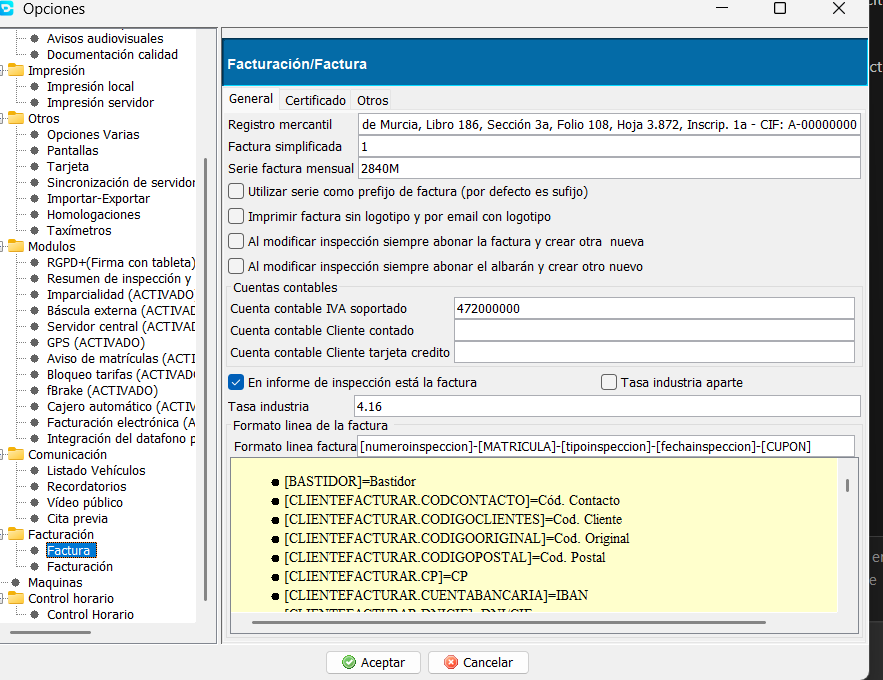
En esta pantalla se muestran las opciones Al modificar inspección siempre abonar la factura y crear otra nueva y Al modificar inspección siempre abonar el albarán y crear otro nuevo.
La opción debe corresponder al documento que genera el tipo de cliente:
| Documento de la inspección | Cuándo se utiliza | Resultado al modificar, si la opción está activa |
|---|---|---|
| Factura | Inspecciones cobradas directamente, por ejemplo, de contado o con tarjeta | Se abona la factura anterior y se genera una factura nueva con los datos corregidos. |
| Albarán | Inspecciones de clientes con cuenta de cobro cuando la cuenta está configurada como «no facturar» | Se abona el albarán anterior y se genera un albarán nuevo. La factura se emitirá posteriormente mediante la facturación de albaranes. |
Revisar las series
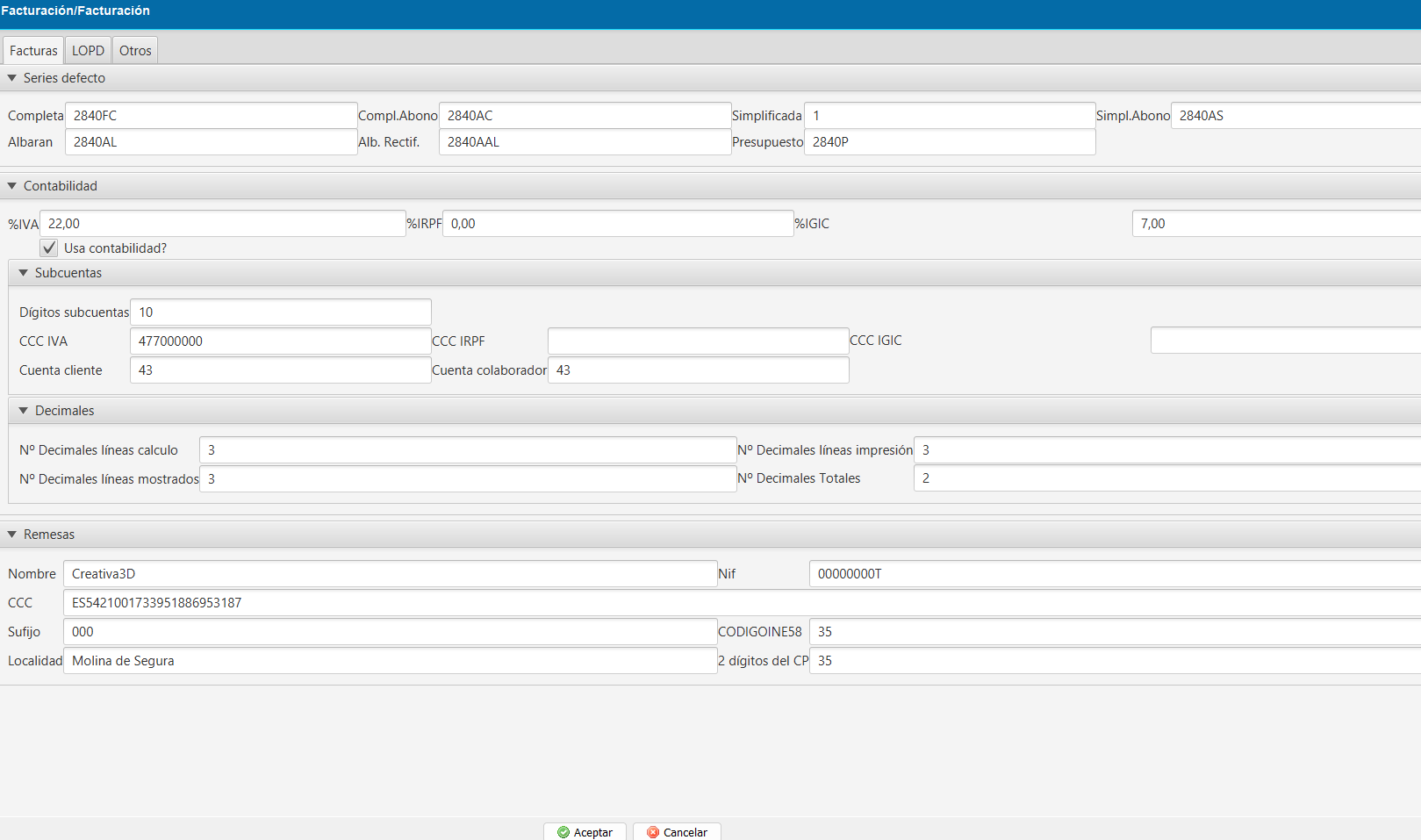
Las series por defecto se revisan en Archivo > Opciones > Facturación > Facturación. Según el tipo de documento, pueden estar configuradas las series de:
- Facturas completas.
- Facturas rectificativas de facturas completas (Compl. Abono).
- Facturas simplificadas.
- Abonos de facturas simplificadas (Simpl. Abono).
- Albaranes y albaranes rectificativos.
- Presupuestos.
En algunas pantallas antiguas el identificador puede aparecer como grupo. En las versiones recientes se utiliza de forma homogénea el término serie.
¿Se puede modificar la inspección sin repercutir el cambio en la factura?
La documentación disponible en el repositorio no describe una opción para modificar una inspección y eliminar o ignorar su repercusión sobre la factura asociada. Las opciones documentadas controlan precisamente el comportamiento contrario: abonar automáticamente la factura o el albarán y generar un documento nuevo.
Por tanto, no se debe asumir que una modificación de la inspección deja intacta la factura. Antes de guardar el cambio, hay que comprobar si afecta al cliente a facturar, la tarifa, los descuentos, la forma de pago, la cuenta de cobro o cualquier otro dato que se traslade al documento. Si se necesita conservar la factura sin cambios, debe confirmarse el procedimiento admitido para la versión y configuración de la estación; no se debe borrar ni editar manualmente una factura ya enviada a la AEAT.
Cambio del cliente a facturar
El campo de cliente a facturar disponible en la pantalla de Ticket evita volver a firmar la inspección, pero el repositorio no indica que elimine la repercusión sobre una factura ya emitida. En una ITV de Murcia este campo no está disponible.
2. Localizar y editar la inspección
- Accede a Gestión > Inspecciones por matrícula y fecha. También puedes abrir la pantalla desde el acceso directo Inspecciones por fecha.
-
Utiliza los filtros para localizar la inspección:
- Fecha desde y fecha hasta.
- Matrícula o bastidor.
- DNI/CIF del titular.
- Número, año o tipo de inspección.
- Tarifa, mecánico, turno o código de estación.
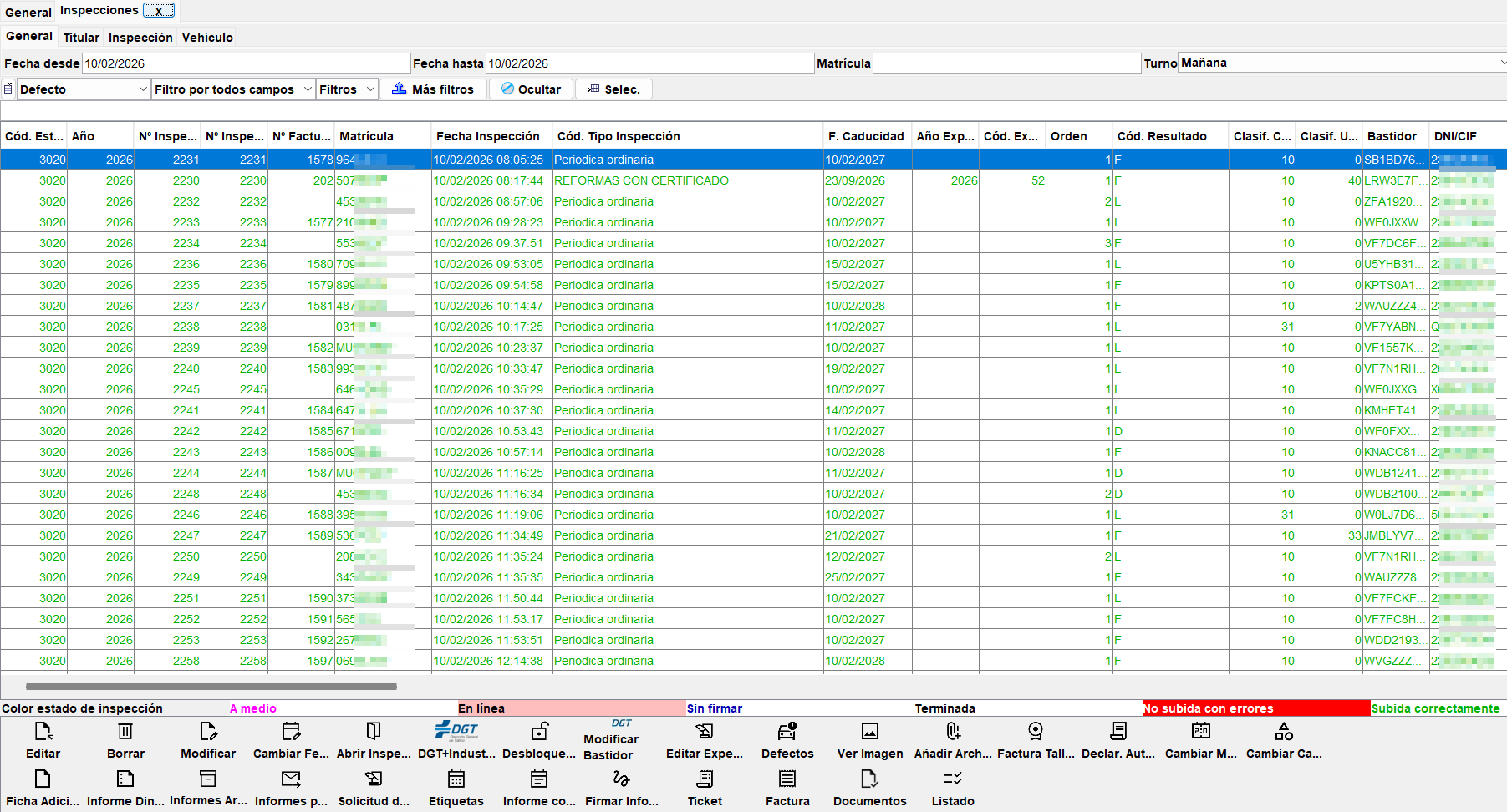
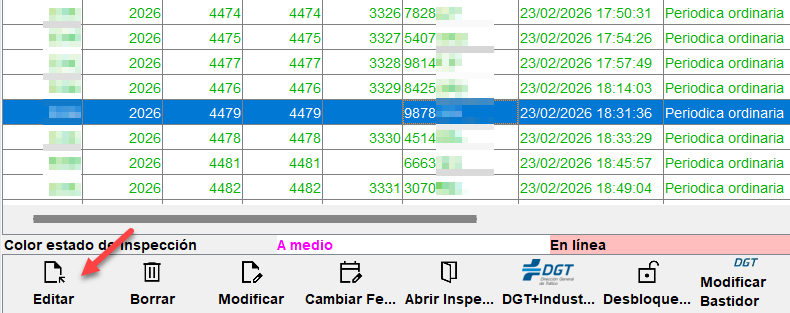
- Selecciona la inspección y pulsa Editar. En algunas instalaciones también puede estar disponible la acción Modificar para cambios específicos.
-
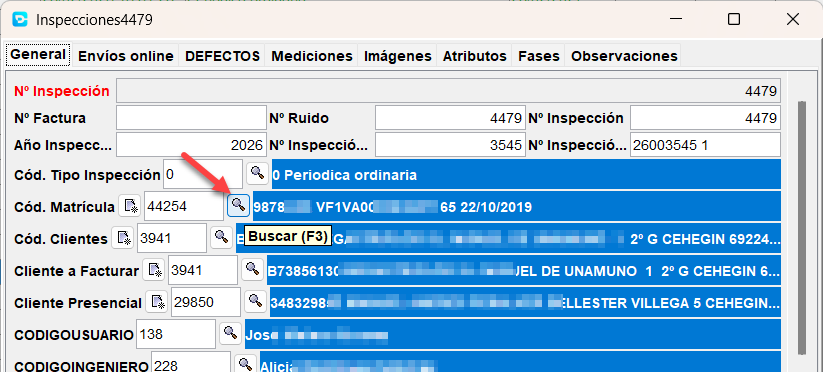
Revisa y corrige los campos necesarios. La pantalla de edición puede contener, entre otros, los datos de:
- Matrícula y vehículo.
- Cliente titular, cliente a facturar y cliente presencial.
- Observaciones de matrícula e internas de la inspección.
- Inspección actual y datos de la inspección anterior.
- Forma de pago o cuenta de cobro.
- Tarifa, descuentos y opciones que afectan a la facturación.
- Pulsa Aceptar para guardar los cambios.
- Atiende los avisos de validación que muestre el programa. Si la modificación afecta a una inspección que debe volver a revisarse o firmarse, comprueba después la pantalla de inspecciones pendientes de firmar.
3. Comprobar el documento generado
Después de guardar la inspección, comprueba el resultado en función del documento original.
Si se ha generado una factura
- Accede a Facturación > Facturas.
- Pulsa Refrescar para cargar los cambios.
- Localiza la factura original y la nueva factura. Puedes utilizar el filtro rápido o mostrar el campo Serie (o Grupo en instalaciones antiguas).
- Comprueba que la factura anterior ha quedado abonada y que la nueva contiene el cliente, la tarifa, la forma de pago y los importes corregidos.
Desde esta pantalla también se pueden utilizar Vista previa, Imp. Factura, Enviar Email y otras acciones disponibles según los permisos del usuario.
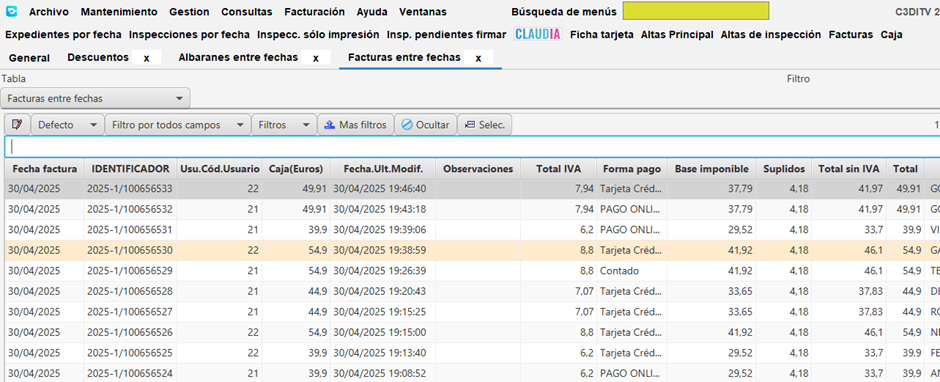
En las versiones que incorporan esta función, el listado de Inspecciones por fecha dispone de un botón para mostrar las facturas asociadas a una inspección.
Si se ha generado un albarán
- Accede a Facturación > Albaranes.
- Comprueba que el albarán anterior y el nuevo reflejan el cambio realizado.
- Si el albarán ya estaba facturado y existían un albarán negativo y otro positivo de una modificación previa, el sistema puede eliminar ambos y crear uno nuevo actualizado, salvo que esté activa la opción de abonar siempre el albarán. Detalle: Modificar inspección con albarán ya facturado.
-
Cuando corresponda, realiza la facturación desde Facturación > Facturación mensual o desde el listado de albaranes:
- Selecciona el rango de fechas.
- Filtra por cliente u otro campo si es necesario.
- Selecciona los albaranes que se van a facturar.
- Pulsa Facturar.
- Indica la fecha, la serie y si los albaranes se agrupan en una sola factura o se generan facturas independientes.
Las inspecciones pagadas al contado o con tarjeta generan facturas directamente y no albaranes. Los albaranes se utilizan principalmente para clientes con cuentas de cobro o crédito, según su configuración.
4. Revisar el flujo en VeriFactu
VeriFactu es el sistema de verificación y envío de facturas a la AEAT. Su objetivo es garantizar que las facturas sean íntegras, trazables y no manipulables. Este paso se aplica cuando la inspección ya tiene una factura; si se ha generado un albarán, primero hay que facturarlo.
- Accede a Facturación > VeriFactu.
- Se abrirá una ventana del navegador con la pantalla de VeriFactu.
- Comprueba que la corrección ha producido los documentos esperados: el abono o documento anterior y la nueva factura, con sus datos actualizados.
La modificación debe entenderse como una nueva operación de facturación, no como una sustitución silenciosa de la factura original:
- Integridad: la factura no debe alterarse sin dejar rastro.
- Trazabilidad: deben conservarse las acciones de creación, edición y abono o rectificación.
- Transparencia: la información puede enviarse a Hacienda en tiempo real o casi real.
- Cumplimiento legal: la aplicación debe mantener el comportamiento exigido por el sistema VeriFactu.
La incorporación de VeriFactu se incluyó en la versión 2025-5. En la versión 2025-6 se optimizó el envío de facturas al SII y a VeriFactu para reducir el tiempo y el consumo de recursos. Además, la versión 2026-1 corrigió la comprobación del cliente en la AEAT para facturas completas cuando se modifica una inspección.
Caso de factura ya cobrada o enviada a VeriFactu
Una factura que ya se ha enviado a la AEAT mediante VeriFactu o SII no se debe borrar ni sustituir silenciosamente. La corrección se realiza conservando la factura original y generando el documento de abono o rectificativo y una nueva factura con los datos correctos.
Factura cobrada
Si la factura enviada ya está cobrada, el procedimiento documentado es el siguiente:
- Accede a Facturación > Facturas.
- Selecciona la factura cobrada que contiene el error.
- Pulsa Rectificar y confirma el mensaje «¿Desea rectificar la factura?».
- Comprueba que se ha generado una factura negativa con la serie rectificativa configurada, por ejemplo Compl. Abono o Simpl. Abono. La rectificativa se genera con la fecha actual.
- Emite una nueva factura con el cliente, los conceptos y los importes correctos. Si la opción de modificación automática está activa, la nueva factura puede generarse como parte del propio proceso de modificación de la inspección; en caso contrario, debe generarse mediante el flujo manual autorizado.
- Accede a Facturación > VeriFactu y comprueba la trazabilidad de la factura original, la rectificativa y la nueva factura.
El botón Rectificar genera directamente una rectificación por el importe total de la factura seleccionada. No permite una rectificación parcial desde este flujo. Si la corrección es parcial, hay que seguir el procedimiento de facturas rectificativas de la estación, sin alterar la factura original ya enviada.
Factura enviada pero no cobrada
El repositorio solo documenta el botón Rectificar para facturas cobradas. Si la factura ya está enviada a VeriFactu pero no está cobrada, no se debe eliminar ni modificar directamente; hay que aplicar el procedimiento fiscal y contable definido por la estación o solicitar instrucciones al soporte antes de realizar la corrección.
Resolución de incidencias
| Problema | Comprobación |
|---|---|
| El usuario no puede editar la inspección | Revisar los permisos del perfil para la pantalla Inspecciones por fecha. |
| No se genera el documento nuevo | Revisar que esté activa la opción correcta para factura o albarán y que exista una serie configurada. |
| Se esperaba una factura, pero aparece un albarán | Comprobar la cuenta de cobro del cliente y si está configurada como «no facturar». |
| No aparece la factura asociada | Refrescar el listado y revisar la serie, el grupo en instalaciones antiguas y el listado de albaranes. |
| No se puede borrar la factura | Si está activa VeriFactu o SII y ya se envió a la AEAT, no se permite su eliminación. Utilizar una rectificativa o abono. |
| Hay un error al validar el cliente en la AEAT | Comprobar los datos del cliente a facturar y trabajar con una versión actualizada que incluya la corrección de la comprobación de facturas completas. |
Resultado esperado
La inspección queda guardada con los datos corregidos y el sistema conserva la relación entre el documento original, el abono o rectificación y el nuevo documento. La factura resultante puede revisarse desde Facturación > Facturas y el proceso de VeriFactu mantiene el registro trazable de la operación.