La matrícula no se escribe en la máquina
Cuando Creativa Digital 360 ITV no escribe automáticamente la matrícula en el equipo de prueba (Ryme, MAHA u otro), la causa suele estar en permisos, rutas de ejecutables o desajuste entre la línea/fase del PC y la base de datos máquinas.
Sigue los niveles de diagnóstico en orden antes de escalar a soporte.
Nivel 1 — Permisos del acceso directo
Comprueba que el acceso directo de Creativa Digital 360 ITV no esté marcado como Ejecutar como administrador.
| Situación | Resultado |
|---|---|
| Aplicación sin privilegios de administrador + máquina con privilegios | La aplicación no puede enviar teclas al equipo; falla la escritura de matrícula. |
| Ambos con el mismo nivel de permisos | Comportamiento correcto. |
- Clic derecho en el acceso directo > Propiedades.
- Pestaña Compatibilidad > desmarca Ejecutar como administrador si está activo.
- Reinicia la aplicación y prueba de nuevo.
Nivel 2 — Rutas de ejecutables
Verifica las rutas en Archivo > Opciones locales:
- Ruta ejecutables máquina
- Ruta directorio fBrake (ejemplo:
c:\fBrake\outbox)
Comprueba que los directorios existen y que el cliente no los ha modificado manualmente.
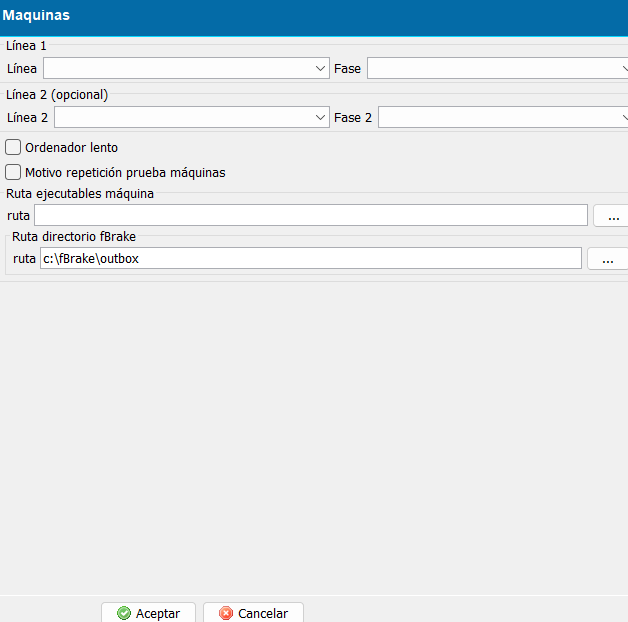
Configuración antigua vs actual
En instalaciones antiguas la ruta del ejecutable podía configurarse en Opciones locales > Máquinas. La forma recomendada es Mantenimiento > Máquinas (base de datos máquinas). Elimina rutas duplicadas o obsoletas en opciones locales.
Nivel 3 — Línea y fase del PC
- Abre Mantenimiento > Máquinas y localiza qué equipo está en la fase del puesto con incidencia.
- Comprueba que el PC tiene configurada la misma línea y fase en opciones locales.
- Si no coinciden, corrige la configuración del PC. Consulta Vincular un PC a línea y fase.
Nivel 4 — Reinicio de servicios
Si tras corregir permisos, rutas y fases el problema persiste, reinicia los servicios del servidor según Configuración y resolución de problemas de máquinas.