Añadir nuevo código de reforma (CR)
Las inspecciones de reforma son no periódicas y generan expediente al darlas de alta. Cada tipo lleva uno o más códigos de reforma (CR) según el manual de reformas de ITV en vigor (MINCOTUR).
Si un CR no aparece al dar de alta una inspección, suele deberse a:
- El código no está dado de alta en el sistema.
- El código existe pero no está asociado al tipo de inspección que se está dando de alta.
Manual de reformas
Para crear o actualizar CR consulta siempre el manual de reformas vigente. En cada código se indican la descripción, los grupos de defectos aplicables y los textos plantilla de la tarjeta.
Acceso a tipos de reforma
Abre la maestra desde:
- Menú Mantenimiento > Maestras > Tipos de reforma.
- Campo Buscar Menú escribiendo
tipos de reforma.
1. Crear el código de reforma
- Pulsa Nuevo.
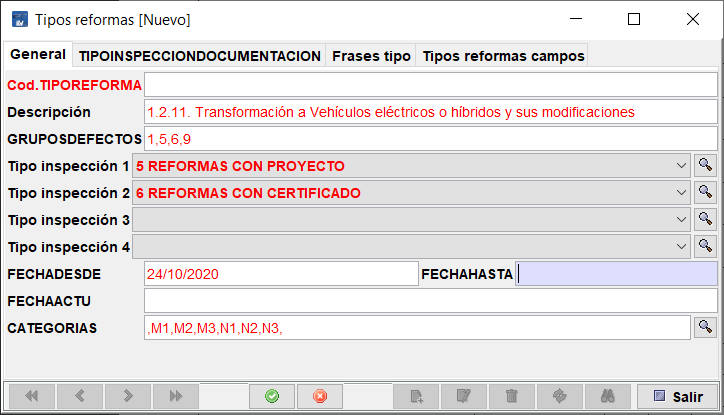
- Cumplimenta la pestaña General según el CR del manual:
| Campo | Descripción |
|---|---|
| Cod. tiporeforma | Código interno; se asigna automáticamente. |
| Descripción | Texto del manual. Usa tres dígitos separados por punto (por ejemplo, 11.00). |
| Grupo de defectos | Capítulos del manual que afectan al CR, separados por comas. En blanco aplica todos. |
| Tipo inspección (1,2,3,4) | Tipos de inspección a los que aplica. Selecciona con la lupa. |
| Fecha desde / hasta | Vigencia del CR. |
| Fecha de actualización | Automática; cambia en cada edición. |
| Categorías | Categorías de vehículo a las que aplica. |
- Pulsa Aceptar antes de pasar a las pestañas siguientes.
2. Asociar documentación
- Edita el CR recién creado.
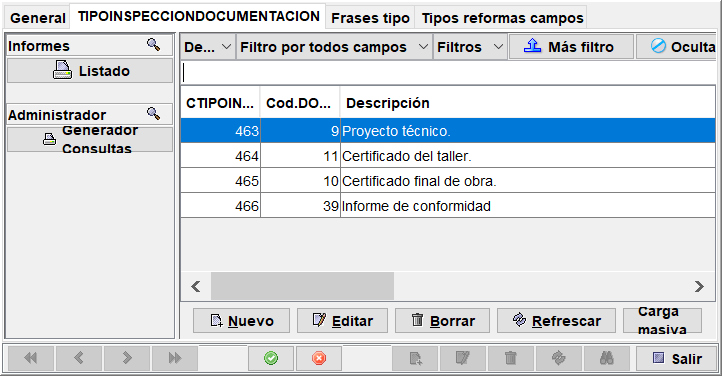
- Abre la pestaña Documentación asociada (TIPOINSPECCIÓNDOCUMENTACIÓN).
- Habilita la edición si el formulario lo requiere.

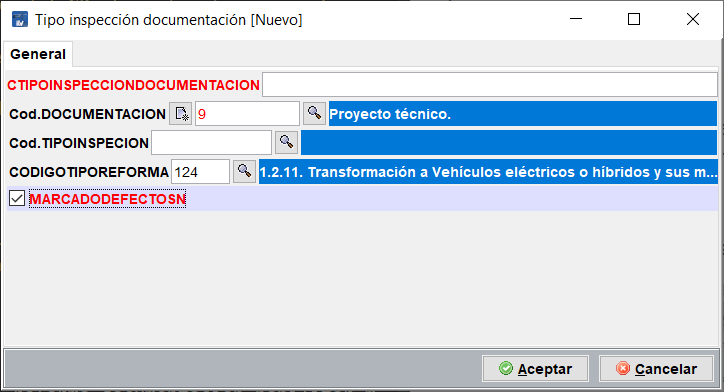
- Pulsa Nuevo y cumplimenta:
| Campo | Descripción |
|---|---|
| Código documentación | Tipo de documento (lupa). |
| Código tipo inspección | Opcional. Limita la documentación a un tipo concreto; en blanco aplica a todos los tipos del CR. |
| Código tipo reforma | Se rellena automáticamente con el CR actual. |
| Marcado por defecto S/N | Si aparece marcada como aportada por el cliente o es opcional. |
- Repite para cada documento exigible.
Consulta Añadir documentación a códigos de reforma para crear tipos de documento nuevos.
3. Agregar frases tipo
- En el mismo formulario del CR, abre la pestaña Frases tipo.
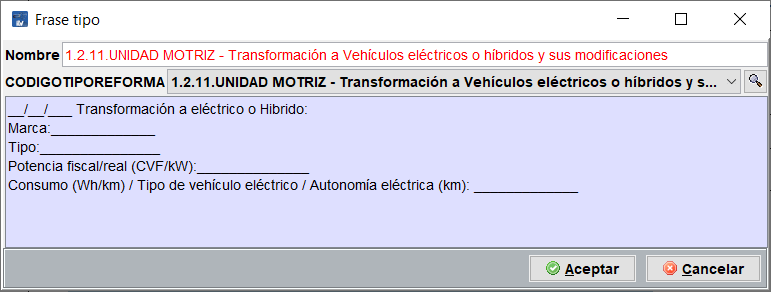
- Pulsa Nuevo e introduce la frase del manual o una personalizada.
| Campo | Descripción |
|---|---|
| Nombre | Descripción de la frase; por defecto coincide con el CR. |
| Código tipo reforma | CR al que aplica. |
| Campo de texto | Texto modelo para la descripción de la reforma en la tarjeta. |
4. Campos a cumplimentar en tarjeta (opcional)
Si el CR modifica campos concretos de la ficha:
- Abre la pestaña Tipos reformas campos.
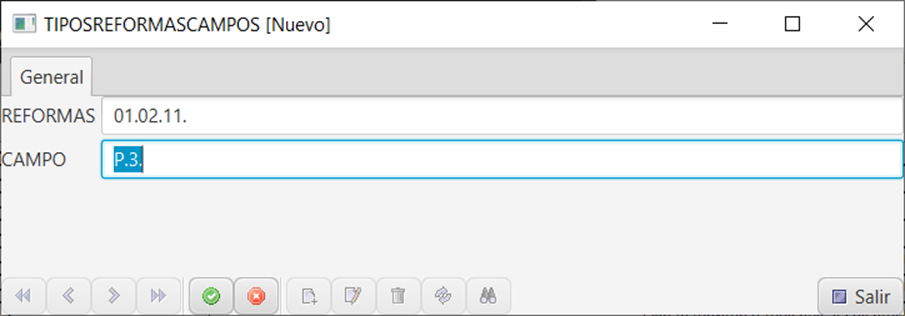
- Pulsa Nuevo por cada campo a resaltar.
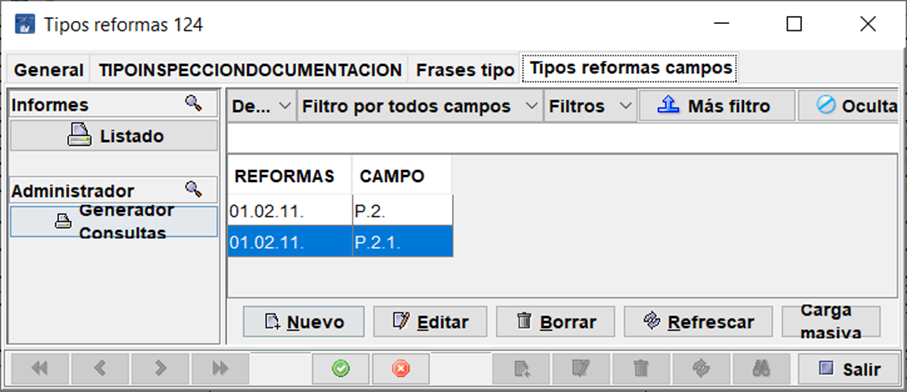
| Campo | Descripción |
|---|---|
| Reformas | Código del CR; lo asigna el programa. |
| Campo | Código de la tarjeta en formato x.y.z. (letras y números separados por puntos). |
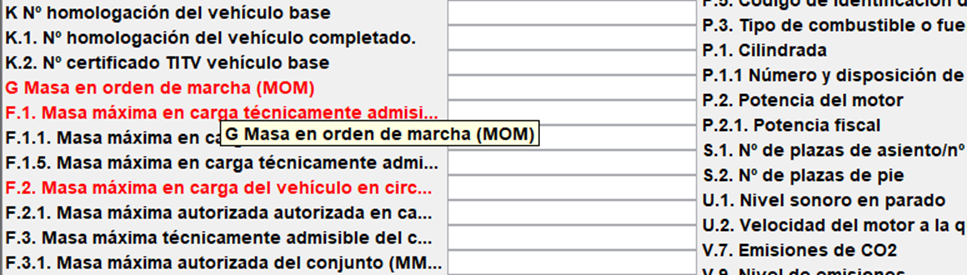
Listado de campos
Puedes consultar el significado de cada código al visualizar una tarjeta desde un expediente o desde Gestión > Ficha tarjeta.
Comprobar en el alta
Da de alta una inspección del tipo configurado y confirma que el CR, la documentación, las frases tipo y los campos de tarjeta se comportan como se espera.