Menú Archivo
En este menú podrás encontrar las siguientes opciones:
- Salir: La forma elegante de salir del programa, además de la X.
- Estilo: Opciones para cambiar el aspecto del programa
- Login: Opciones para abrir una nueva instancia del programa o cambiar de usuario sin salir (preferimos cerrar y abrir de nuevo el programa para cambiar de usuario).
- Base Datos: Opciones de utilidad para los usuarios más expertos. Uso por administradores.
- Seguridad: Configuración de perfiles de usuario, usuarios y los permisos relacionados con las distintas partes de la aplicación. Visible solo para administradores
- Perfil: Opciones relacionadas con el perfil del usuario.
- Opciones locales: Opciones de configuración y personalización para el equipo donde se ejecuta el programa. Son opciones para el usuario.
- Opciones: Opciones de configuración y personalización general para la estación. Son opciones para el servidor y el comportamiento general de la estación.
- Diseño informes: Opciones para retocar algunas plantillas de documentos.
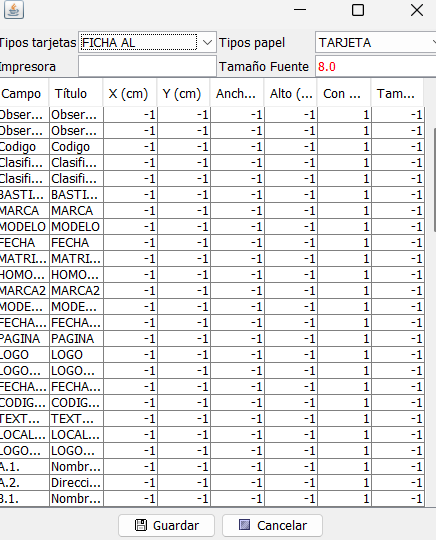
- Posiciones tarjetas: Opciones para gestionar la posición de los diferentes campos de las tarjetas de ITV (reformas, duplicados, matriculaciones) antiguas a la hora de imprimirlas. Se trata de una opción local, es decir, afecta solo al equipo en el que se modifican los valores.
Salir
Cierra la aplicación de forma segura. Si hay servicios activos (como control horario, máquinas o panel de avisos), se mostrará un aviso antes de cerrar.
Nota
Los servicios activos pueden impedir el cierre inmediato de la aplicación. Estos servicios que pueden impedir el cierre de la aplicación son:
- Control horario
- Maquinas
- Panel de avisos
Estilo
Permite cambiar el aspecto visual de la aplicación. Puedes seleccionar entre diferentes estilos y temas.
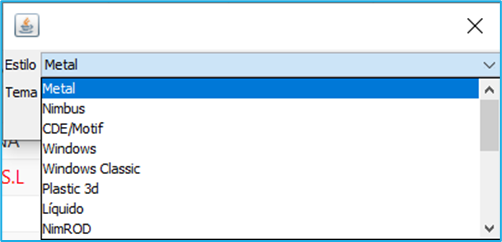
Seleccionando un estilo cambia el aspecto en general. Los temas son variaciones como cambios de color disponibles solo en algún estilo.
Nota
En algunos casos es necesario reiniciar la aplicación para aplicar los cambios de tema o estilo.
Login
Permite iniciar sesión con otro usuario sin cerrar la aplicación, aunque se recomienda cerrar y volver a abrir para cambiar de usuario.
Nota
La aplicación al realizar operaciones de alta y cobro, asigna al usuario actual a dichas operaciones. Tener más de un usuario activo puede causar problemas en operaciones como arqueo de caja.
Base Datos (administradores)
Opciones avanzadas para mantenimiento y configuración de la base de datos. Solo visible para administradores.
Configurar conexión BD Actualizar estructura y datos Importar/Exportar tablas y datos Sincronización y bitácoras
Config. Conexión BD (Configurar conexión a Base de Datos)
Muestra un listado de conexiones con servidores de Creativa Digital 360 ITV.
Desde este menú se puede crear una nueva conexión con el servidor de Creativa, modificar una existente o eliminar conexiones.
El programa de gestión cliente de Creativa necesita de al menos una conexión para funcionar. Esta conexión puede ser a una DEMO, la estación de ITV u otras estaciones de ITV dentro de un grupo o empresa.
Elementos de la pantalla de conexiones
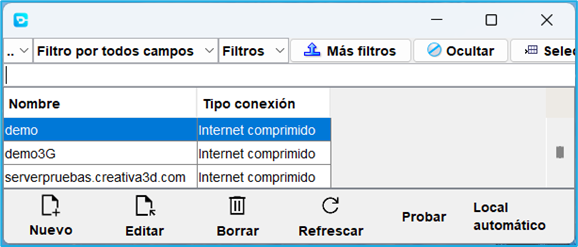
- Filtro
- Listado de conexiones
- Botones
- Nuevo: Añade una nueva conexión.
- Editar: Edita una conexión existente del listado.
- Borrar: Elimina una o varias conexiones seleccionadas del listado.
- Refrescar: Actualiza la tabla de conexiones.
- Probar: realiza un test de la conexión con los parámetros guardados.
- Local automático: Estando el equipo dentro de la red local, busca al servidor y crea automáticamente la conexión. Por defecto llama a la conexión Server.
Nota
El uso de varias conexiones permite conectarse además de la estación, por ejemplo, al entorno de pruebas de Creativa Digital 360 y realizar inspecciones de prueba.
Añadir una conexión
Para añadir una nueva conexión pulsa el botón Nuevo. Se abre el formulario que se ve en la imagen siguiente.
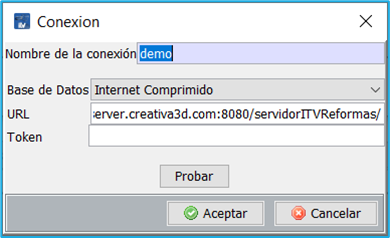
Proporciona los siguientes datos:
- Nombre de la conexión: Nombre que se da a la conexión que se está creando.
- Base de datos: Tipo de conexión de BB.DD (por defecto Internet Comprimido).
- URL: Dirección del servidor de BBDD de la estación de ITV.
- Token: Palabra o código para autorizar la conexión. Solicítala si no la conoces.
Una vez creada la conexión, cierra el programa y ábrelo nuevamente para verla en el listado de conexiones.
Editar conexión
Selecciona una conexión del listado y pulsa el botón Editar, se mostrará la ventana con la información sobre la conexión seleccionada.
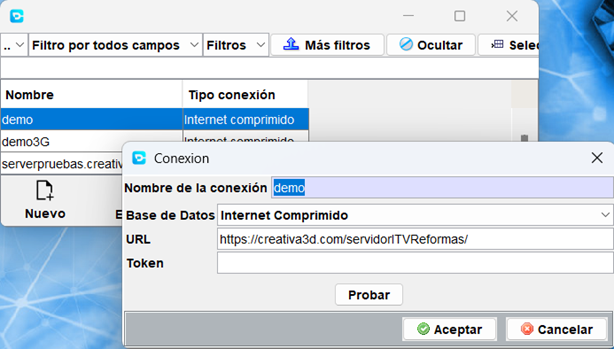
A continuación, modifica los datos según necesites o mediante indicaciones y pulsa sobre Aceptar para guardar los cambios.
Crear conexión de forma automática
Utiliza el botón llamado Local automático para crear una conexión al servidor de la estación.
Se mostrará una ventana preguntándote si deseas hacerlo.
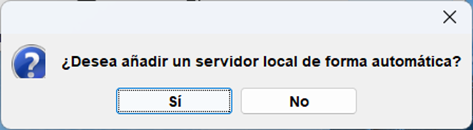
Responde Si y espera a que termine.
Si todo ha ido bien, se habrá creado una nueva conexión, pero si por el contrario, no se ha podido localizar al servidor de la ITV, un mensaje alertará de ello.
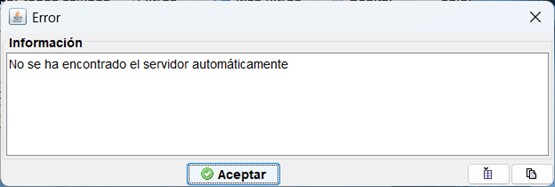
En este caso, solicita los datos de conexión o pide ayuda.
Actualizar estructura y datos (administradores e ingenieros)
Opción de Menú: Archivo > Actualizar estructura y datos
En determinadas ocasiones, cuando ha habido una actualización, es necesario usar esta opción para que funciones nuevas estén disponibles (seguir instrucciones de Creativa) o se actualicen las tablas comunes (solo si son mantenidas por creativa digital).
Ejecuta procesos de actualización sobre la base de datos, tanto en su estructura (tablas, campos) como en los datos necesarios para el funcionamiento del sistema.
Uso habitual: aplicación de actualizaciones del programa o correcciones internas.
Nota
Se pueden marcar si se actualizan o no las tablas comunes de forma automática configurándolo en Archivo > Opciones > Importar / Exportar. Opción [ ] Actualizar tablas comunes al actualizar estructura.
Las tablas comunes, si se decide no actualizarlas con creativa, deberán ser mantenidas por la propia estación.
Seguridad (administradores)
Opción de Menú: Archivo > Seguridad
Gestión de usuarios, perfiles y permisos. Permite controlar el acceso a las distintas áreas de la aplicación.
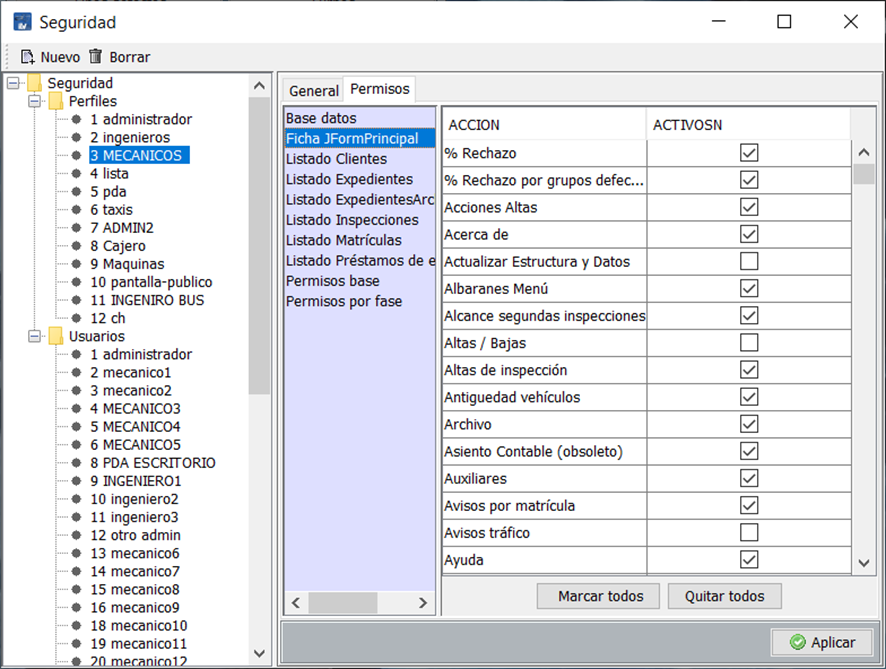
También contiene otras propiedades extendidas de los usuarios.
Nota
Ciertos elementos que forman también parte de los usuarios se pueden encontrar en el menú Mantenimiento > Gestión de usuarios > Propiedades de usuario, como firmas electrónicas, permisos para usarlas, etc..
Perfiles
Opción de Menú: Archivo > Seguridad > Perfiles
Los perfiles son un conjunto de permisos y características que pueden asignarse a un conjunto de usuarios, de forma que todos los usuarios implicados, tengan los mismos permisos.
La modificación de los diferentes permisos de un perfil afectará a cada usuario que pertenezca a él.
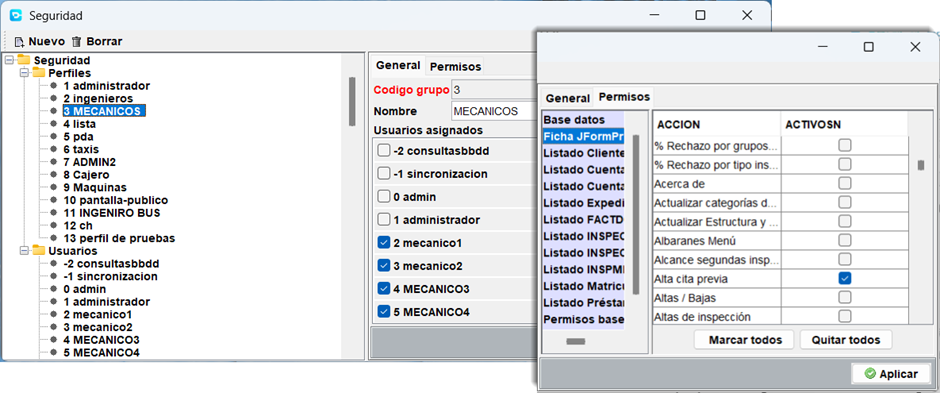
Cuando se selecciona un perfil, este tiene unas propiedades generales como su código, su nombre y un listado de usuarios que están asignados a este perfil.
Además, dispone de una pestaña de permisos que permiten modificar a que zonas del programa o que acciones puede realizar cualquier usuario que herede de este perfil.
Usuarios
Opción de Menú: Archivo > Seguridad > Usuarios
Los usuarios son las cuentas con las que se identifican los trabajadores de la estación en el sistema. Por norma general cada trabajador dispondrá de una cuenta de usuario.
Cada cuenta de usuario tendrá un perfil asignado que asignará los permisos preestablecidos por este como si de una plantilla se tratase.
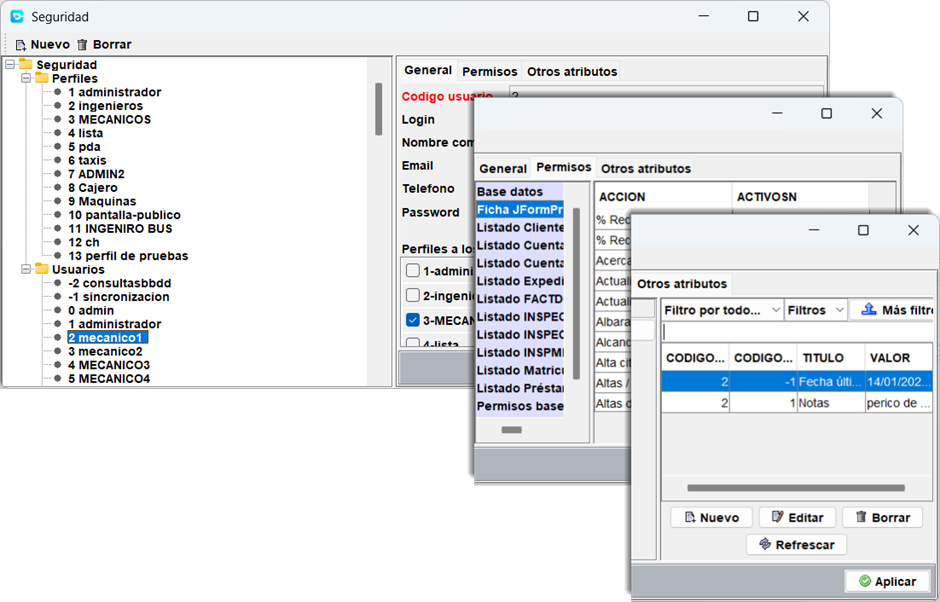
Además, puede contener otros datos o atributos que son usados en diferentes zonas de la aplicación o mostrarse en documentos.
Nota
Existe una gestión de usuarios para cuestiones de firma, imparcialidad y otras gestiones. Puedes saber más accediendo a Gestión de Usuarios.
Permisos
Los permisos son opciones que habilitan o deshabilitan el acceso del usuario a ciertas opciones de menú, ciertas opciones o botones de pantallas además de ciertas funcionalidades.
Si a un usuario que tiene asignado un cierto perfil, se le modifican los permisos, estos prevalecerán sobre los del perfil.
| Permiso | Descripción |
|---|---|
| Ficha Jform principal | Permisos de acceso a los menús del programa |
| Listado Clientes | Botones disponibles en la pantalla de Clientes |
| Listado Cuentas contables | Botones disponibles en la pantalla la pantalla Cuentas Contables |
| Listado Cuentas de cobros | Botones disponibles en la pantalla de Cuentas de Cobros |
| Listado Expedientes Archivos | Botones disponibles en la pantalla Expedientes Archivos |
| Listado FACTDOCUMENTOS | Botones disponibles en la pantalla de Facturas |
| Listado Inspecciones | Botones disponibles en la pantalla de Inspecciones por fecha |
| Listado Inspecciones Atributos | Botones disponibles en la pantalla de Atributos de una inspección Editada |
| Listado Inspmediciones | Botones disponibles en la pantalla de mediciones de una inspección editada |
| Listado Matriculas | Botones disponibles en la pantalla de Matrículas |
| Listado Prestamos de expedientes | Botones disponibles en la pantalla de Prestamos de expedientes |
| Permisos base | Permisos relacionados con el usuario (generalmente inspector) y acciones disponibles en la Tablet |
| Permisos por fase | Permisos especiales para controlar que fases puede ver o usar un inspector en su tablet. Trabaja con la tabla de Fases de líneas |
Otros atributos
Bajo la sección o pestaña de atributos se encuentran otras propiedades del usuario que son empleadas por ejemplo en la impresión del informe o la etiqueta, para que aparezca alguna referencia relacionada con él, o bien para guardar otra información relaciona con el usuario, como por ejemplo la disposición de la pantalla de “panel de control” y los elementos que en ella se encuentran.
Opciones locales (opciones de usuario)
Opción de Menú: Archivo > Opciones locales
Configuraciones específicas para el equipo y usuario actual:
- Otros
- Opciones varias ( configurar el formato de la pantalla, desactivar mensajes emergentes, etc.)
- Tarjeta (configuración de los campos a imprimir en las tarjetas de ITV)
- Importar-Exportar (importar o exportar las configuraciones de usuario a otro equipo o nueva instalación)
- Homologaciones (configuración de conexión con el sistema de fichas reducidas de Creativa Digital 360 ITV)
- Impresión
- Impresión local (configuración de las impresoras para cada tipo de documento, márgenes, número de copias, etc.)
- Comunicación
- Listado vehículos (configuración de la pantalla de listado de vehículos pendientes de inspección para los inspectores)
- Vídeo público
- General
- Altas inspección (configuración de eventos durante el alta de una inspección) *Máquinas
- Máquinas
Tip avanzado
Si vas a cambiar de equipo o te van a actualizar o formatear el equipo, puedes conservar las configuraciones y las personalizaciones de los filtros de las diferentes pantallas guardando los ficheros ConfigurationParameters.xml y ConfigurationLongITVReformas.xml que se encuentran en la carpeta de la aplicación de creativa, situada en C:\Users[tu-usuario]\listDatos. Copiando los archivos en el mismo lugar en el equipo nuevo o restaurado, volverás a tener la misma configuración.
Otros
Opciones varias
Formato de pantalla
Permite seleccionar el tipo de pantalla o dispositivo donde se está ejecutando la aplicación, con el fin de adaptar el tamaño de la letra para que sea más fácil leerlo en pantallas de alta resolución.
[ ] Desactivar mensajes emergentes
Oculta los mensajes que aparecen cuando sucede algo en el programa. Un error, un archivo recibido al anotar una inspección en la DGT, etc.
Se utiliza generalmente en pantallas de equipos de inspección donde no se desea que el inspector tenga que cerrar un mensaje emergente para continuar con su trabajo.
Tarjeta
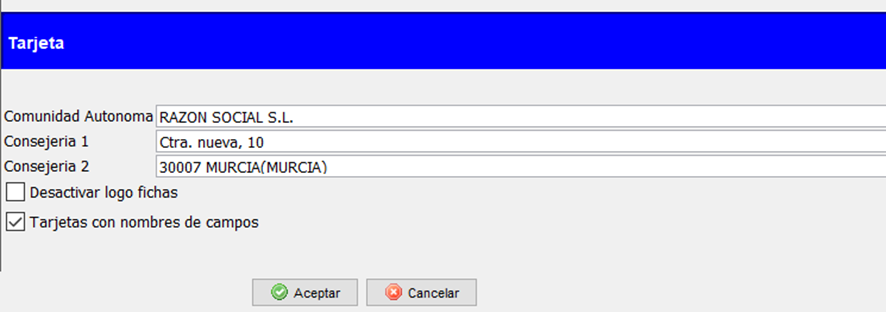
Las tarjetas de ITV contienen una serie de logos y textos que pueden configurarse dependiendo de si se han adquirido pre-impresas en su totalidad, solo con la cuadricula o vacías.
- Comunidad autónoma: Texto a rellenar con el nombre de la comunidad.
- Consejeria1, Consejeria2: Campos para escribir el nombre de la consejería completo. Se dejarán vacíos si la ficha o el logo ya los incluye.
- Desactivar logo fichas: En caso de que las fichas ya incluyan el gráfico, logo de la comunidad o elemento gráfico, se desmarca para que no se imprima con el que se ha especificado en la sección Logos y Documentos del menú de Opciones globales.
- Tarjetas con nombres de campos: Se marcará si la tarjeta tiene los nombres de los campos pre-impresos. Estando marcado, no se imprimirán al imprimir los datos de esta y se usarán los que ya vienen impresos.
Importar-Exportar
En esta opción podremos Importar/Exportar los ajustes de usuario, ya creado en el equipo, a otro equipo o a una nueva instalación del programa. Esto es útil para no tener que configurar de nuevo el programa en cada equipo o para conservar las configuraciones al formatear un equipo.
Homologaciones
Permite establecer una conexión con el sistema de fichas reducidas incorporado en Creativa Digital 360 ITV.
Si está disponible, se rellenará con los datos provistos por Creativa con respecto a la estación.
Impresión
Impresión local
Permite configurar los valores de la impresora por la que se imprimirá cada tipo de documento. Si no se elige ninguna, se imprimirá por la impresora que Windows tenga por defecto en ese momento.
- Función del botón "Informe + Etiqueta" en el listado de "Inspecciones por fecha"
Nota
Se deberá tener activada la opción de Avisos antes de informe + etiqueta
Comunicación
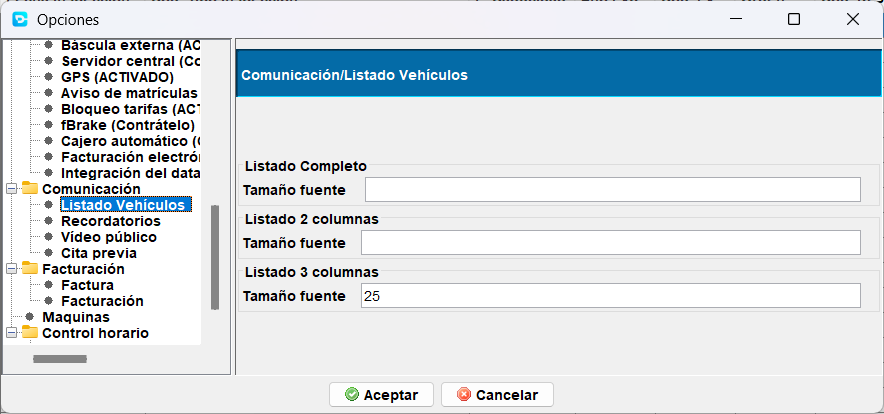
Listado vehículos
Configuración de la pantalla que muestra el listado de vehículos pendientes de realizar inspección a los inspectores.
En la pantalla de configuración se pueden establecer los siguientes parámetros:
Tamaño de fuente de letra para cada una de las tres vistas disponibles en la pantalla de información.
Si no se especifica nada en el campo, se usará "16" que es el valor por defecto.
General
Altas inspección
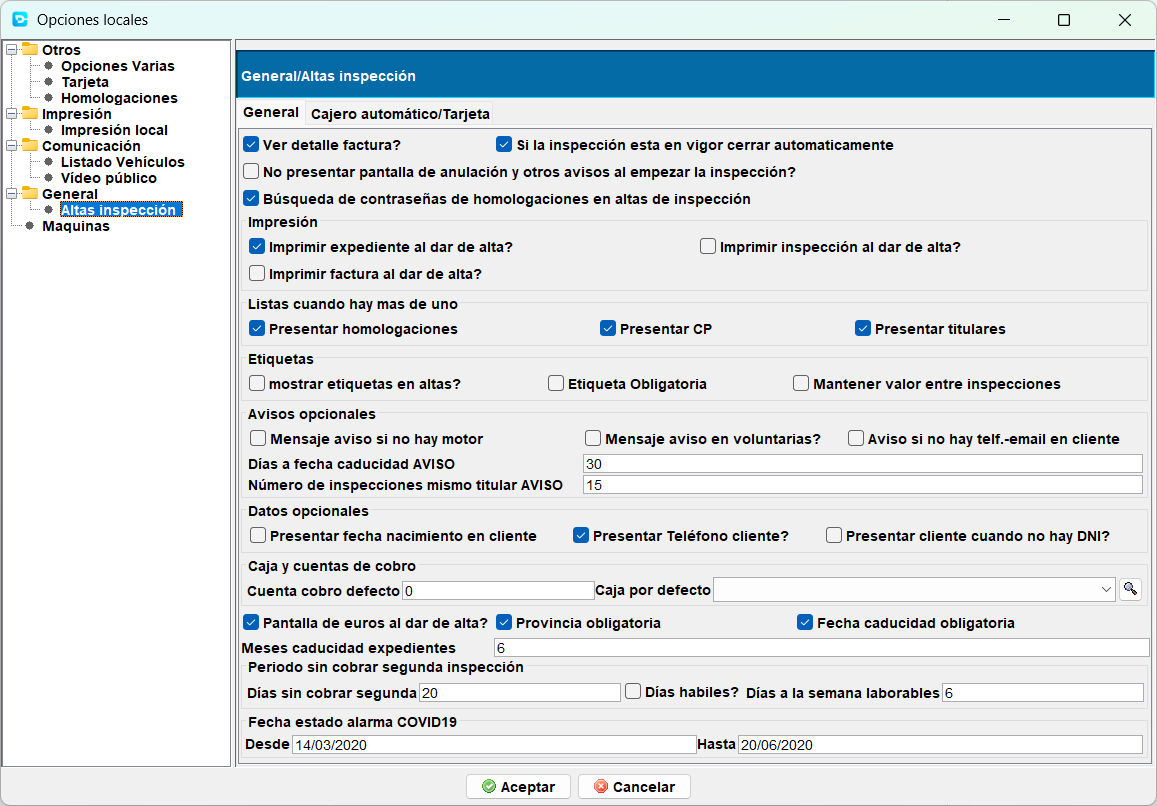
Permite modificar eventos que se producen durante el alta de una inspección.
General
En cada equipo, se podrán activar o desactivar las siguientes opciones
- Ver detalle factura: Al imprimirse la factura (de forma manual o automática), se desglosan los conceptos. Si no se marca, solo incluirá un detalle mínimo.
- Si la inspección está en vigor cerrar automáticamente:
- No presentar pantalla de anulación y otros avisos al empezar la inspección: No muestra una pantalla de aviso con alternativas para evitar errores que provoquen la sobre-escritura de una inspección.
Impresión
- Imprimir factura al dar de alta: Marcado siempre emite la factura de forma automática. Si está configurada en Impresión local, se imprime por la impresora, pero si no está configurada saldrá por pantalla.
- Imprimir expediente al dar de alta: Imprime de forma automática la solicitud de expediente. Si no se marca, preguntará si se imprime.
- Imprimir inspección al dar de alta: En casos concretos es necesario que se imprima el informe vacío al cobrar la inspección.
Listas cuando hay mas de uno
- Presentar CP: Muestra al introducir el Código postal durante el alta una lista de poblaciones que comparten el mismo. Si no se marca, se elige el primero de la lista, teniendo que corregirlo si es distinto.
- Presentar titulares: Sin un NIF los titulares pueden estar repetidos. Marcada esta opción muestra la lista de los coincidentes. (Es una opción que no tiene utilidad en estaciones nuevas porque siempre se recoge el DNI/NIF).
- Presentar homologaciones: Si la homologación está compartida con varios modelos / series de coche se muestra la lista para elegir.
Etiquetas - Mostrar etiquetas en alta: El listado de etiquetas (ver Uso de etiquetas) se muestra en la pantalla de altas para seleccionar un valor de los disponibles. - Etiqueta obligatoria: La inspección no se puede dar de alta si no se elige una etiqueta de la lista.. - Mantener valor entre inspecciones: El valor de la etiqueta seleccionada en la última inspección se mantiene para la siguiente.
Nota
Las dos opciones últimas son usadas generalmente por las ITV's móviles para etiquetar ubicaciones.
Avisos opcionales
- Mensaje aviso si no hay motor: Muestra una alerta al guardar la inspección porque no se ha puesto un tipo de motor. Esto provocaría un error al aplicar la tarifa si no se corrige.
- Mensaje aviso en voluntarias:
-
Aviso si no hay telf. o email en cliente: Muestra alerta por haber dejado sin rellenar alguno de los campos indicados. Indica que no se podrá contactar con el cliente de ninguna forma si no se rellena al menos uno de los campos.
-
Dias a fecha caducidad AVISO: Muestra alerta de que aún faltan más de x días para pasar la ITV nuevamente. Los días se toman de la consulta realizada a la DGT previamente.
- Numero inspecciones mismo titular AVISO: Muestra una alerta informando que el cliente ha superado el umbral establecido en cuanto a inspecciones. Un valor 0 desactiva la alerta/aviso.
Datos opcionales
- Presentar fecha nacimiento en cliente: Habilita el campo de "fecha nacimiento" en la sección de datos de alta del cliente, que en caso de rellenarse se almacena en la ficha del cliente.
Posteriormente puede ser usada la opción para mandar recordatorios de cumpleaños (solo recordatorios enviados desde creativa). - Presentar teléfono en cliente: Muestra el campo de teléfono si no se ha introducido este durante el proceso de rellenado de campos. Evita que se quede vacío por olvido. - Presentar cliente cuando no hay DNI: Muestra un dialogo para introducir los datos de un nuevo cliente si en el campo DNI/CIF no hay ninguno.
Caja y cuentas de cobro
- Pantalla de Euros al dar de alta: Después de dar el alta, se muestra la pantalla de cobro, con información sobre el coste y diferentes utilidades, como sacar ticket.
-
Presentar fecha de nacimiento en cliente: Por defecto en la pantalla de alta no se muestra un campo para la fecha de nacimiento. Si se marca, se muestra el campo. Dicho campo está en la ficha del cliente y tiene utilidad para el envío de recordatorios o para su uso con descuentos.
-
Fecha caducidad obligatoria: Cuando está marcado, si no se ha introducido la fecha de caducidad, muestra un mensaje alertando de ello.
- Caja por defecto: Especifica que caja se asigna al equipo por defecto. Se pueden dar de alta las cajas en Mantenimiento > Auxiliares > Cajas.
- Ruta cajero automático: Campo específico para el módulo opcional “Cajero automático”, que funciona con cajeros de la marca CashDro.
- Fecha estado de alarma COVID19: Campos específicos durante la etapa de COVID, que permitían establecer los diferentes periodos para realizar cálculos durante el alta.
Maquinas
Permite configurar los parámetros necesarios para el envío de información a las máquinas de la estación, como por ejemplo las líneas y las fases, así como las rutas ejecutables de la máquina o la ruta directorio de fBrake.
Opciones
Opción de Menú: Archivo > Opciones
Configuración global de la estación: rutas de imágenes, informes, logos, certificados, correo, SMS, DGT, defectos, facturación, máquinas, control horario, etc.
General
En la pestaña de General se encuentran opciones relacionadas con la configuración general de la estación, como por ejemplo:
- Opciones Globales
- Logos
- Certificado expedientes doc.
- Correo y SMS
- DGT y Certificados
- Defectos inspección
- Altas inspección
- Documentos personalizados
- Avisos audiovisuales
- Documentación calidad
Opciones globales
- Ruta imágenes
Define la ubicación donde se almacenan las imágenes generadas o utilizadas por el sistema (por ejemplo, fotos de inspecciones o documentos asociados).
- Uso habitual: asegurar que las imágenes se guardan en una carpeta accesible y con copia de seguridad.
Ruta informes PDF
Indica la carpeta donde se generan y guardan los informes en formato PDF.
* **Uso habitual**: centralizar todos los informes emitidos para su consulta o envío.
Ruta informes borrados
Especifica la ubicación donde se almacenan los informes eliminados.
* **Uso habitual**: mantener un histórico de documentos borrados para posibles recuperaciones o auditorías.
Localización informe
-
Nombre del fichero: Define la ruta base o plantilla utilizada para generar los nombres de los informes.
- Uso habitual: estandarizar la nomenclatura de los archivos generados.
-
Ruta imágenes informe: Define la carpeta donde se guardan las imágenes que se insertan dentro de los informes.
- Uso habitual: separar las imágenes de informe del resto de archivos del sistema.
Ruta informes general
Ruta principal donde el sistema gestiona los informes de manera global.
* **Uso habitual**: sirve como referencia general para distintas operaciones relacionadas con informes.
Código estación
Identificador único de la estación ITV dentro del sistema.
* **Uso habitual**: necesario para la identificación en informes, comunicaciones y procesos de sincronización.
Número inspección aparte de la clave
Permite configurar si el número de inspección se gestiona de forma independiente a la clave principal.
* **Uso habitual**: adaptarse a distintos modelos de numeración según normativa o necesidades internas.
Firmar con sello
Activa la inclusión de un sello digital en los informes generados.
* **Uso habitual**: validación oficial de documentos emitidos.
Días en los que se puede borrar una inspección
Establece el número máximo de días durante los cuales una inspección puede ser eliminada.
* **Uso habitual**: control interno para evitar borrados fuera de plazo.
Normativa
Permite seleccionar la normativa aplicable (según comunidad autónoma o marco regulador).
* **Uso habitual**: adaptar el sistema a los requisitos legales vigentes en cada estación.
NIF/CIF empresa
Identificación fiscal de la empresa titular de la estación.
* **Uso habitual**: se utiliza en informes, facturación y documentación oficial.
Datos estación
Identificador interno de la estación dentro del sistema.
* **Uso habitual**: gestión y diferenciación en entornos con múltiples estaciones.
Mostrar lista de usuarios en el Login
Activa o desactiva la visualización de la lista de usuarios en la pantalla de acceso.
* **Uso habitual**: facilitar el acceso en entornos controlados o reforzar seguridad ocultando usuarios.
Logos
En este apartado se pueden visualizar y configurar los logos que se imprimen en los diferentes documentos, como el logotipo de la factura, el logotipo de la etiqueta, el de la ENAC, etc.
Certificado expedientes documentación
Configuración del certificado digital que se usará para firmar los documentos electrónicos generados o adjuntados por la estación de ITV.
Nota
Si la estación firma digitalmente los documentos tras su escaneo no es necesario configurar este certificado digital.
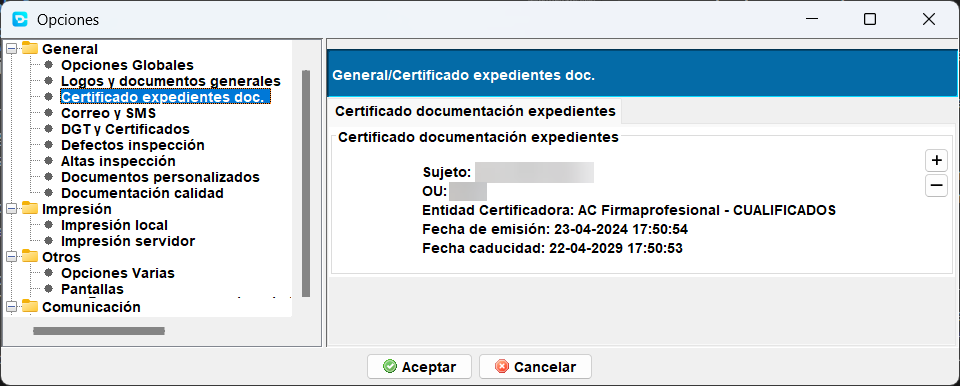
- Certificado documentación expedientes: Selección del certificado digital instalado en el equipo que se usará para firmar los documentos electrónicos generados por la estación de ITV.
Utiliza los botones de la derecha [+] y [-] para seleccionar el certificado digital que se usará.
Correo y SMS
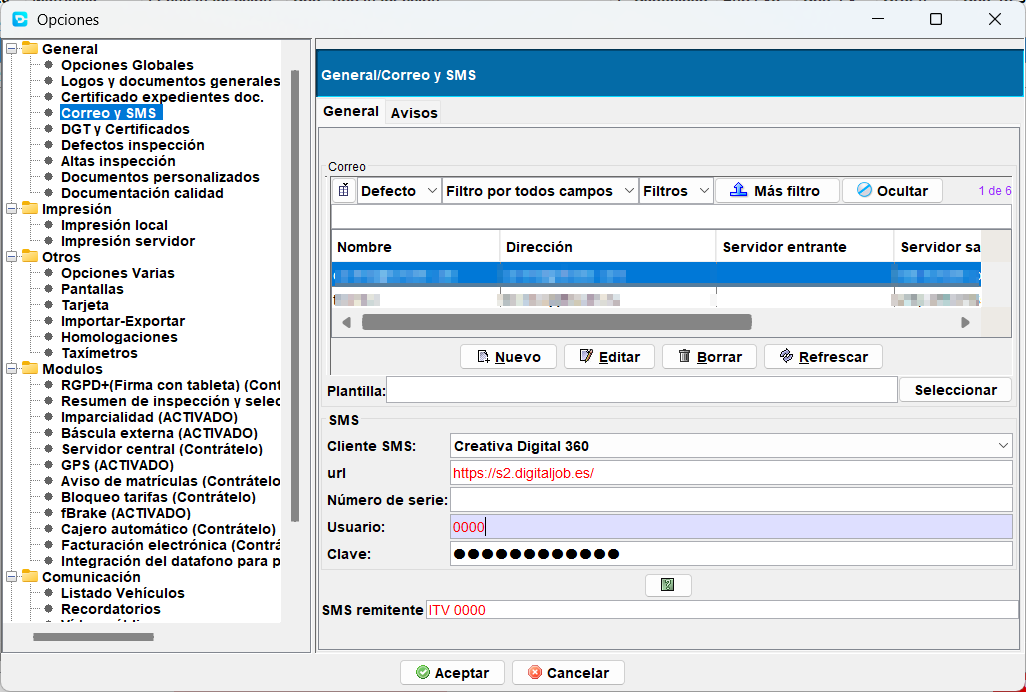
Configuración de los parámetros necesarios para el envío de correos electrónicos y SMS desde la estación de ITV.
Correo electrónico
Se pueden dar de alta múltiples cuentas de correo electrónico para el envío de correos desde la estación de ITV.
La primera cuenta de correo electrónico que se dé de alta será la cuenta por defecto y se usará para el envío de correos electrónicos desde la estación de ITV de forma automática (recordatorios, encuestas, etc.).
En cada cuenta de correo electrónico se deben especificar los siguientes parámetros:
- Nombre de la cuenta: Nombre descriptivo de la cuenta de correo electrónico.
- Dirección de correo: Dirección de correo electrónico completa (usuario@dominio).
- Servidor SMTP: Dirección del servidor SMTP que se usará para el envío de correos electrónicos.
- Puerto: Puerto del servidor SMTP. Por defecto 25, 465 o 587.
- Usuario: Usuario para la autenticación en el servidor SMTP.
- Contraseña: Contraseña para la autenticación en el servidor SMTP.
- Usar SSL: Indica si se debe usar una conexión segura SSL/TLS para la conexión con el servidor SMTP.
Plantilla: Permite seleccionar una plantilla de correo electrónico por defecto que se usará para el envío de correos desde cualquiera de las cuentas.
Nota
La plantilla se puede crear o modificar desde la pantalla de edición de correo electrónico. Creando el diseño y guardando como plantilla usando los botones disponibles. La extensión de las plantillas es .gtc.
SMS
Configuración de los parámetros necesarios para el envío de SMS desde la estación de ITV.
- Cliente SMS: Selección del proveedor de servicios de SMS que se usará para el envío de SMS desde la estación de ITV. Actualmente solo está disponible el proveedor propio de Creativa Digital 360 ITV.
- Url: Dirección del servicio web del proveedor de servicios de SMS. Suministrado por creativa Digital 360 ITV.
- Numero de serie: Sin uso
- Usuario: Usuario para la autenticación en el servicio web del proveedor de servicios de SMS.
- Clave: Contraseña para la autenticación en el servicio web del proveedor de servicios de SMS.
- SMS Remitente: Texto que aparecerá como remitente del SMS enviado.
DGT y Certificados
Configuración de los servicios de conexión con la DGT, la compra de Tasas y los certificados digitales usados para la comunicación segura con la DGT.
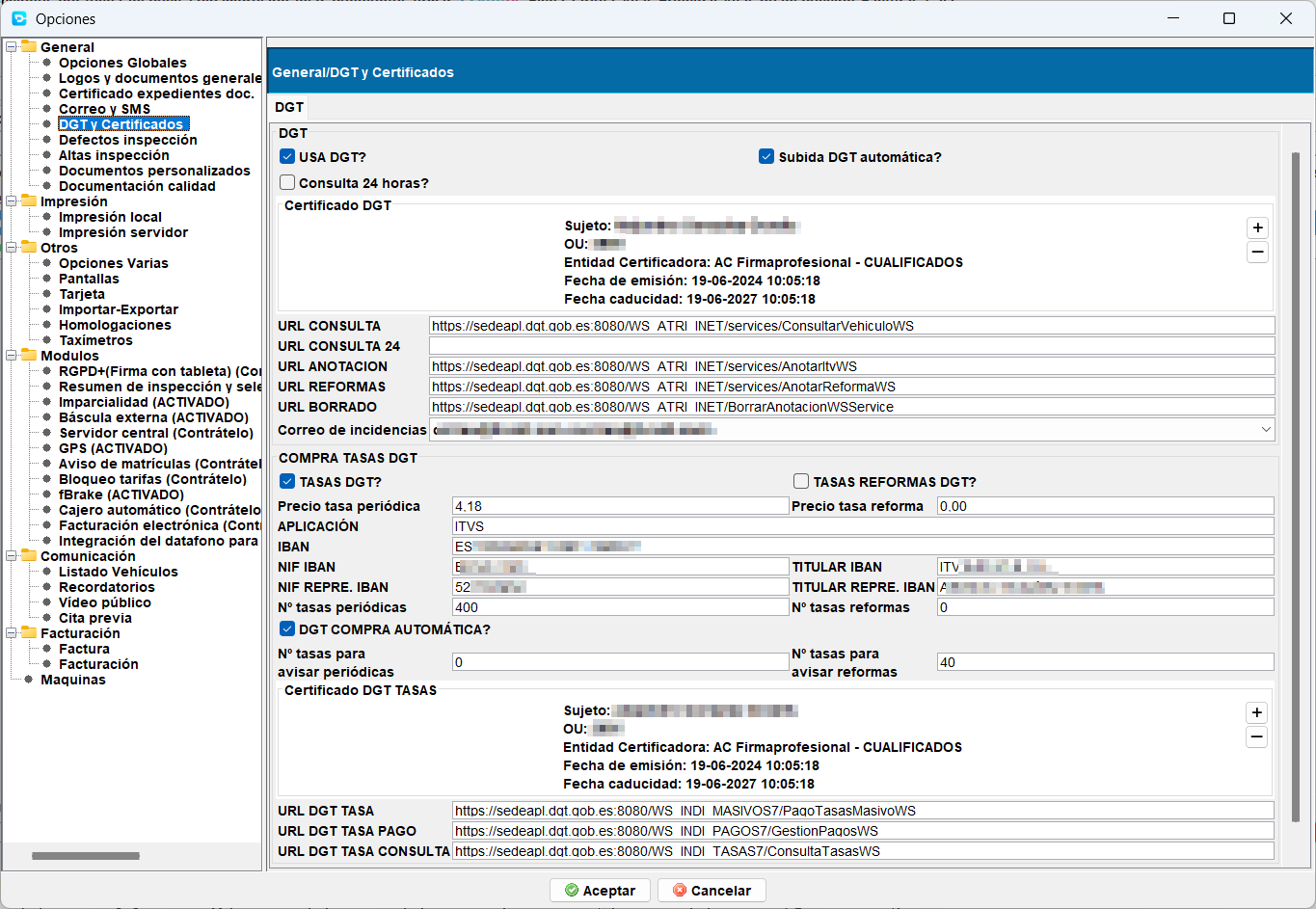
DGT
- Usa DGT: Activa o desactiva la conexión con los servicios de la DGT. Activado se realizan las consultas de la matricula durante el alta, consulta de vehículos por matricula o bastidor y se los envíos de inspecciones a la DGT.
- Subida DGT automática: Si está activado, al finalizar una inspección que deba enviarse a la DGT, se envía automáticamente sin intervención del usuario.
- Consulta 24 horas: Activa el servicio de consulta ATEX24. Este servicio de la DGT restringe las consultas de vehículos a que estén anotados como mínimo 24 horas antes de la consulta. Será obligatorio para todas las estaciones a partir de cierta fecha que aun no se ha publicado.
- Certificado DGT: Selección del certificado digital que se usará para la comunicación segura con los servicios de la DGT. Utiliza los botones de la derecha [+] y [-] para seleccionar el certificado digital que se usará.
- Url servicio DGT: Dirección del servicio web de la DGT para la comunicación con los servicios de la DGT. Estos valores son suministrados por la DGT y pueden variar en función del entorno (producción, pruebas, etc.). No deben modificarse sin consultar previamente con Creativa Digital 360 ITV.
- URL Consulta
- URL Consulta ATEX24
- URL Anotación inspección
- URL Reformas
- URL borrado inspección
- Correo incidencias: Dirección de correo electrónico donde se enviarán las notificaciones de incidencias en la comunicación con la DGT. (actualmente no usado al bloquear el servicio por este medio la DGT).
Compra tasas DGT Creativa Digital 360 ITV dispone de un sistema integrado para la compra de tasas de la DGT desde el propio programa de gestión. La compra se realiza de forma automática y segura a través de los servicios web de la DGT.
Si se produce un error durante la compra, se paraliza el proceso hasta que se solucione. Esto se deberá realizar en el menú de Gestión > DGT > DGT compras.
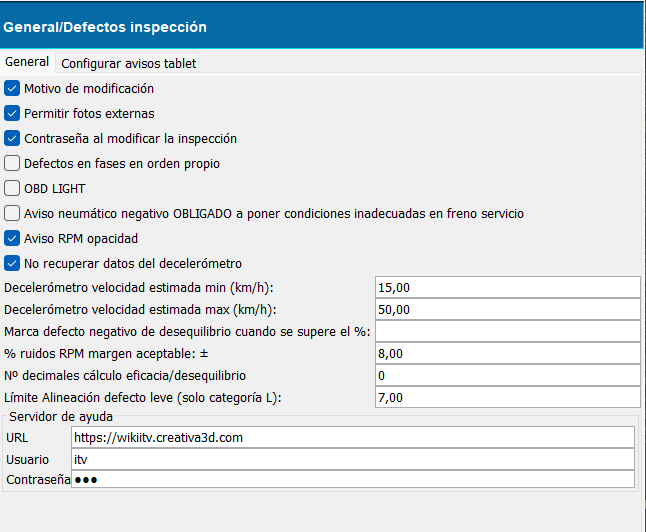
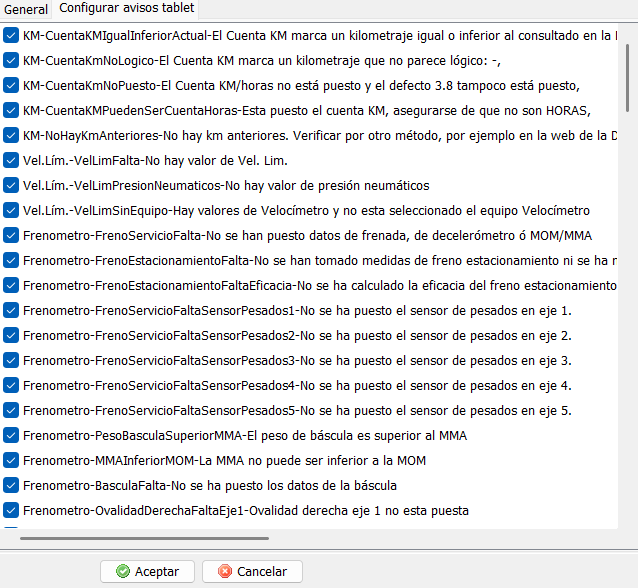
Defectos inspecciones
Permite configurar los avisos relacionados con los defectos de inspección.
Altas inspección
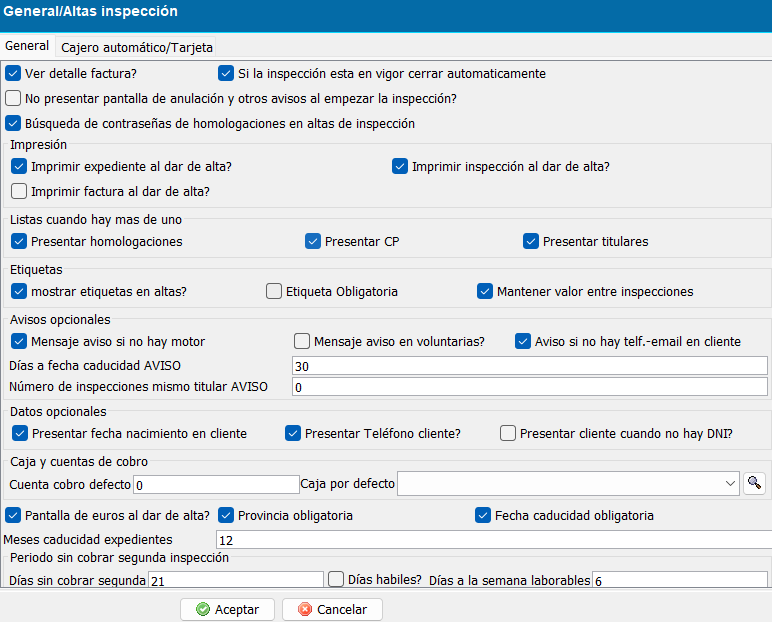
General
En cada equipo, se podrán activar o desactivar las siguientes opciones
- Ver detalle factura: Al imprimirse la factura (de forma manual o automática), se desglosan los conceptos. Si no se marca, solo incluirá un detalle mínimo.
- Si la inspección está en vigor cerrar automáticamente:
- No presentar pantalla de anulación y otros avisos al empezar la inspección: No muestra una pantalla de aviso con alternativas para evitar errores que provoquen la sobre-escritura de una inspección.
Impresión
- Imprimir factura al dar de alta: Marcado siempre emite la factura de forma automática. Si está configurada en Impresión local, se imprime por la impresora, pero si no está configurada saldrá por pantalla.
- Imprimir expediente al dar de alta: Imprime de forma automática la solicitud de expediente. Si no se marca, preguntará si se imprime.
- Imprimir inspección al dar de alta: En casos concretos es necesario que se imprima el informe vacío al cobrar la inspección.
Listas cuando hay mas de uno
- Presentar CP: Muestra al introducir el Código postal durante el alta una lista de poblaciones que comparten el mismo. Si no se marca, se elige el primero de la lista, teniendo que corregirlo si es distinto.
- Presentar titulares: Sin un NIF los titulares pueden estar repetidos. Marcada esta opción muestra la lista de los coincidentes. (Es una opción que no tiene utilidad en estaciones nuevas porque siempre se recoge el DNI/NIF).
- Presentar homologaciones: Si la homologación está compartida con varios modelos / series de coche se muestra la lista para elegir.
Etiquetas - Mostrar etiquetas en alta: El listado de etiquetas (ver Uso de etiquetas) se muestra en la pantalla de altas para seleccionar un valor de los disponibles. - Etiqueta obligatoria: La inspección no se puede dar de alta si no se elige una etiqueta de la lista.. - Mantener valor entre inspecciones: El valor de la etiqueta seleccionada en la última inspección se mantiene para la siguiente.
Nota
Las dos opciones últimas son usadas generalmente por las ITV's móviles para etiquetar ubicaciones.
Avisos opcionales
- Mensaje aviso si no hay motor: Muestra una alerta al guardar la inspección porque no se ha puesto un tipo de motor. Esto provocaría un error al aplicar la tarifa si no se corrige.
- Mensaje aviso en voluntarias:
-
Aviso si no hay telf. o email en cliente: Muestra alerta por haber dejado sin rellenar alguno de los campos indicados. Indica que no se podrá contactar con el cliente de ninguna forma si no se rellena al menos uno de los campos.
-
Dias a fecha caducidad AVISO: Muestra alerta de que aún faltan más de x días para pasar la ITV nuevamente. Los días se toman de la consulta realizada a la DGT previamente.
- Numero inspecciones mismo titular AVISO: Muestra una alerta informando que el cliente ha superado el umbral establecido en cuanto a inspecciones. Un valor 0 desactiva la alerta/aviso.
Datos opcionales
- Presentar fecha nacimiento en cliente: Habilita el campo de "fecha nacimiento" en la sección de datos de alta del cliente, que en caso de rellenarse se almacena en la ficha del cliente.
Posteriormente puede ser usada la opción para mandar recordatorios de cumpleaños (solo recordatorios enviados desde creativa). - Presentar teléfono en cliente: Muestra el campo de teléfono si no se ha introducido este durante el proceso de rellenado de campos. Evita que se quede vacío por olvido. - Presentar cliente cuando no hay DNI: Muestra un dialogo para introducir los datos de un nuevo cliente si en el campo DNI/CIF no hay ninguno.
Caja y cuentas de cobro
- Pantalla de Euros al dar de alta: Después de dar el alta, se muestra la pantalla de cobro, con información sobre el coste y diferentes utilidades, como sacar ticket.
-
Presentar fecha de nacimiento en cliente: Por defecto en la pantalla de alta no se muestra un campo para la fecha de nacimiento. Si se marca, se muestra el campo. Dicho campo está en la ficha del cliente y tiene utilidad para el envío de recordatorios o para su uso con descuentos.
-
Fecha caducidad obligatoria: Cuando está marcado, si no se ha introducido la fecha de caducidad, muestra un mensaje alertando de ello.
- Caja por defecto: Especifica que caja se asigna al equipo por defecto. Se pueden dar de alta las cajas en Mantenimiento > Auxiliares > Cajas.
- Ruta cajero automático: Campo específico para el módulo opcional “Cajero automático”, que funciona con cajeros de la marca CashDro.
- Fecha estado de alarma COVID19: Campos específicos durante la etapa de COVID, que permitían establecer los diferentes periodos para realizar cálculos durante el alta.
Documentos personalizados
General / Documentos personalizados
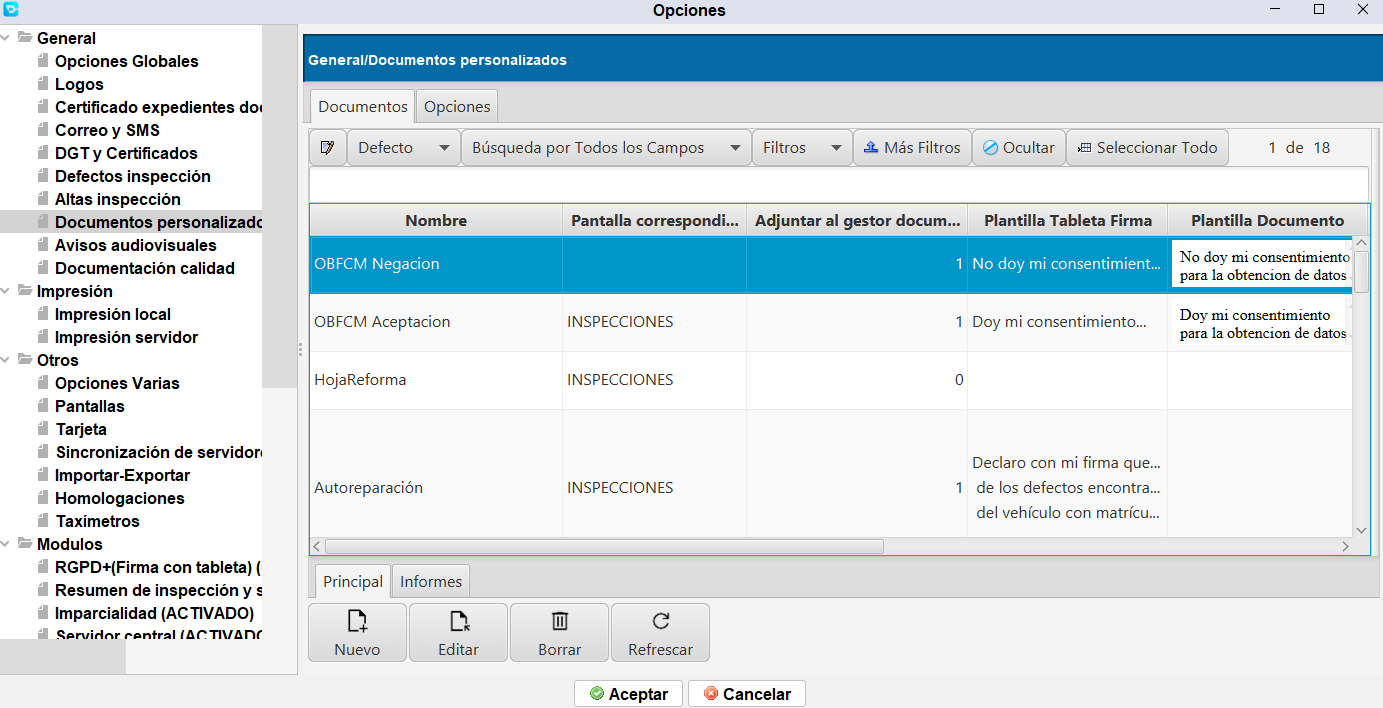
El apartado Documentos personalizados permite gestionar los documentos que el sistema puede generar durante el proceso de inspección, así como su contenido y comportamiento.
Se utiliza principalmente para adaptar textos legales, autorizaciones o documentos específicos según las necesidades de la estación.
Pantalla principal
En la pantalla se muestra un listado de los documentos disponibles, con la siguiente información:
Nombre: Identificación del documento.
Pantalla correspondiente: Indica en qué parte del sistema se utilizará (por ejemplo, en inspecciones).
Adjuntar al gestor documental: Define si el documento se guarda automáticamente en el expediente digital. Plantilla Tableta Firma: Texto que se mostrará en dispositivos de firma (tablets). Plantilla Documento: Contenido del documento que se imprimirá o generará.
Tipos de documentos habituales
Entre los documentos más comunes se encuentran:
Consentimiento de datos (aceptación / negación): Utilizados para cumplir con normativa de protección de datos. Documentos de inspección: Textos asociados al proceso de inspección. Documentos de reformas: Relacionados con modificaciones del vehículo. Declaraciones firmadas: Por ejemplo, autorizaciones o confirmaciones del cliente. Opciones disponibles
En la parte inferior de la pantalla se encuentran las acciones principales:
- Nuevo Permite crear un nuevo documento personalizado.
- Editar Modifica el documento seleccionado.
- Borrar Elimina un documento existente.
- Refrescar Actualiza la información mostrada.
Avisos audiovisuales
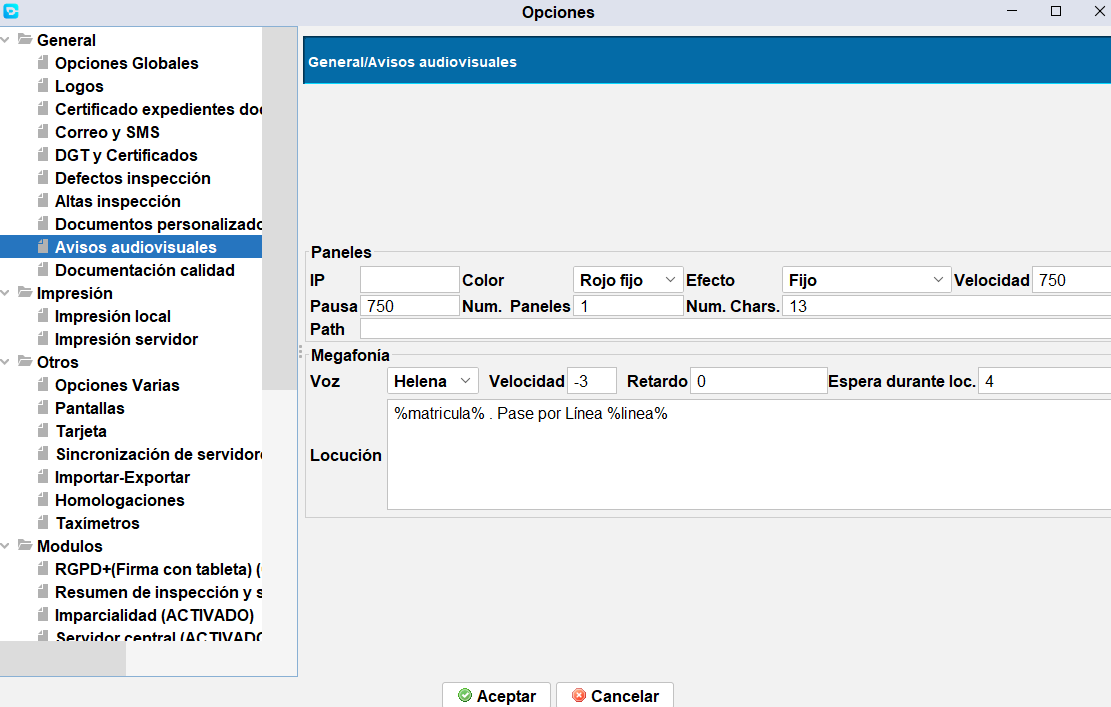
Permite configurar los avisos audiovisuales que se mostrarán en la estación de ITV tanto en los paneles como por megafonía. Estos avisos pueden ser utilizados para informar a los clientes sobre el estado de la inspección, llamar a los clientes a la zona de espera, o cualquier otro mensaje que se quiera transmitir.
Impresión
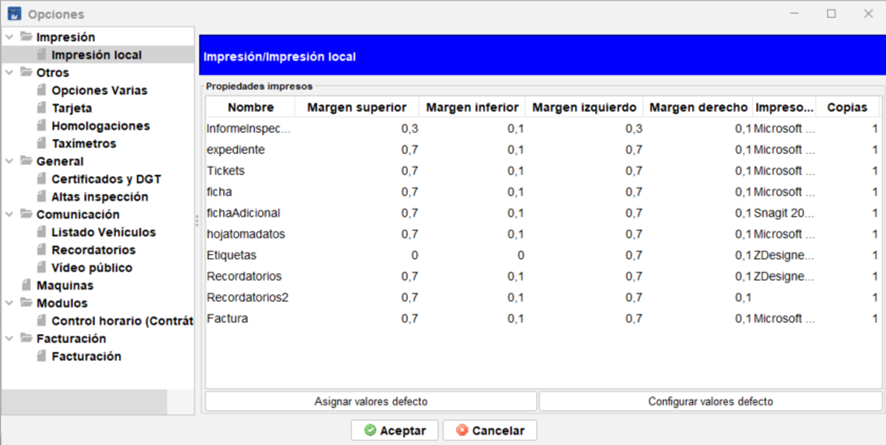
Opciones de configuración de impresoras que se utilizarán para cada tipo de documento usado en el programa y los márgenes y números de copias.
Impresión local
Para cada tipo de documento se dispone de los siguientes ajustes:
- Nombre: Tipo de documento impreso.
- Margen superior, inferior, izquierdo, derecho: Ajuste del documento a la hoja contenedora. En el caso de hojas pre-impresas, permite el ajuste del contenido al hueco disponible para que encaje todo. Medidas en centímetros.
- Impresora: La impresora por la que será impreso el documento. El listado se ob-tiene del listado de impresoras de Windows. Si no se elige ninguna impresora o la que había elegida no está disponible, el programa imprimirá por la que Windows tenga por defecto en ese momento.
- Nº Copias: copias que se imprimirán por cada impresión que se ordene en el programa. Útil por ejemplo en los tickets o facturas o imprimir dos copias del informe que envía el inspector.
Asignar valores por defecto: Establece los valores configurados por defecto en las columnas de márgenes para uno o más registros seleccionados.
Configurar valores defecto: Permite establecer el valor para cada uno de los cuatro márgenes.
Impresión servidor
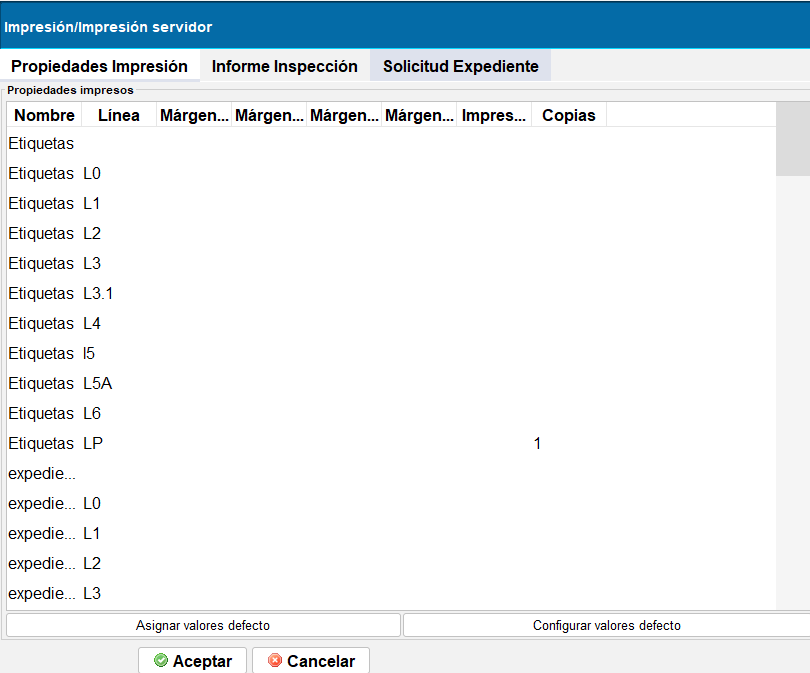
Configuración de la impresora de red igual que la anterior, además de poder configurar la impresión del informe de inspección y la solicitud del expediente.
Otros
Opciones varias
Formato de pantalla
Permite seleccionar el tipo de pantalla o dispositivo donde se está ejecutando la aplicación, con el fin de adaptar el tamaño de la letra para que sea más fácil leerlo en pantallas de alta resolución.
Desactivar mensajes emergentes
Oculta los mensajes que aparecen cuando sucede algo en el programa. Un error, un archivo recibido al anotar una inspección en la DGT, etc.
Tarjeta
Las tarjetas de ITV contienen una serie de logos y textos que pueden configurarse dependiendo de si se han adquirido pre-impresas en su totalidad, solo con la cuadricula o vacías.
- Comunidad autónoma: Texto a rellenar con el nombre de la comunidad.
- Consejeria1, Consejeria2: Campos para escribir el nombre de la consejería completo. Se dejarán vacíos si la ficha o el logo ya los incluye.
- Desactivar logo fichas: En caso de que las fichas ya incluyan el gráfico, logo de la comunidad o elemento gráfico, se desmarca para que no se imprima con el que se ha especificado en la sección Logos y Documentos del menú de Opciones globales.
- Tarjetas con nombres de campos: Se marcará si la tarjeta tiene los nombres de los campos pre-impresos. Estando marcado, no se imprimirán al imprimir los datos de esta y se usarán los que ya vienen impresos.
Importar-Exportar
En esta opción podremos Importar/Exportar los ajustes de usuario, ya creado en el equipo, a otro equipo o a una nueva instalación del programa. Esto es útil para no tener que configurar de nuevo el programa en cada equipo o para conservar las configuraciones al formatear un equipo.
Homologaciones
Permite establecer una conexión con el sistema de fichas reducidas incorporado en Creativa Digital 360 ITV.
Si está disponible, se rellenará con los datos provistos por Creativa con respecto a la estación.
Impresión
Impresión local
Permite configurar los valores de la impresora por la que se imprimirá cada tipo de documento. Si no se elige ninguna, se imprimirá por la impresora que Windows tenga por defecto en ese momento.
- Función del botón "Informe + Etiqueta" en el listado de "Inspecciones por fecha"
Nota
Se deberá tener activada la opción de Avisos antes de informe + etiqueta
Taxímetros
Opciones relativas a la inspección de taxímetros.
Nota
Esta opción solo tiene aplicación en la Comunidad Valenciana.
Modulos
- RGDP + (Firma con tableta)
Con el módulo de firma, el cliente firma en una tableta las diferentes autorizaciones que se solicitan en base a la operación que se está realizando.
- Resumen de inspección y selección de máquinas
El módulo de selección de equipos está compuesto por dos utilidades.
Selector de equipos Resumen de la inspección El selector de equipos permite tener control sobre que equipos han sido utilizados durante la inspección. Los inspectores pueden marcar o desmarcar de entre todos los equipos disponibles, si alguno de ellos no ha sido empleado, ya sea porque no está disponible en ese momento o porque hay más de uno que realiza la misma función.
El resumen de la inspección es un añadido que tras terminar la inspección y de una pasada, muestra todos los datos referentes a la inspección y alerta sobre posibles olvidos o incorrecciones antes de conectar y enviar definitivamente los datos de la inspección y en el caso de estar habilitado, la impresión del informe y la etiqueta.
El selector de equipos y el resumen de la inspección están disponibles en la app ItvAndroid que usan los inspectores y en la aplicación de gestión Creativa3d ITV, está solamente la selección de equipos.
- Imparcialidad
Los ingenieros y los inspectores son los encargados de pasar las revisiones en la estación de ITV, por lo que deben ser imparciales en todo momento con respecto a los vehículos de los clientes.
Según el Articulo 20 del Real Decreto 920/2017, ningun inspector puede pasar una inspección de un vehículo que esté relacionado directamente o indirectamente con el.
R.D. 920/2017 en el Articulo 20, punto 5: Los directores técnicos y los inspectores no podrán tener ningún conflicto de interés con su actividad, debiendo mantener en todo momento su imparcialidad y objetividad.
El módulo de imparcialidad, ayuda a solucionar el problema que se genera en la estación para controlar si un cliente está relacionado con los trabajadores, alertando de forma automática al usuario (administración e inspectores) en caso de que un titular de vehículo, un presentador o un cliente a facturar se encuentre dado de alta como relación con el trabajador.
- Servidor central
- GPS
Añade coordenadas GPS a las fotografías. La posición es crucial cuando se está usando la ITV Móvil.
- Aviso de matrículas
El módulo de aviso de matrículas, permite a los inspectores de la estación, realizar el anuncio de la matrícula siguiente que van a inspeccionar.
Para el funcionamiento de este módulo se requieren dos componentes externos al software:
Panel LED de 8 Líneas de texto. Fabricante CUMA Sistemas Electrónicos. Sistema de megafonía. Ya existente o instalado por CUMA junto con el panel.
- Bloqueo tarifas
Evita la posibilidad de modificación de la tarifa obtenida al dar de alta una inspección. Solamente un usuario con privilegios puede desbloquear la edición de la tarifa al momento del cobro.
- fBrake
fBrake, el software de la Universidad Carlos III para realizar extrapolación sin necesidad de sensores de presión funciona de forma automatizada con el módulo de creativa3D ITV.
El uso de fBrake en las estaciones de ITV se está extendiendo, entre otras cosas porque permite realizar inspecciones de vehículos pesados sin que estos tengan que ser modificados para poder realizar la prueba de frenos con simulación de carga.
Se configura en 'Máquinas'
- Cajero automático
Los cobros de las inspecciones de la estación de ITV pueden realizarse de forma automática, sin la intervención del personal.
El cliente puede ver en pantalla, en el momento del cobro la cantidad que debe introducir, y según modelo, a continuación debe depositar las monedas y los billetes solicitados.
Este módulo, se integra con los cajeros automáticos de la marca CASHDRO, concretamente para los modelos CashDro 2, CashDro3 y CashDro5.
- Facturación electrónica
Exporte sus facturas al formato de facturación electrónica para tratar con la administración
- Integración del datáfono para pago por tarjeta
Integración con datafono para pago por tarjeta, los administrativos ya no tienen que introducir el importe en el datafono, se introduce automáticamente desde la aplicación, evite errores y ahorre tiempo.
Comunicación
Listado vehículos
Configuración de la pantalla que muestra el listado de vehículos pendientes de realizar inspección a los inspectores.
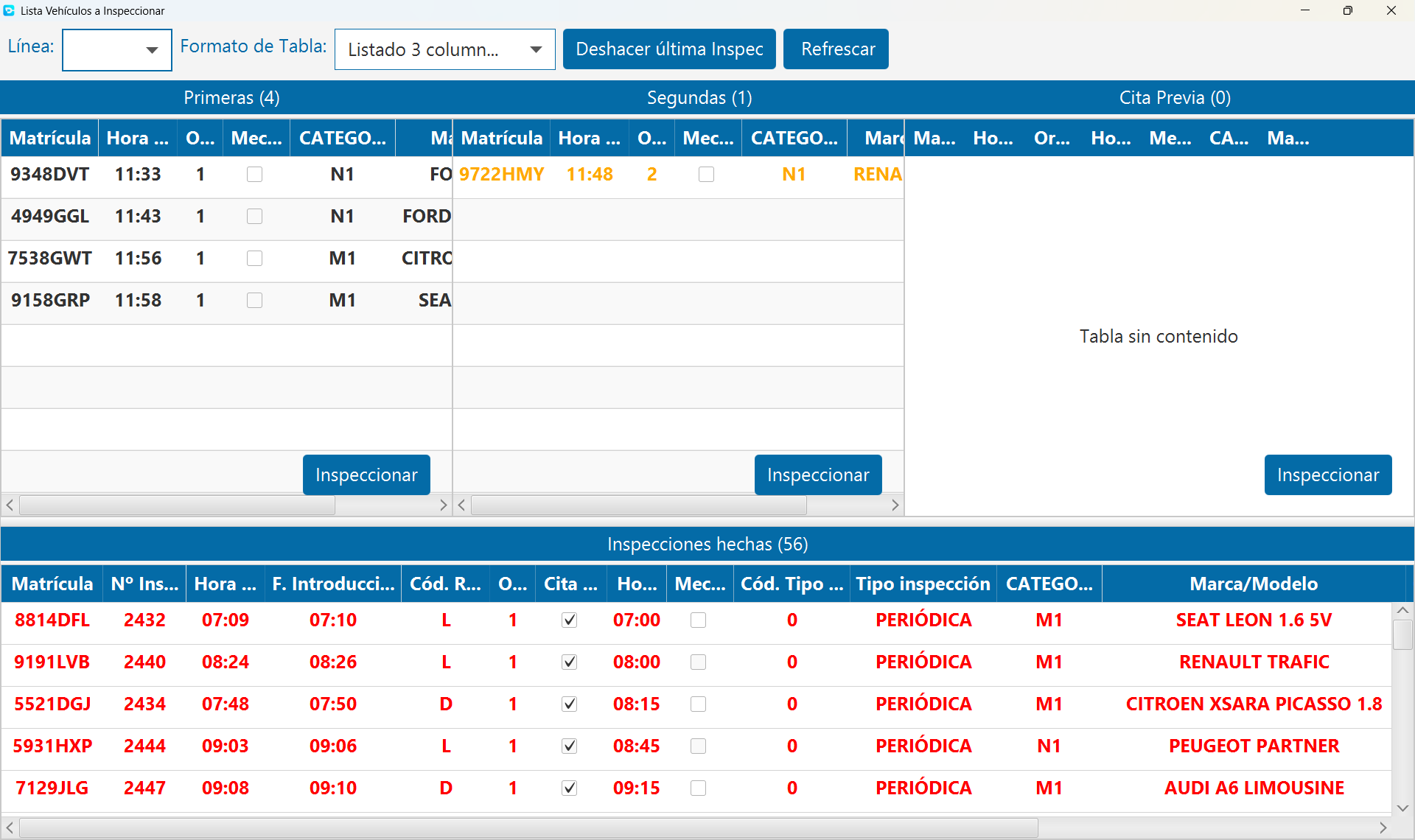
Esta es una captura de la pantalla accesible mediante el menú *Archivo > Gestión > Listado de vehículos a inspeccionar* que tienen los equipos de línea o final de línea.
En la pantalla de configuración se pueden establecer los siguientes parámetros:
Tamaño de fuente de letra para cada una de las tres vistas disponibles en la pantalla de información.
Si no se especifica nada en el campo, se usará "16" que es el valor por defecto.
Recordatorios
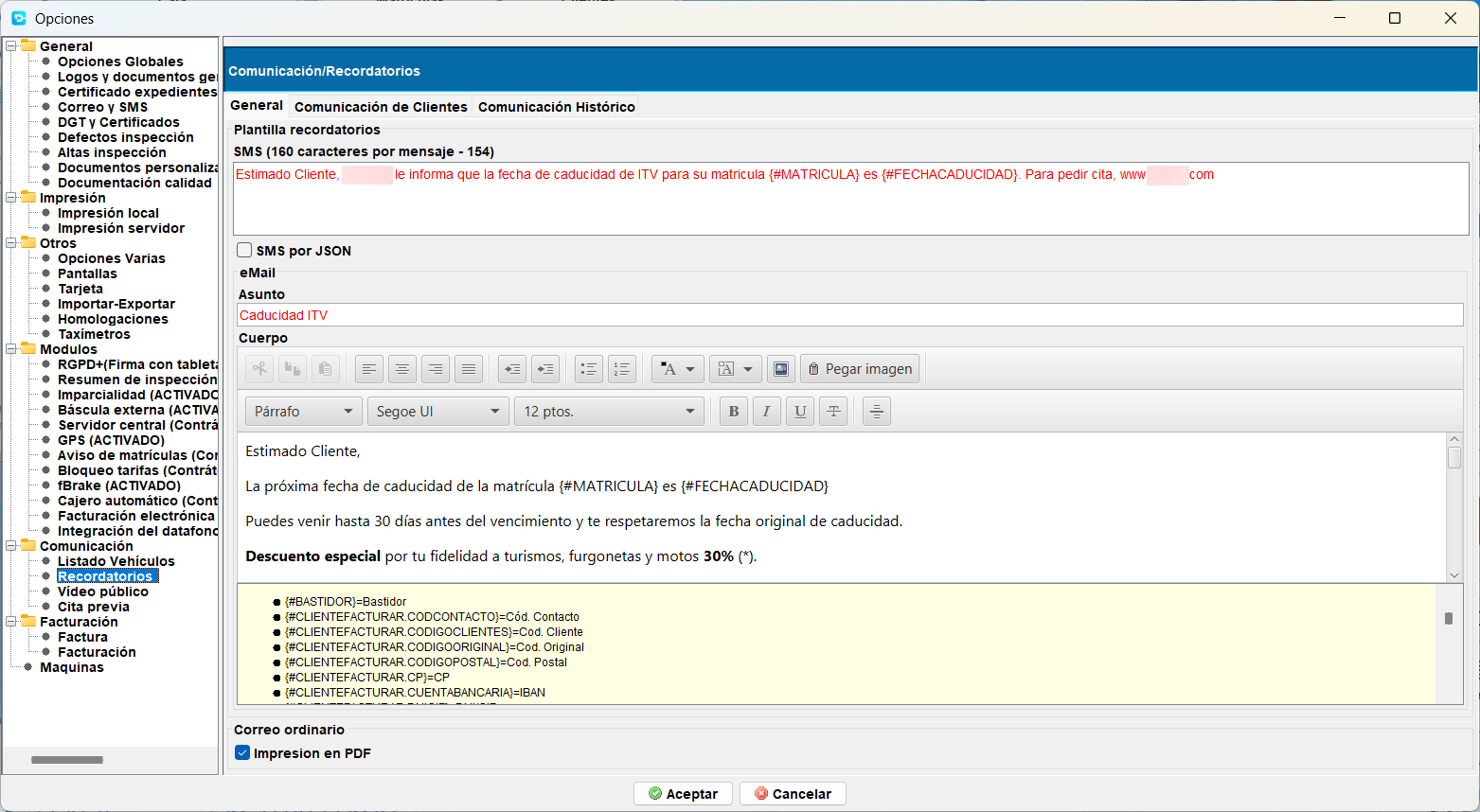
Permite configurar los parámetros necesarios para el envío de recordatorios a los clientes de la estación.
Pestaña General
Gestión de las plantillas para el envío de recordatorio por SMS, Email y Correo ordinario.
SMS
Se debe especificar un texto de hasta 160 caracteres (sin caracteres acentuados ni símbolos). Si se supera este límite, el proveedor de SMS puede cobrar más de un mensaje por cada envío.
Aviso
Esta plantilla solo funciona con el envío de SMS a través de proveedores específicos. En este momento, Creativa Digital 360 solo soporta el envío de SMS a través de la plataforma propia. Las plantillas son gestionadas por nuestro personal de marketing.
Si se desea, se pueden utilizar los campos de combinación que se muestran al final de la pantalla. Serán sustituidos por los datos reales del cliente en el momento de realizar el envío.
[ ] SMS por Json: Si tienes contratado el envío automático de recordatorios o de encuestas, esta opción habilita el uso de una API REST basada en JSON.
Nota
La activación de esta opción debe ser realizada por el personal de Creativa Digital 360.
Configuración de la plantilla que se utilizará para enviar recordatorios por email a los clientes.
Se rellena el asunto del mensaje y el cuerpo del mismo.
Se puede utilizar el editor visual para crear un mensaje atractivo y profesional.
También se pueden utilizar los campos de combinación que se muestran al final de la pantalla. Serán sustituidos por los datos reales del cliente en el momento de realizar el envío.
Correo ordinario
[ ] Impresión en PDF: marcando el check, en vez de imprimirse las cartas de recordatorios, se generara un PDF multipágina con todas las cartas.
Servicios adicionales de marketing
Creativa Digital 360 provee de un servicio complementario e integrado totalmente con el programa, que permite realizar envíos personalizados con seguimiento y ofertas incluidas para atraer al cliente.
Más información: https://creativadigital360.com
Vídeo público
Es una característica especial de Creativa. Permite reproducir un video con una sobreimpresión de datos útiles para los clientes que están esperando en la sala de espera. Está pensado para ser usado en pantallas grandes o televisores que disponen de entrada HDMI conectados a un equipo donde se ejecuta Creativa Digital 360 ITV. Este equipo está dedicado solo a esta función.
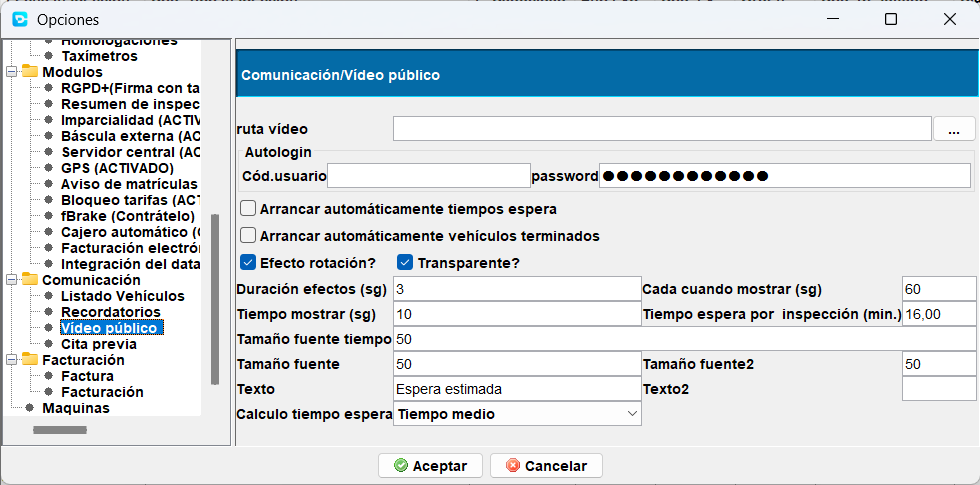
Los parámetros de configuración son:
- Ruta del vídeo: Fichero de video que se reproducirá en bucle.
- Autologin: Código de usuario con permisos para acceder a la función de vídeo público y su contraseña. Permitirá que el programa inicie automáticamente la función de vídeo público sin intervención del usuario.
- [ ] Arrancar automáticamente tiempos de espera: Si se marca, al iniciar la función de vídeo público, se mostrará la pantalla de vehículos terminados e impresos. Puede mostrarse esta pantalla de forma manual desde el menú
*Consultas > Consulta público Vehículos terminados e impresos*.
- [ ] Arrancar automáticamente vehículos terminados: Si se marca, al iniciar la función de vídeo público, se iniciará también la lista de vehículos terminados para mostrarlos sobreimpresos en el video.
- [ ] Efecto rotación: Permite seleccionar un efecto de giro al texto mostrado en los vídeos.
- [ ] Transparencia: El texto mostrado sobre el vídeo no tiene fondo.
- Duración efectos (sg): Tiempo en segundos que dura cada efecto de transición entre textos.
- Cada cuando mostrar (sg): Tiempo en segundos que transcurre entre la aparición de un texto y la siguiente aparición.
- Tiempo mostrar (sg): Durante cuanto tiempo se muestra el tiempo de espera (en segundos).
- Tiempo espera por inspección (min): Tiempo medio de espera para la inspección, que se muestra sobreimpreso en el vídeo.
- Tamaño fuente tiempo: Tamaño de la letra del texto que muestra el tiempo en el vídeo.
- Texto: Testo personalizable que se muestra sobreimpreso en el vídeo para el tiempo de espera.
- Tamaño fuente: Tamaño de la letra del texto que se muestra sobreimpreso en el vídeo para el tiempo de espera.
- Texto2: 2ª linea de texto personalizable que se muestra sobreimpreso en el vídeo.
- Tamaño fuente2: Tamaño de la letra del 2º texto que se muestra sobreimpreso en el vídeo.
- Calculo tiempos de espera: Permite seleccionar el método para calcular los tiempos de espera que se muestran en el vídeo.
- Basado en tiempo medio: Usa el tiempo medio de inspección configurado en minutos para calcular el tiempo de espera.
- Basado en coche que mas tiempo se ha tardado de tipo turismo: Usa el tiempo que más se ha tardado en inspeccionar un turismo para calcular el tiempo de espera.
- Basado en el nº de coches pendientes:
Cita previa
Configuración de la integración con el sistema de cita previa de Creativa Digital 360.
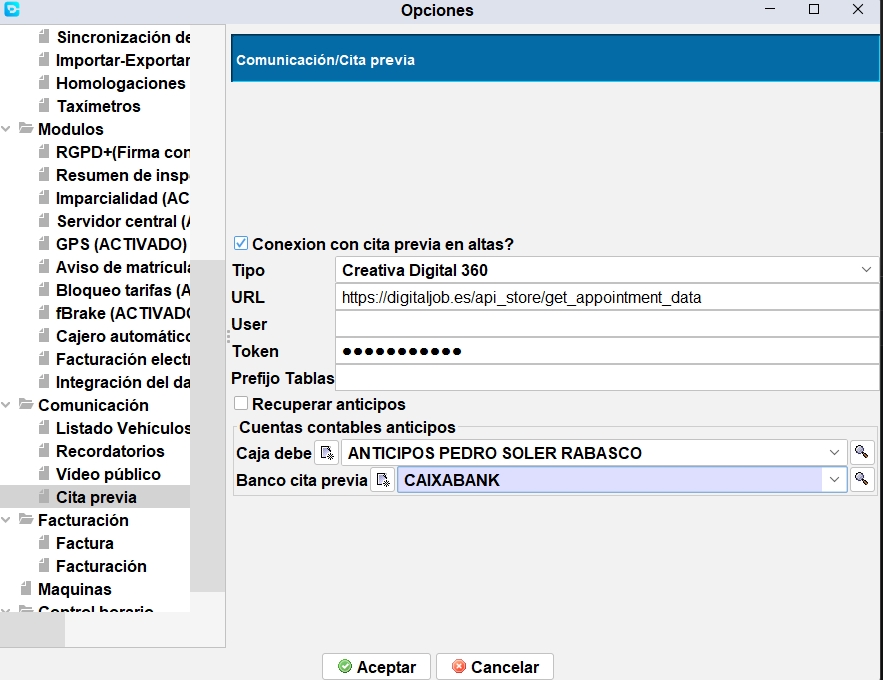
Los parámetros de configuración son:
- [ ] Conexión con cita previa en altas: Activa o desactiva la integración con el sistema de cita previa.
- Tipo: Selección del tipo de sistema de cita previa a utilizar.
- Creativa Digital 360: Sistema de cita previa proporcionado por Creativa Digital 360.
- GestITV 15.1 [1]: Sistema de cita previa Creativa3D (Anterior a la actual) [1].
- GestITV 17.1 [2]: Sistema de cita previa Digital Servi (Anterior a la actual) [2].
- URL del servicio: Dirección del servidor de cita previa.
- User: Usuario para la conexión con el servidor de cita previa.
- Token: Contraseña o token para la conexión con el servidor de cita previa.
- Prefijo tablas: Prefijo usado en las tablas de cita previa en el servidor. (valido para GestITV 15.1).
- [ ] Recuperar anticipos: Si se marca, al dar de alta una inspección y comprobar que tiene cita, se recuperan los anticipos realizados en la cita previa y se aplican a la inspección, realizando el apunte correspondiente.
-
Caja Debe: Aquí debes indicar la "caja" donde quieres que el programa guarde el dinero de los anticipos que los clientes han pagado al pedir cita previa, cuando ese dinero se recupera al hacer la inspección. Normalmente se usa si el pago se va a gestionar como si fuera efectivo en la estación.
-
Banco cita previa: Aquí debes indicar la "cuenta bancaria" donde quieres que el programa guarde el dinero de los anticipos recuperados de la cita previa, cuando ese dinero se recupera al hacer la inspección. Se usa si el pago se va a gestionar como si fuera una transferencia o pago con tarjeta, es decir, que el dinero no pasa por la caja física de la estación.
Facturación
Factura
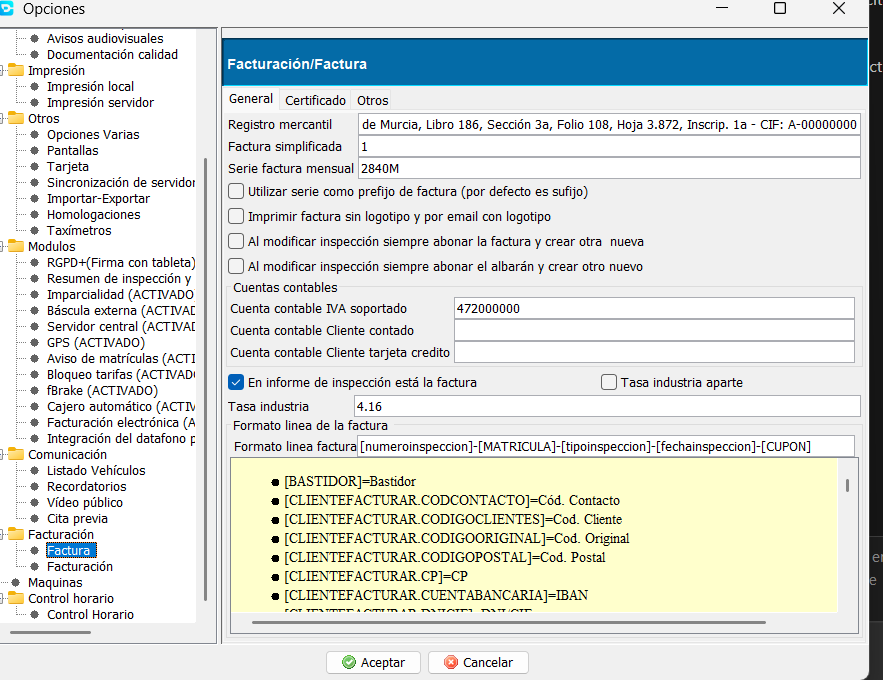
Dentro de este apartado se configuran los datos y el comportamiento general de las facturas. Está dividido en varias pestañas, aunque aquí nos centramos en la de General, que es donde se define casi todo.
Datos básicos
En la parte superior se introducen los datos identificativos:
- Registro mercantil: campo de texto libre donde se indica la información legal de la empresa.
- Factura simplificada: valor numérico asociado a este tipo de factura.
- Serie factura mensual: serie que se utilizará para generar las facturas (por ejemplo, 2840M).
- Existe una opción para usar esta serie como prefijo en lugar de sufijo.
Opciones de comportamiento
Hay varias casillas que controlan cómo actúa el sistema:
- Posibilidad de imprimir facturas sin logotipo, pero enviarlas por email con él.
- Opción para que, al modificar una inspección, el sistema:
- abone automáticamente la factura y genere una nueva
- o haga lo mismo con el albarán
Esto automatiza bastante el flujo cuando hay cambios posteriores.
Cuentas contables
Aquí se definen las cuentas que se usarán en contabilidad:
- IVA soportado
- Cliente contado
- Cliente con tarjeta de crédito
Son campos abiertos donde se introduce el código contable correspondiente.
Configuración de informes * Se puede indicar si la factura debe aparecer dentro del informe de inspección. * También si la tasa de industria se muestra aparte o incluida. * La propia tasa de industria se define como un valor numérico (por ejemplo, 4.16).
Formato de la línea de factura
El sistema permite personalizar cómo se construye el texto de cada línea de factura usando variables.
Además, hay una lista de variables disponibles que se pueden usar, como:
- Bastidor
- Código de cliente
- Código postal
- IBAN
- Código de contacto
Estas etiquetas se sustituyen automáticamente por los datos reales al generar la factura.
Botones * Aceptar: Guarda los cambios. * Cancelar: Descarta los cambios.
Facturación
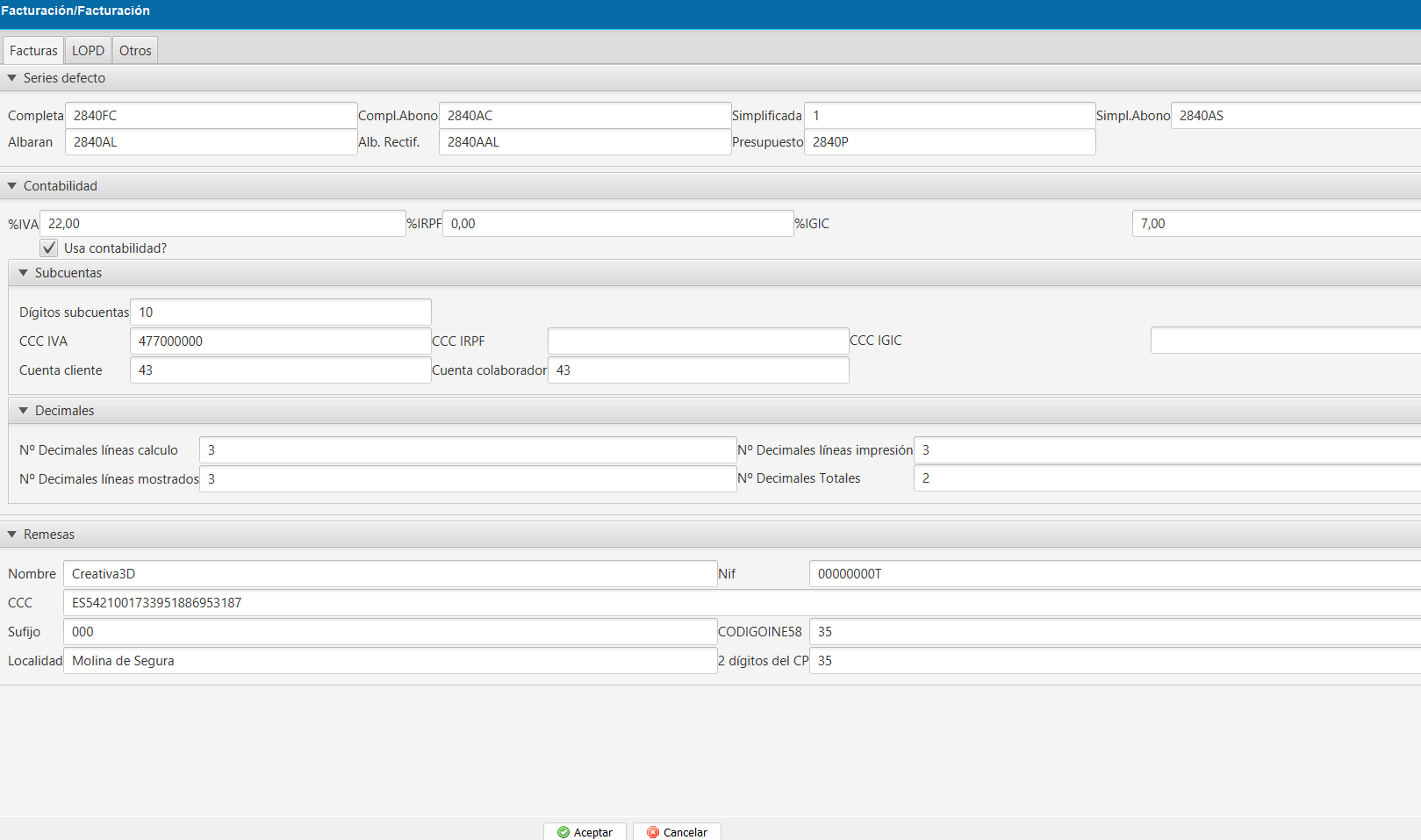
Dentro de este apartado se definen los valores generales que afectan a toda la facturación: series, impuestos, configuración contable, decimales y datos para remesas.
Series por defecto
Aquí se configuran las series que el sistema va a utilizar automáticamente según el tipo de documento:
- Completa: serie para facturas normales
- Compl. Abono: serie para facturas rectificativas de facturas completas
- Simplificada: serie para facturas simplificadas
- Simpl. Abono: serie para abonos de facturas simplificadas
- Albarán: serie para albaranes
- Alb. Rectif.: serie para albaranes rectificativos
- Presupuesto: serie para presupuestos
Esto evita tener que seleccionar la serie manualmente cada vez.
Contabilidad
En este bloque se definen los impuestos y si se trabaja con contabilidad integrada:
- % IVA: tipo general de IVA (por ejemplo, 22,00)
- % IRPF: porcentaje de retención (si aplica)
- % IGIC: impuesto alternativo al IVA (Canarias)
- Usa contabilidad: si está marcado, el sistema tendrá en cuenta la configuración contable
Subcuentas
Configuración de las cuentas contables:
- Dígitos subcuentas: longitud que deben tener las cuentas
- CCC IVA: cuenta contable para el IVA
- CCC IRPF: cuenta contable para IRPF
- CCC IGIC: cuenta contable para IGIC
- Cuenta cliente: cuenta general de clientes
- Cuenta colaborador: cuenta asociada a colaboradores
Decimales
Define cómo se gestionan los decimales en los cálculos y en la visualización:
- Nº decimales líneas cálculo: precisión interna de cálculo
- Nº decimales líneas mostrados: los que se ven en pantalla
- Nº decimales líneas impresión: los que salen en documentos
- Nº decimales totales: redondeo final de la factura
Esto es importante para evitar diferencias entre cálculo interno e impresión.
Remesas
Datos necesarios para la generación de remesas bancarias:
- Nombre: nombre de la empresa o razón social
- NIF: identificador fiscal
- CCC: cuenta bancaria (IBAN)
- Sufijo: sufijo de la remesa
- Localidad: lugar de emisión
- Código INE: código de la localidad
- 2 dígitos del CP: usados en algunos formatos bancarios
- Botones
- Aceptar: guarda los cambios
- Cancelar: descarta cualquier modificación
Máquinas
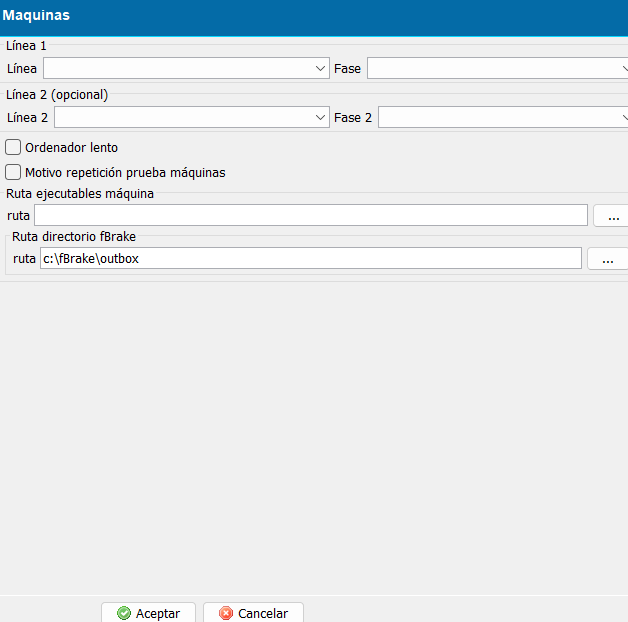
En este apartado se configuran los parámetros relacionados con las máquinas de inspección y su funcionamiento dentro del sistema.
Configuración de líneas
Se pueden definir hasta dos líneas de trabajo:
- Línea 1
- Línea: selección de la línea principal
- Fase: fase asociada a esa línea
- Línea 2 (opcional)
- Línea 2: segunda línea de trabajo (si aplica)
- Fase 2: fase correspondiente
Esto permite trabajar con una o dos líneas dependiendo de la instalación.
Opciones adicionales * Ordenador lento * Activa un modo adaptado para equipos con menor rendimiento. * Motivo repetición prueba máquinas * Permite registrar o controlar los motivos cuando se repite una prueba.
Rutas de ejecución * Ruta ejecutables máquina
* Ruta donde se encuentran los programas o ejecutables necesarios para las máquinas.
* Se puede seleccionar mediante el botón de búsqueda.
Ruta directorio fBrake * Ruta específica para el sistema fBrake. * Ejemplo: c:\fBrake\outbox
Botones * Aceptar: guarda la configuración * Cancelar: descarta los cambios
Control horario
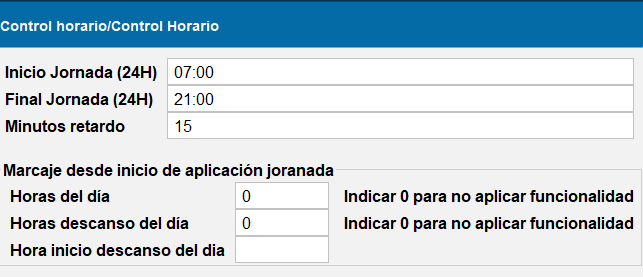
- Inicio y Final Jornada (07:00 - 21:00): Es el marco de tiempo en el que la aplicación permite o considera válida la jornada laboral. Fuera de esas horas, el sistema podría no registrar actividad o requerir permisos especiales.
- Minutos retardo (15): Es un margen de cortesía. Si un empleado debe entrar a las 07:00 pero ficha a las 07:12, el sistema no lo marcará como "tarde" porque está dentro de esos 15 minutos de gracia.
- Marcaje desde inicio de aplicación jornada:
- Horas del día (0): Si pones un número (ej. 8), el sistema obligará a que el empleado cumpla exactamente esas horas. Al estar en 0, esa restricción está desactivada.
- Horas descanso del día (0): Indica cuánto tiempo obligatorio debe parar el empleado para comer o descansar. Al estar en 0, no se resta tiempo de descanso automáticamente.
- Hora inicio descanso: Es para fijar a qué hora exacta debe empezar el descanso obligatorio. Si se deja vacío o en 0, el descanso es flexible o no se aplica.
Diseño de informes
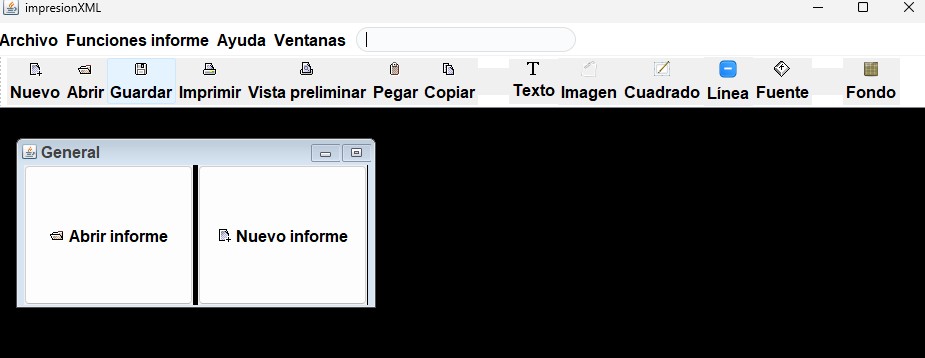
Permite crear y modificar plantillas de informes y documentos generados por la aplicación.
Posiciones Tarjetas
La imagen muestra una ventana de un programa donde se configuran plantillas de impresión para tarjetas. Arriba se ven opciones como el tipo de tarjeta seleccionado (“FICHA AL”), el tipo de papel (“TARJETA”) y el tamaño de fuente (8.0).
En la parte central hay una tabla con distintos campos (por ejemplo: código, clasificación, marca, modelo, fecha, entre otros). Cada fila corresponde a un dato que se puede colocar en la tarjeta, y las columnas permiten ajustar su posición (X, Y en centímetros), tamaño (ancho y alto) y otras propiedades como si se muestra o no. Los valores en “-1” parecen indicar que todavía no están definidos.
Abajo aparecen los botones “Guardar” y “Cancelar”, típicos para confirmar o descartar los cambios realizados. En general, es una pantalla para organizar cómo se va a imprimir o diseñar la información dentro de una tarjeta.