Cómo bloquear un cliente
Creativa Digital 360 ITV dispone de varios mecanismos de bloqueo: matrícula o vehículo, cliente, cuenta de cobro, gestoría u otros terceros.
En este caso de uso se bloquea a un cliente por su NIF o CIF. Para restringir una forma de cobro concreta, consulta Bloquear una cuenta de cobro. A partir de ese momento, ningún vehículo asociado a ese titular podrá dar de alta una inspección sin que el sistema muestre un aviso.
El bloqueo se comprueba en el momento del alta. Si el titular está bloqueado, la aplicación muestra una alerta con el texto configurado en el campo AVISO del cliente.
Acceso al listado de clientes
Abre la pantalla de clientes por cualquiera de estas vías:
- Menú Mantenimiento > Clientes.
- Botón Clientes del panel General en la pantalla de inicio.
- Campo Buscar Menú (esquina superior derecha) escribiendo
Clientes.
Bloquear a un cliente existente
- En el listado de clientes, localiza el registro por titular, DNI/CIF, código de cliente u otro dato identificativo.
- Pulsa Refrescar para aplicar los filtros de búsqueda.
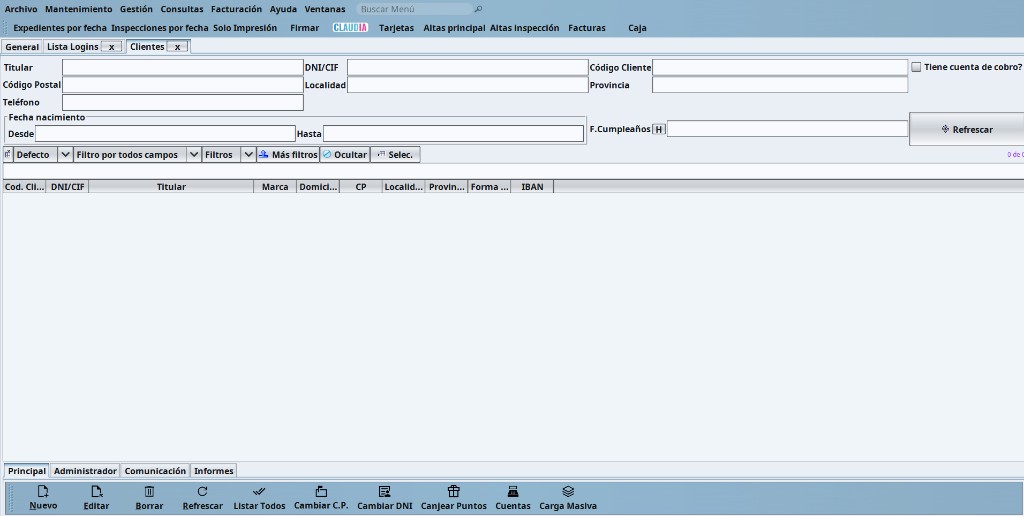
- Abre la ficha del cliente con doble clic sobre el registro o seleccionándolo y pulsando Editar.
- Marca la casilla Cliente Bloqueado (BLOQUEADOSN en base de datos).
- Si está visible, escribe en Aviso el mensaje que debe mostrarse en el alta de inspección. En algunas configuraciones el aviso se gestiona desde Notas del cliente.
- Pulsa Aceptar para guardar.
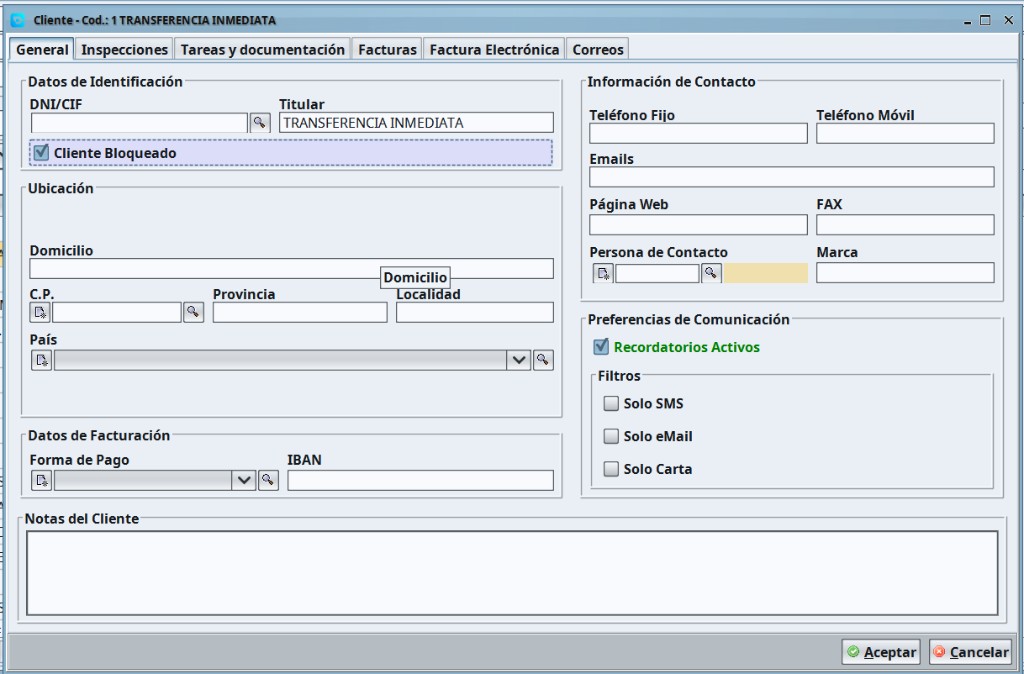
A partir de ese momento, cuando se dé de alta una inspección cuyo titular esté bloqueado, el sistema mostrará la alerta configurada.
Comprobar el bloqueo en el alta de inspección
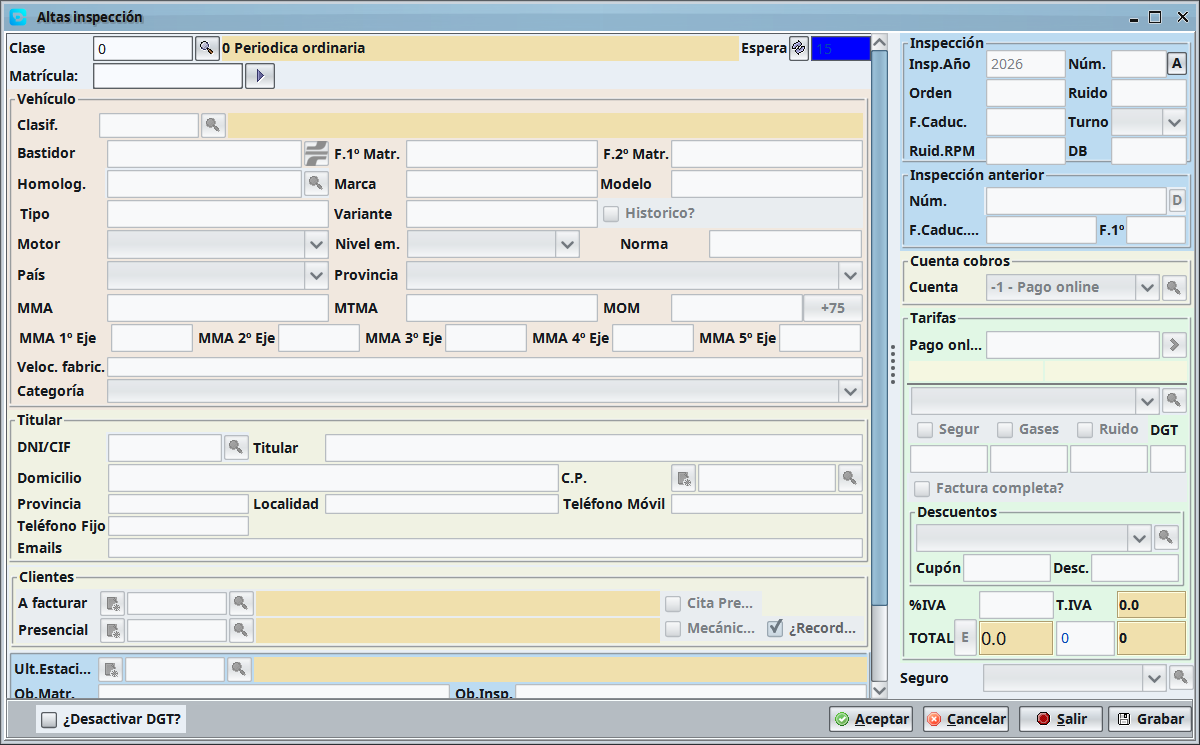
- Abre el alta de inspección (Gestión > Altas inspección o el acceso directo Altas inspección).
- Introduce una matrícula válida y cumplimenta los datos obligatorios del vehículo y de la inspección.
- En la sección Titular, indica un cliente que tenga marcada la casilla Cliente Bloqueado (configurada en el paso anterior).
Datos de ejemplo (manual)
Los siguientes datos son ficticios y sirven solo como referencia para este manual. No es necesario usarlos en una estación real:
| Campo | Valor de ejemplo |
|---|---|
| Matrícula | 4521 JKL |
| DNI/CIF titular | B12345678 |
| Titular | TRANSPORTES DEL EJEMPLO S.L. |
| Aviso configurado en el cliente | Deuda pendiente con la estación. Contacte con administración antes de continuar el alta. |
Al pulsar Aceptar o Grabar, si el titular está bloqueado, la aplicación muestra un aviso similar al siguiente:
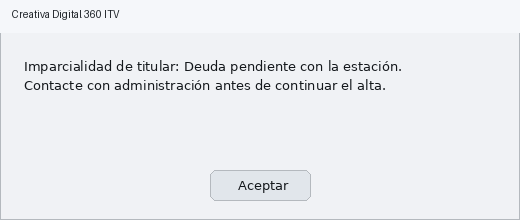
El texto exacto depende del aviso configurado en la ficha del cliente. Si no se ha definido un aviso personalizado, el sistema puede mostrar un mensaje genérico del tipo Cliente bloqueado (...) precedido de Imparcialidad de titular:.
La aplicación no permite continuar el alta hasta resolver la situación del bloqueo o desmarcar Cliente Bloqueado en la ficha del cliente.
Bloquear un cliente nuevo
Si el titular aún no existe en la base de datos, puedes crearlo desde el propio alta de inspección:
- Introduce la matrícula y el resto de datos de la inspección.
- Escribe en Titular los datos del nuevo cliente.
- Completa el alta y, a continuación, abre Mantenimiento > Clientes para marcar BLOQUEADOSN en su ficha.
Desbloquear un cliente
El bloqueo es reversible:
- Accede de nuevo a Mantenimiento > Clientes.
- Localiza la ficha del cliente y pulsa Refrescar si es necesario.
- Abre el registro con Editar o doble clic.
- Desmarca Cliente Bloqueado y, si procede, borra o modifica el texto de Aviso o Notas del cliente.
- Pulsa Aceptar.
Para comprobar que el desbloqueo ha surtido efecto, repite un alta de inspección con un vehículo asociado a ese titular. Si la casilla ya no está marcada, el sistema no mostrará el aviso de bloqueo.