Configurar documento personalizado
El sistema de documentos personalizados permite crear formularios basados en PDF o HTML que se rellenan automáticamente con datos del cliente, vehículo, inspección o expediente. Opcionalmente capturan la firma del cliente en tableta Wacom.
Módulo tableta de firma
La firma en tableta requiere el módulo Firma tableta activo. Los documentos sin firma pueden generarse e imprimirse igualmente.
Acceso
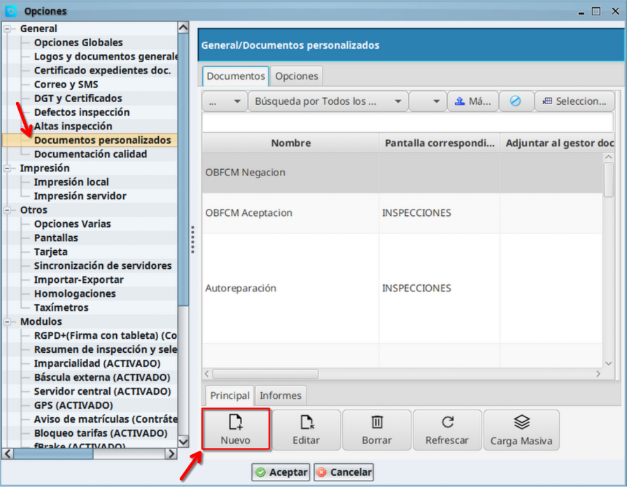
- Menú Archivo > Opciones > General > Documentos personalizados.
- Campo Buscar Menú escribiendo
documentos personalizados.
Crear un documento
- Pulsa Nuevo.
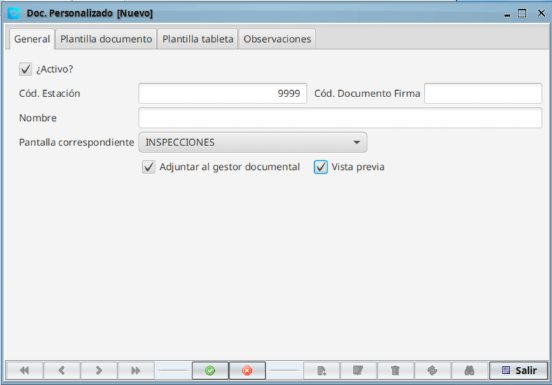
Pestaña General
| Campo | Descripción |
|---|---|
| Documento activo | Si está desactivado, no aparece al generarlo |
| Nombre | Texto mostrado en el selector de documentos |
| Pantalla correspondiente | Inspecciones, Expedientes o Clientes |
| Adjuntar al gestor documental | Guarda el PDF en el servidor junto al registro |
| Vista previa | Abre el PDF generado con el visor predeterminado |
Solo firma, sin PDF
Si desmarcas Adjuntar al gestor documental y Vista previa, la pestaña Plantilla documento queda deshabilitada. Sirve para recoger únicamente la firma en tableta sin documento asociado.
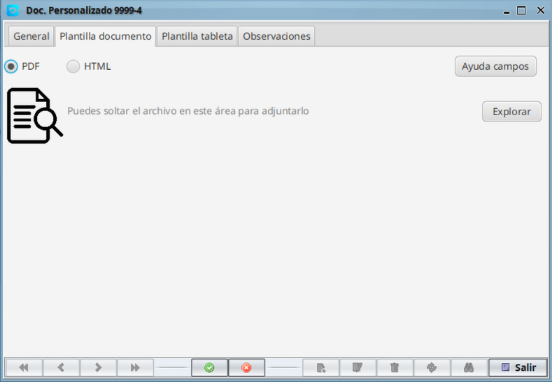
Pestaña Plantilla documento
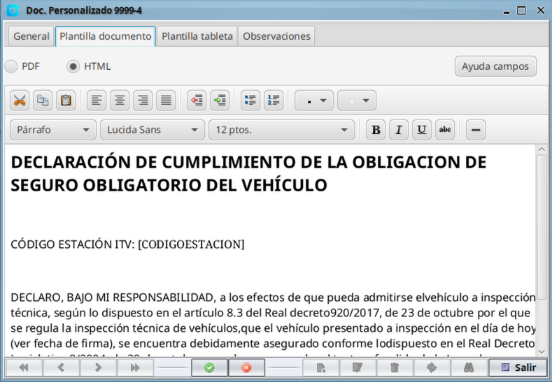
Adjunta un PDF (formulario editable) o redacta un HTML en el editor.
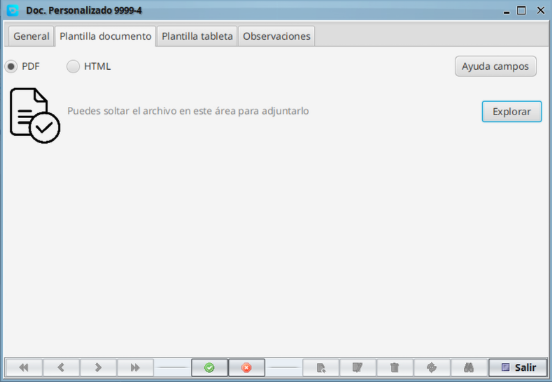
- PDF: Arrastra el fichero o pulsa Explorar. Los campos del formulario deben coincidir con las referencias del botón Ayuda campos.
- HTML: Escribe el contenido en el editor. Usa Ayuda campos para insertar variables. El sistema añade cabecera con datos de estación y cliente, y pie con firma y fecha.
Pestaña Plantilla tableta
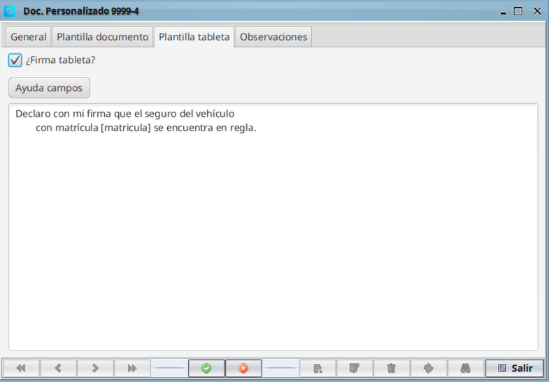
Configura el texto mostrado en la tableta antes de firmar. Marca ¿Firma tableta? para activar la captura de firma al generar el documento.
Espacio limitado en tableta
La pantalla de la tableta tiene espacio reducido. Usa saltos de línea y comprueba el texto en un dispositivo real.
Pestaña Observaciones
Campo opcional para anotar el propósito del documento.
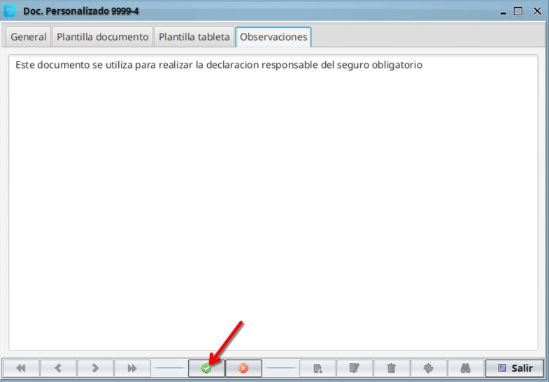
- Pulsa el botón de confirmación (check verde) para guardar.
Usar un documento personalizado
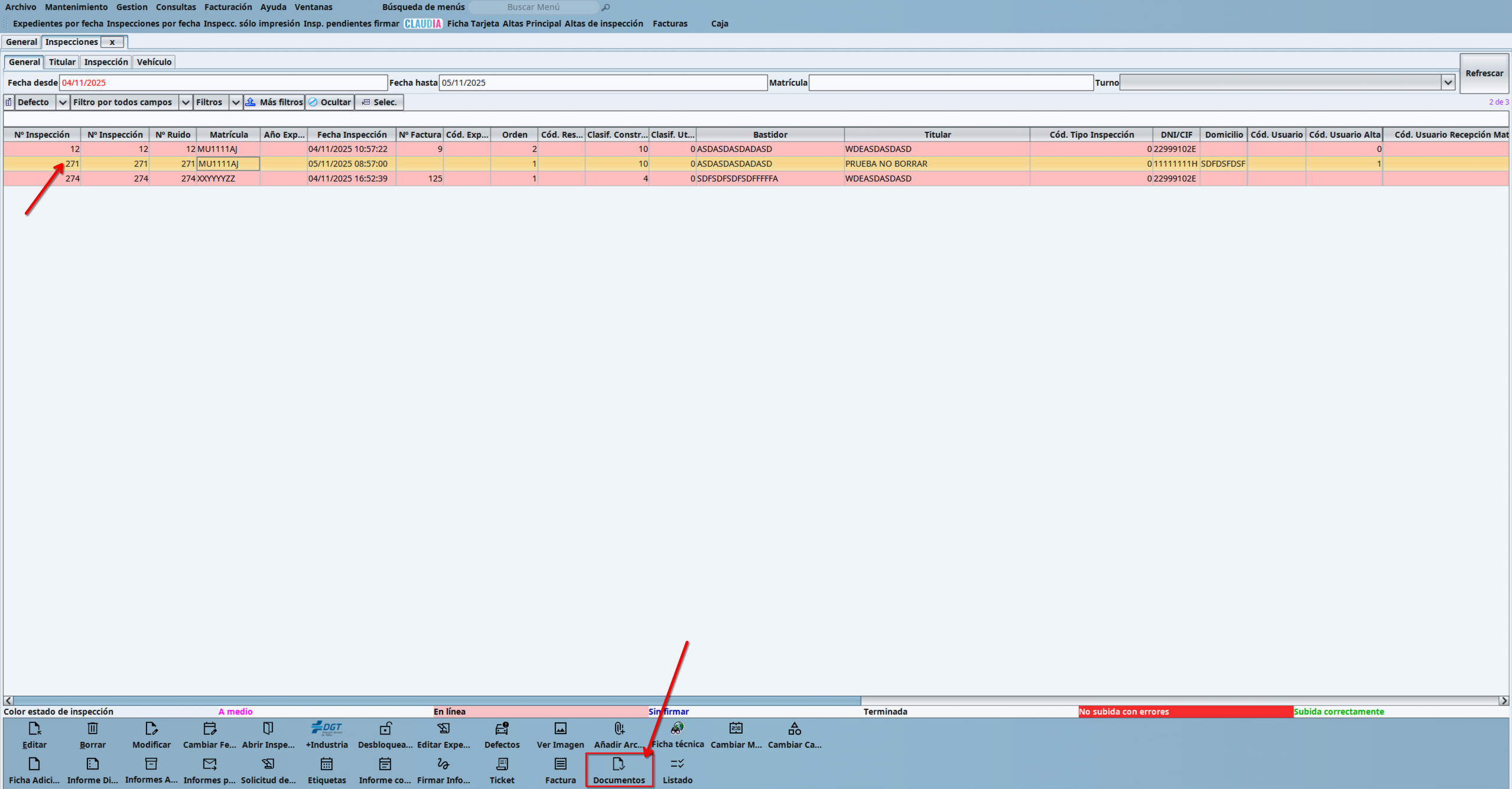
- Abre la pantalla configurada (Gestión > Inspecciones por matrícula y fecha, Expedientes por fecha o Clientes).
- Selecciona el registro.
- Pulsa Documentos o Documentos firma (según versión).
- Elige el documento del desplegable y confirma.
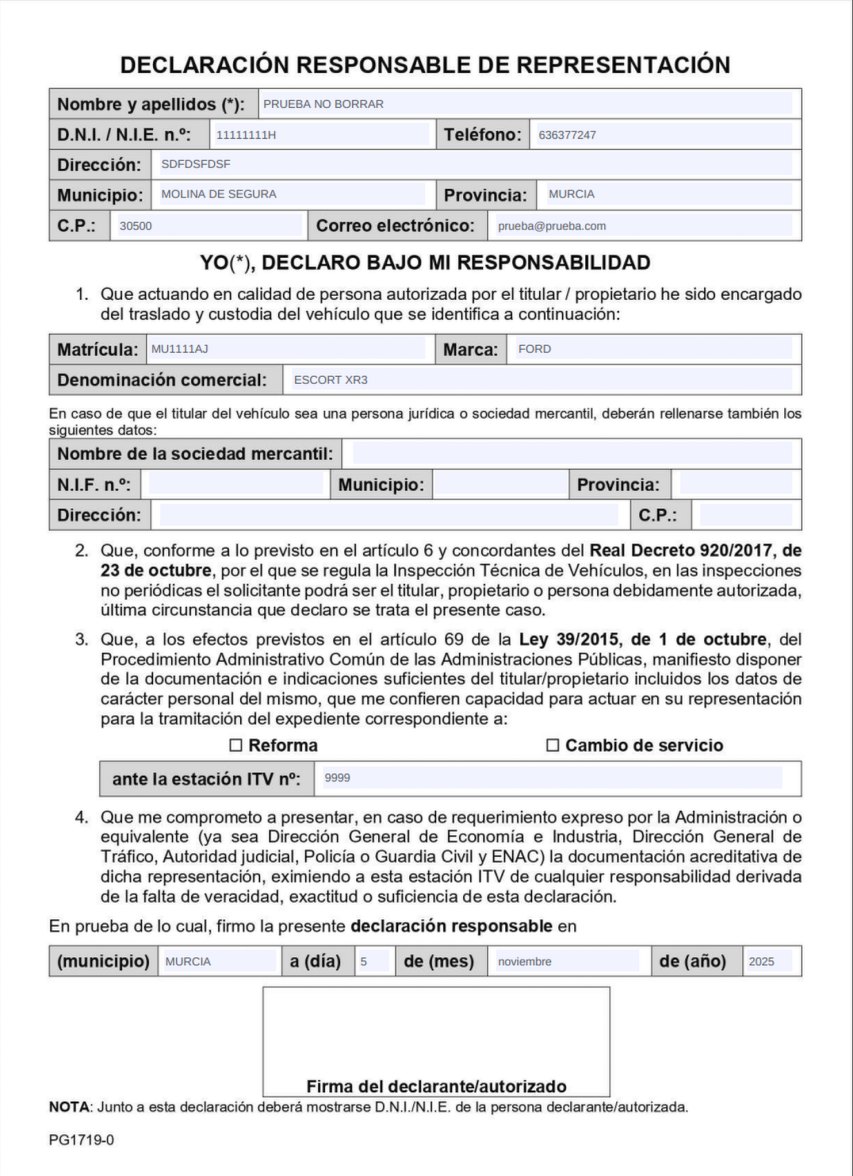
Comprobar el resultado
Genera el documento con datos de prueba y verifica el autorrelleno, la vista previa, el archivo en el gestor documental y la firma en tableta si aplica.