Modificar una inspección con albarán ya facturado
Cuando se modifica una inspección cuyo albarán ya está facturado, el sistema puede regenerar los documentos de albarán asociados. El resultado depende de si ya existen un albarán negativo y otro positivo de una modificación anterior, y de la opción de facturación «siempre abonar el albarán».
Este procedimiento complementa el flujo general de Modificar inspección y facturación con VeriFactu, centrado aquí en el comportamiento de los albaranes.
Cuándo aplica
- La inspección generó un albarán (cliente con cuenta de cobro / «no facturar»).
- Ese albarán ya se ha facturado (por ejemplo, desde facturación mensual o el listado de albaranes).
- Se vuelve a editar la inspección y el cambio afecta a datos que se reflejan en el albarán (cliente, tarifa, descuentos, forma de pago, etc.).
Comportamiento por defecto
Si no está activa la opción de abonar siempre el albarán y, además, ya existen un albarán negativo y un albarán positivo generados en una modificación previa:
- El sistema elimina ambos albaranes (el negativo y el positivo).
- Crea un albarán nuevo con los datos actualizados de la inspección.
Así se evita acumular pares de abono + nuevo albarán en sucesivas modificaciones cuando esos documentos todavía pueden sustituirse por uno único actualizado.
Resultado esperado
Tras guardar la inspección, en Facturación > Albaranes deberías ver un único albarán actualizado en lugar del par negativo/positivo anterior.
Comportamiento con la opción de abono activada
Si está activa la opción:
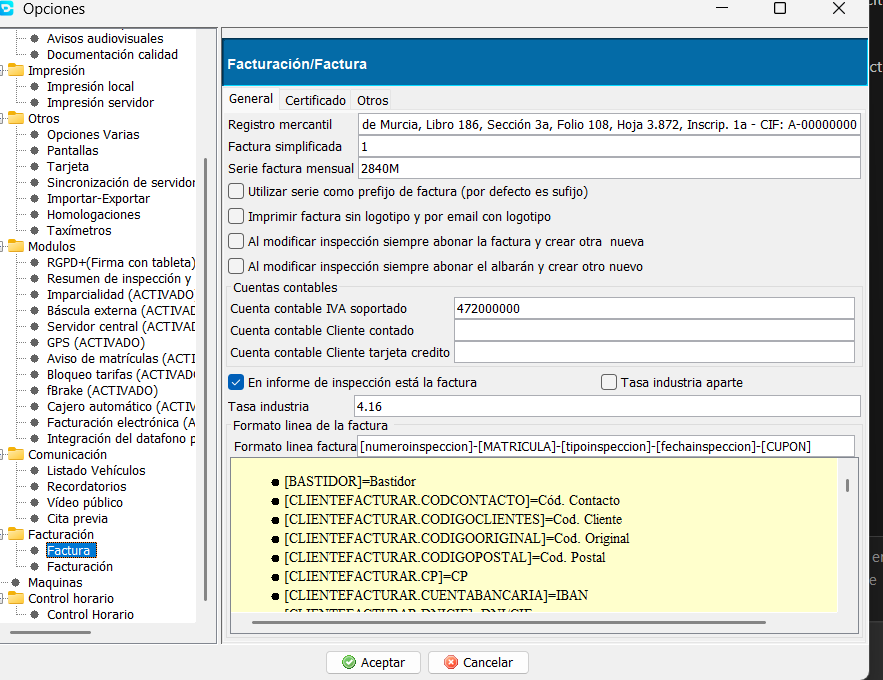
Archivo → Opciones → Facturación → Factura → «Al modificar inspección siempre abonar el albarán y crear otro nuevo»
se mantiene el comportamiento clásico:
- Se abona el albarán vigente (documento negativo / rectificativo).
- Se genera un albarán nuevo con los datos corregidos.
En este modo no se eliminan el par negativo/positivo: se conserva la cadena de abono + nuevo documento en cada modificación.
Activar o desactivar la opción
- Accede a Archivo > Opciones > Facturación > Factura.
- Localiza la casilla Al modificar inspección siempre abonar el albarán y crear otro nuevo.
- Actívala o desactívala según el criterio de la estación.
- Guarda con Aceptar.
| Estado de la opción | Qué hace el sistema al modificar |
|---|---|
| Desactivada (y ya hay albarán negativo + positivo previos) | Elimina ambos y crea un albarán nuevo actualizado. |
| Activada | Abona el albarán y genera otro nuevo (comportamiento actual / clásico). |
Procedimiento operativo
- Localiza la inspección en Gestión > Inspecciones por matrícula y fecha (o Inspecciones por fecha).
- Selecciónala y pulsa Editar.
- Corrige los datos necesarios y pulsa Aceptar.
- Abre Facturación > Albaranes y comprueba el resultado según la tabla anterior.
- Si el albarán nuevo debe facturarse de nuevo, usa Facturación > Facturación mensual o Facturar desde el listado de albaranes.
Resolución de incidencias
| Situación | Qué revisar |
|---|---|
| Se esperaba un solo albarán y aparecen varios (abono + nuevo) | Comprueba si está activa Al modificar inspección siempre abonar el albarán y crear otro nuevo. |
| No se regenera el albarán | Confirma que la inspección tiene albarán (no factura directa) y que el cambio afecta a datos de facturación. |
| La inspección genera factura en lugar de albarán | Revisa la cuenta de cobro del cliente y si está configurada como «no facturar». |