Menú Gestión
En este menú se accede a las diferentes pantallas de gestión de la aplicación. El listado de opciones del menú es:
- Expedientes por fecha
- Inspecciones por matrícula y fecha
- Inspecciones pendientes de firmar
- Inspecciones sólo impresión
- Tareas
- Calendario de tareas
- Errores online
- Subir inspecciones online pendientes
- DGT
- Ficha Tarjeta
- Defectos Mecánico
- Lista de Vehículos a inspeccionar
- Altas Principal
- Altas de inspección
- Capturar Foto
- Cita Previa
- Manual de Calidad
Expedientes por fecha
Opción de menú Gestión > Expedientes por fecha.
Muestra un listado de expedientes entre dos fechas (por defecto el día actual), o bien por relación (agrupación de expedientes). Además se puede buscar por año y código de expediente o matrícula.
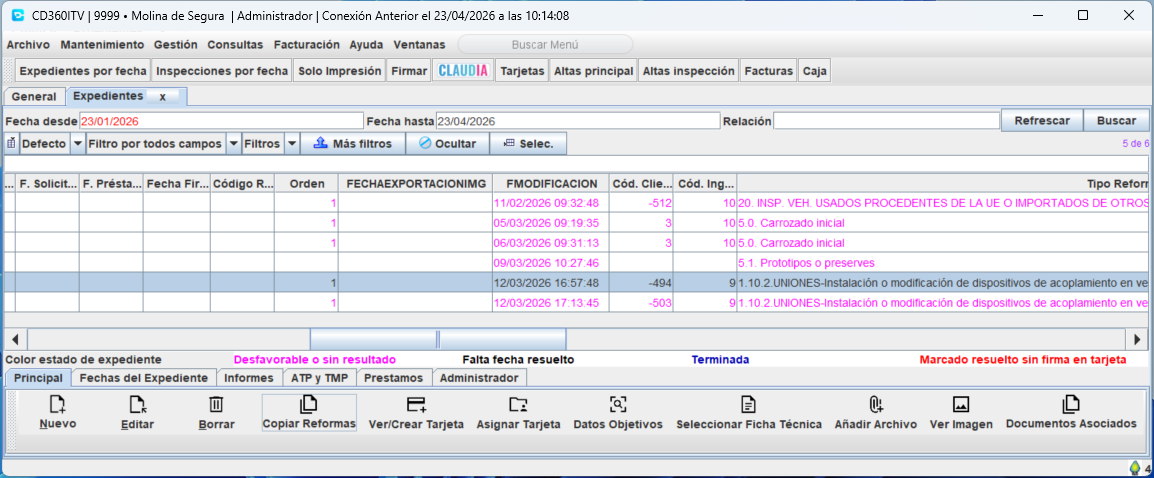
La tabla muestra el listado de expedientes que cumplen los criterios de búsqueda, con la información más relevante de cada expediente como el año, código, matrícula, fecha de inspección, tipo de inspección, resultado y estado. También se pueden ver los hitos (fechas de cada fase del expediente) y las reformas asociadas a cada expediente.
Para realizar operaciones con cada uno de los expedientes, en esta pantalla se dispone de un menú inferior con diferentes pestañas y botones, que permiten realizar diferentes acciones sobre el expediente seleccionado. Estas acciones se describen a continuación.
PESTAÑAS
Principal
- Nuevo expediente: Crea un nuevo expediente que hay que rellenar de forma manual. Posteriormente se puede asociar a una inspección este expediente.
- Editar expediente: Modifica un expediente.
- Borrar expediente: Borra un expediente o un conjunto de expedientes.
- Ver/crear Tarjeta ITV: Muestra la tarjeta ITV del expediente seleccionado. Si no existe, se muestra un formulario en blanco para crearla.
- Datos objetivos: Muestra los datos de las pruebas y los defectos de la inspección asociada al expediente seleccionado.
- Seleccionar ficha técnica: Permite adjuntar la ficha técnica del vehículo involucrado en la inspección asociada al expediente seleccionado.
- Añadir archivo: Permite adjuntar uno o varios archivos al expediente seleccionado. Se pueden adjuntar archivos de cualquier tipo, como fotos, documentos, etc. Estos archivos son de tipo genérico, es decir, no se asocian a ningún tipo de documento concreto.
- Ver imagen:** Muestra las imágenes adjuntas al expediente seleccionado. Si no hay ninguna imagen, se muestra un mensaje indicando que no hay imágenes o un icono con la forma de una hoja rota.
- Documentos asociados: Muestra los documentos asociados al expediente seleccionado. Estos documentos tienen relación con las diferentes reformas y son específicos. Estos documentos serán usados una vez que se haya terminado el expediente para subirlos a Industria.
Fechas del expediente
En esta pestaña se pueden ver las fechas de los diferentes hitos o estados por los que ha pasado el expediente seleccionado. Estos hitos o estados son:
- Resolución: Fecha en la que se ha resuelto el expediente.
- Validez: Fecha hasta la que es válida la tarjeta asociada al expediente.
- Impresión: Fecha en la que se ha impreso la tarjeta asociada al expediente.
- Revisión: Fecha en la que se ha revisado el expediente. Esta fecha se actualiza cada vez que se modifica el expediente.
- Rechazo: Fecha en la que se ha rechazado el expediente.
- Requerimiento: Fecha en la que se ha requerido documentación al cliente para el expediente.
- Archivado: Fecha en la que se ha archivado o dado por finalizado el expediente, haya sido resuelto o no.
Informes
- Imprimir solicitud: Muestra por pantalla o imprime la solicitud del expediente de inspección no periódica del expediente seleccionado.
- Informe dinámico: Genera un informe de vista previa (no es válido oficialmente) con los datos de la inspección del expediente seleccionado. El informe se muestra por pantalla en formato PDF. Permite al ingeniero/a comprobar que los datos de la inspección son correctos.
- Tarjeta Todo: Imprime la tarjeta ITV del expediente seleccionado con toda la información de la inspección no periódica. Campos de la tarjeta, Observaciones, Reformas y Homologaciones.
- Tarjeta solo Observaciones: Imprime solamente el apartado de Observaciones de la tarjeta ITV del expediente seleccionado.
- Tarjeta solo Reformas: Imprime solamente el apartado de Reformas de la tarjeta ITV del expediente seleccionado.
- Documentos: Permite solicitar al cliente la firma de determinados documentos relacionados con el expediente seleccionado y las reformas que tenga. Estos documentos pueden usar opcionalmente la firma a traves de una tableta de firmas. Para configurar estos documento se puede acceder al menú Archivo > Configuración > Documentos personalizados.
- Hoja de toma de datos: Imprime la hoja de toma de datos del expediente seleccionado. Esta hoja se puede usar para tomar los datos de la inspección no periódica en papel y posteriormente introducirlos en el programa.
- Listado: Se imprime por pantalla en formato listado el contenido de la tabla mostrado en pantalla.
ATP y TPM
El certificado ATP (Acuerdo sobre Transportes internacionales de mercancías Perecederas) es un documento obligatorio en Europa que garantiza que los vehículos (isotermos, frigoríficos, caloríficos) mantienen la temperatura idónea para alimentos y productos perecederos. Acredita la homologación técnica para asegurar la seguridad alimentaria.
El certificado TMP (Transporte de Mercancías Peligrosas) es un documento que certifica que un vehículo cumple con los requisitos técnicos y de seguridad necesarios para transportar mercancías peligrosas, como productos químicos, explosivos o materiales radiactivos. Este certificado es obligatorio para garantizar la seguridad en el transporte de este tipo de mercancías.
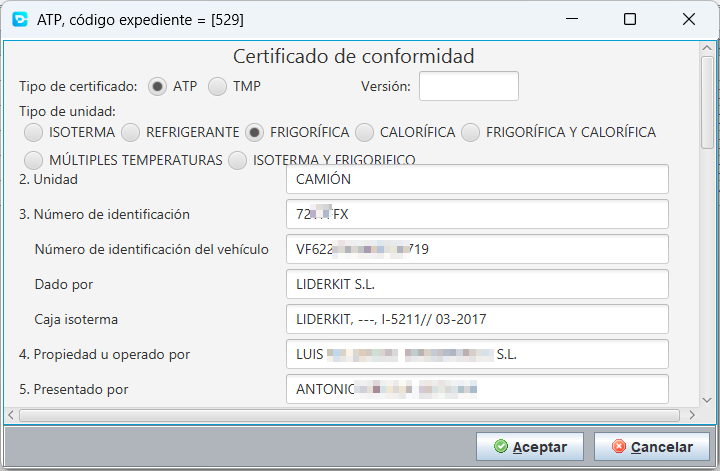
Abrir Ficha: Muestra la ficha para la elaboración del certificado ATP/TMP.
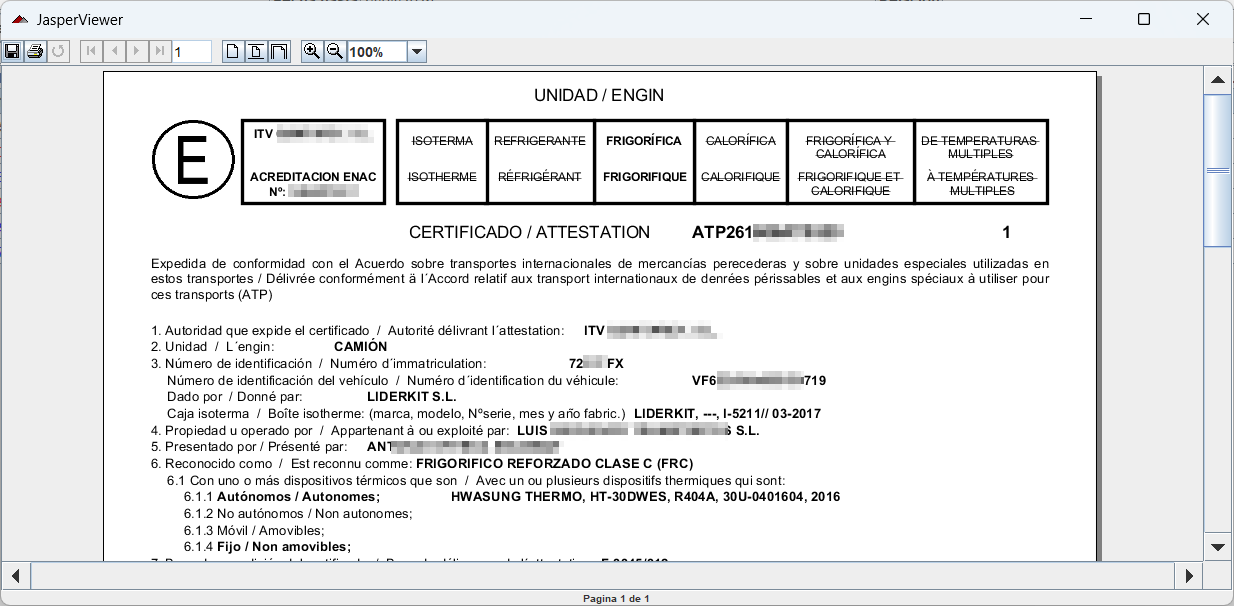
Imprimir Certificado: Muestra por pantalla el certificado ATP/TMP listo para imprimir del expediente seleccionado. Este certificado es una vista previa sin firmar, por lo que no es válido oficialmente. Para que el certificado sea válido, es necesario firmarlo digitalmente.
Firmar Certificado: Permite firmar digitalmente el certificado ATP/TMP por el usuario actual. Una vez firmado queda archivado en el sistema.
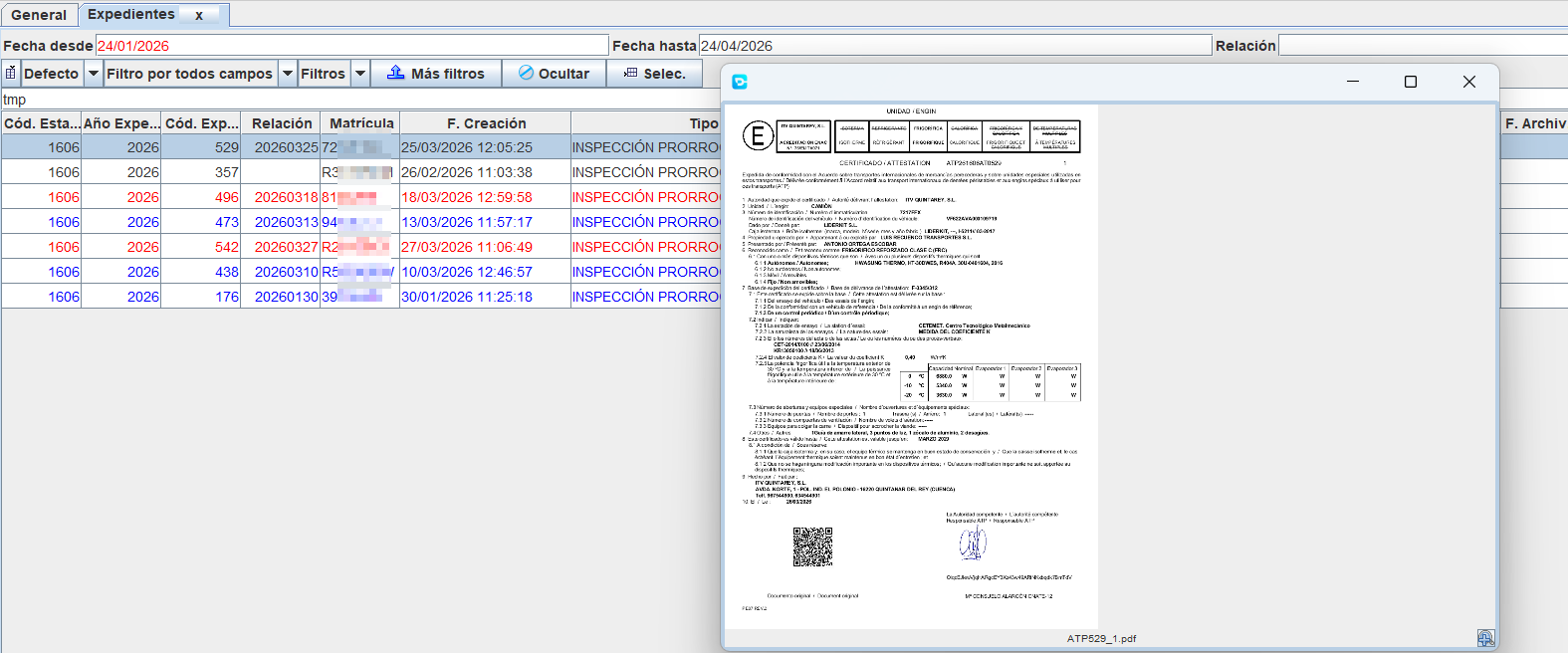
Ver certificados firmados: Muestra el certificado ATP/TMP firmado del expediente seleccionado. Si hay más de una versión firmada, se muestran todas.
Préstamos
Los préstamos de expedientes ya no son utilizados, ya que solamente eran válidos para la comunidad de Murcia, realizando el préstamo unicamente la ITV de Alcantarilla. Al haber dejado de estar operativa esta ITV, se ha dejado de usar esta funcionalidad.
Añadir Movimiento: Añade un nuevo movimiento de préstamo al expediente seleccionado. Un movimiento de préstamo es una acción que indica que el expediente ha sido prestado a otra ITV o entidad para su gestión o revisión.
Se debe especificar el código de usuario de gestión, el de usuario que realiza el expediente, la fecha de la solicitud por parte de la ITV que recibe el expediente, la fecha de entrega y la de devolución. Además, se puede añadir una observación para registrar cualquier información adicional relevante sobre el préstamo.
Movimientos relacionados: Muestra los movimientos de préstamo relacionados con el expediente seleccionado. Esto permite llevar un seguimiento de las transferencias del expediente entre diferentes ITV o entidades, así como las fechas y detalles de cada movimiento.
Inspecciones por matrícula y fecha
Opción de menú Gestión > Inspecciones por matrícula y fecha. También disponible en la barra de accesos directos como Inspecciones por fecha.
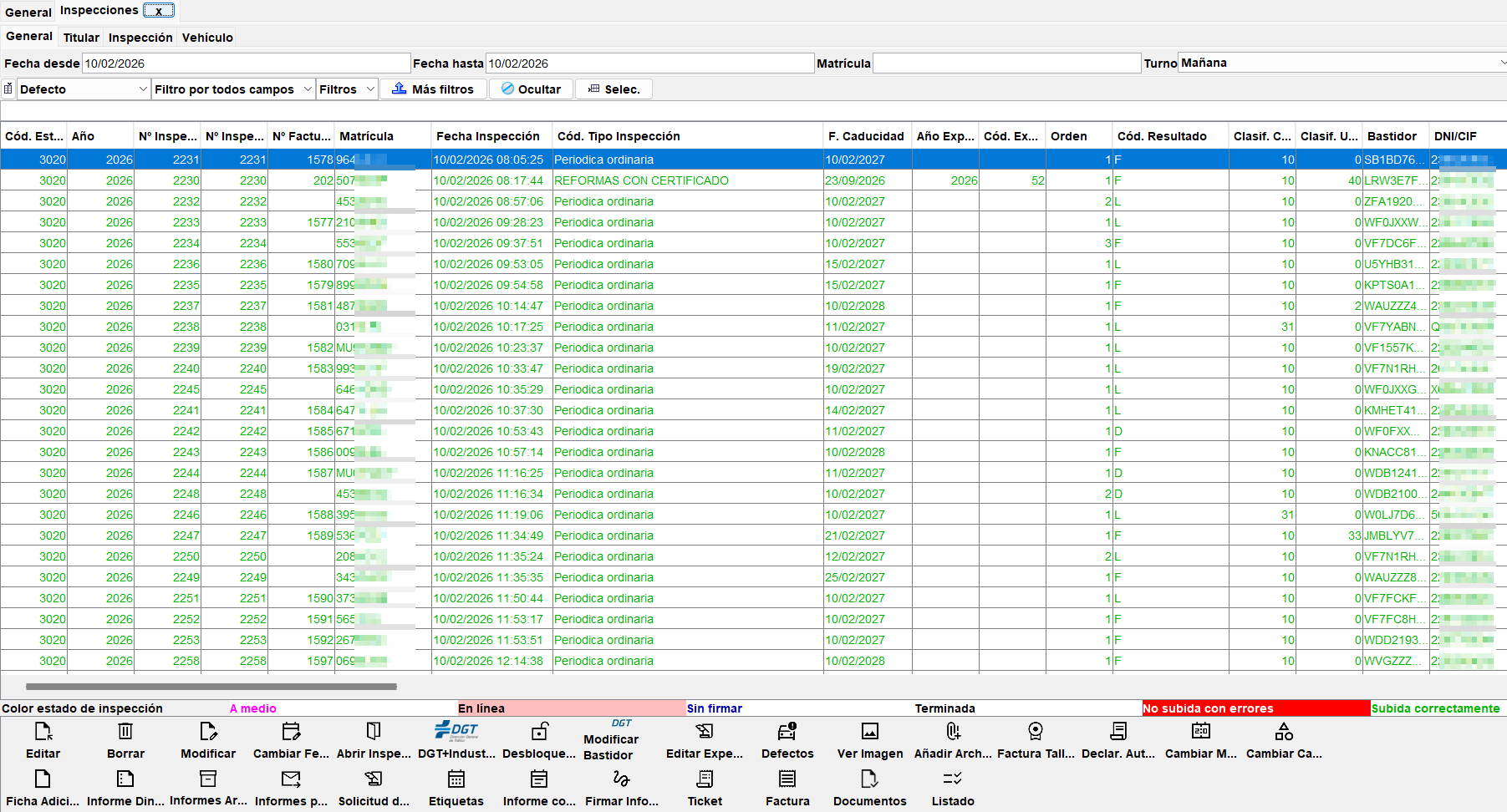
Muestra un listado de inspecciones entre dos fechas (por defecto el día actual), con la posibilidad de buscar por diferentes criterios relativos al titular, la inspección o el vehículo.
Filtro principal

Pestaña General - Fecha desde y fecha hasta: Permite filtrar las inspecciones por fecha de inspección entre dos fechas. Por defecto se muestran las inspecciones del día actual.
-
Matrícula: Permite filtrar las inspecciones por matrícula.
-
Turno: Permite filtrar las inspecciones por turno.
Titular
- DNI/CIF: Permite filtrar las inspecciones por el DNI o CIF del titular del vehículo.
- Propietario provincia: Permite filtrar las inspecciones por la provincia del vehículo.
- Etiquetas: Permite filtrar las inspecciones por las etiquetas asociadas a la inspección.
Inspección
- Código de estación: Permite filtrar las inspecciones por el código de la estación ITV. Su uso está pensado cuando se está trabajando en un servidor centralizado con varias estaciones, para poder filtrar las inspecciones de una estación concreta.
- Año: Permite filtrar las inspecciones por el año de la inspección.
- Número de inspección: Permite filtrar las inspecciones por el número de inspección.
- Tipo de inspección: Permite filtrar las inspecciones por el tipo de inspección (periódica, no periódica, reforma, etc.).
- Mecánico: Permite filtrar las inspecciones por el mecánico que ha realizado la inspección.
Vehículo
- Bastidor: Permite filtrar las inspecciones por el número de bastidor del vehículo.
- Marca: Permite filtrar las inspecciones por la marca del vehículo.
- [ ] Marca vacía: Permite filtrar las inspecciones por la marca del vehículo, mostrando solamente las inspecciones de vehículos sin marca registrada.
- Tarifa: Permite filtrar las inspecciones por la tarifa aplicada en la inspección.
Acciones disponibles
Editar: Edita las propiedades de la inspección seleccionada. No se validan las acciones. No disponible salvo para usuarios con permisos de edición.
Borrar: Eliminar la inspección seleccionada. La eliminación de una inspección es una acción irreversible que borra permanentemente la inspección del sistema, incluyendo todos los datos asociados a ella. Esta acción solo debe realizarse si se está seguro de que la inspección no es necesaria o si se ha cometido un error grave en su registro.
Advertencia
Se mostrará un mensaje de confirmación antes de proceder con la eliminación para evitar borrados accidentales. Se deberá confirmar una o varias veces introduciendo la matrícula del vehículo.
Modificar: Similar a editar, suele abrir opciones más específicas de cambio.
Cambiar Fecha: Ajustar la fecha asociada al registro.
Abrir Inspección: Ver o iniciar una inspección relacionada.
Desbloquear: Quitar restricciones para poder editar o usar el registro.
Editar Expediente: Acceder al expediente completo para modificarlo.
Defectos: Ver o registrar fallos/problemas.
Ver Imagen: Mostrar imágenes asociadas.
Añadir Archivo: Adjuntar documentos o archivos.
Ficha Técnica: Ver información técnica detallada.
Cambiar Matrícula: Modificar la matrícula (vehículo/equipo).
Cambiar Categoría: Cambiar el tipo o clasificación.
Ficha Adicional: Ver información complementaria.
Informe Dinámico: Generar informes personalizables.
Informes Archivo: Acceder a informes guardados.
Informes por…: Generar informes filtrados (por fecha, tipo, etc.).
Solicitud de…: Crear solicitudes (probablemente de servicio o inspección).
Etiquetas: Gestionar etiquetas o identificadores.
Informe con E…: Generar informe con algún formato específico (posiblemente “estado” o “evaluación”).
Firmar Informe: Validar o firmar un informe.
Ticket: Crear o ver incidencias/soporte.
Factura: Gestionar facturación.
Documentos: Acceder a archivos relacionados.
Listado: Ver lista general de registros.
Inspecciones pendientes de firmar
En esta pantalla se muestran todas las inspecciones que han sido terminadas o recientemente modificadas/corregidas y están sin firmar. El ingeniero o la persona designada para firmar las inspecciones debe revisar cada una de ellas y firmarlas para que sea generado el informe oficial.
En la siguiente imagen se muestra la pantalla de inspecciones pendientes de firmar, a la que se accede desde el menú Gestión > Inspecciones pendientes de firmar. Y nos aparecerán unos botones inferiores con las siguientes funcionalidades:

Editar: Modificar el registro o elemento seleccionado.
Borrar: Eliminar el registro.
Modificar: Similar a editar, suele abrir opciones más específicas de cambio.
Cambiar Fecha: Ajustar la fecha asociada al registro.
Abrir Inspección: Ver o iniciar una inspección relacionada.
Desbloquear: Quitar restricciones para poder editar o usar el registro.
Editar Expediente: Acceder al expediente completo para modificarlo.
Defectos: Ver o registrar fallos/problemas.
Ver Imagen: Mostrar imágenes asociadas.
Añadir Archivo: Adjuntar documentos o archivos.
Ficha Técnica: Ver información técnica detallada.
Cambiar Matrícula: Modificar la matrícula (vehículo/equipo).
Cambiar Categoría: Cambiar el tipo o clasificación.
Ficha Adicional: Ver información complementaria.
Informe Dinámico: Generar informes personalizables.
Informes Archivo: Acceder a informes guardados.
Informes por…: Generar informes filtrados (por fecha, tipo, etc.).
Solicitud de…: Crear solicitudes (probablemente de servicio o inspección).
Etiquetas: Gestionar etiquetas o identificadores.
Informe con E…: Generar informe con algún formato específico (posiblemente “estado” o “evaluación”).
Firmar Informe: Validar o firmar un informe.
Ticket: Crear o ver incidencias/soporte.
Factura: Gestionar facturación.
Documentos: Acceder a archivos relacionados.
Listado: Ver lista general de registros.
Inspecciones sólo impresión
Las Inspecciones solo impresión en un sistema de ITV se refieren a expedientes de inspección en los que:
- No se ha realizado una inspección técnica nueva, sino que únicamente se ha generado o reimpreso documentación.
Sirve para:
- Llevar control administrativo
- Diferenciar entre inspecciones reales y simples gestiones de documentos
- Evitar confusiones en historiales del vehículo
Informe más…: Abre más opciones o detalles relacionados con el informe de la inspección.
Informe de Inspección: Muestra o genera el documento principal con el resultado de la ITV (apto, desfavorable, etc.).
Ficha Adicional: Permite ver o añadir información extra del vehículo o de la inspección (observaciones, datos técnicos, etc.).
Informe Dinámico: Genera un informe personalizable o con datos actualizados en tiempo real.
Imprimir Etiqueta: Sirve para imprimir la pegatina de la ITV o etiquetas relacionadas con la inspección.
Solicitud de E…: Se usa para tramitar algún caso especial o excepción dentro del proceso.
Firmar Retirada Expediente: Permite firmar digitalmente la retirada o cierre del expediente de inspección (esto suele estar relacionado con esas “inspecciones pendientes de firmar”).

Tareas
La ventana de Tareas es una sección dentro del sistema de gestión de la ITV que se utiliza para organizar, programar y gestionar las tareas relacionadas con las actividades diarias de la estación. Estas tareas pueden incluir inspecciones programadas, mantenimiento de equipos, reuniones, formación del personal, entre otras.
Se encuentra en la pestaña General, la cual aparece nada más acceder al programa. También, se pueden programar tareas desde Mantenimiento > Clientes, hay que seleccionar un cliente, pulsar el botón Editar y luego acceder al apartado de CRM y la pestaña de Tareas. Desde esta sección se pueden crear tareas específicas para cada cliente, lo que permite una gestión más personalizada y eficiente de las actividades relacionadas con cada uno de ellos.
Calendario de tareas
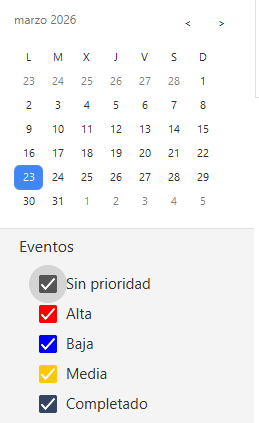
Un calendario de tareas es una herramienta para organizar y visualizar actividades en fechas concretas, muy útil en entornos como la ITV para controlar inspecciones, firmas pendientes, citas y gestiones administrativas. Algunas ventajas que tiene es una mejor organización, que se produzcan menos errores u olvidos, una mayor rapidez en la gestión de tareas y por últimos una visión clara de la carga de trabajo. Se puede acceder a esta funcionalidad desde el menú Gestión > Calendario de tareas.Y se puede organizar por día, semana o mes, para tener una visión más detallada o general de las tareas programadas.
En este calendario se pueden crear tareas, editarlas o eliminarlas. Para crear una tarea, se debe pulsar el botón "...", que se encuentra en la parte inferior a la derecha, y se abrirá una ventana para introducir los datos de la tarea, como el nombre del evento, la prioridad, la fecha, la hora y la repetición de dicho evento (anual, mensual, semanal, diario y evento único). Se podrá asignar un usuario. Una vez creada la tarea, se mostrará en el calendario en la fecha y hora programada.
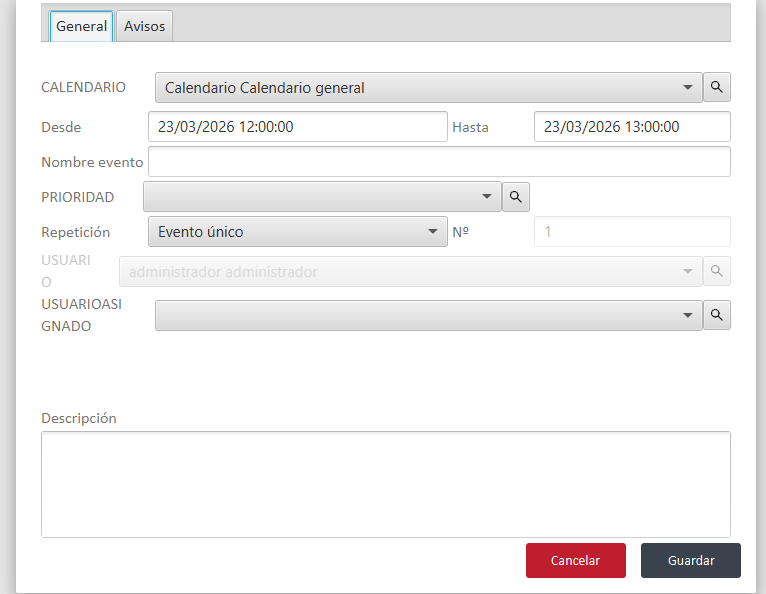
En cuanto a los tipos de prioridad que existen, son los siguientes:Alta, Media y Baja. Estas prioridades se pueden usar para organizar las tareas según su importancia o urgencia, lo que facilita la gestión de las mismas.
Errores online
Los errores online en el contexto de la ITV se refieren a fallos o problemas que ocurren durante la conexión o comunicación con sistemas externos, como bases de datos, servicios web, o plataformas de gestión. Estos errores pueden afectar la capacidad de realizar ciertas operaciones, como validar datos, enviar información a Industria, o acceder a recursos en línea. Es importante gestionar y resolver estos errores para garantizar el correcto funcionamiento del sistema y evitar interrupciones en el servicio.
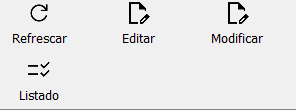
Refrescar Actualiza la pantalla o el listado para mostrar los datos más recientes (por ejemplo, nuevas inspecciones o cambios de estado).
Editar Permite abrir un registro para verlo y hacer cambios básicos (si tienes permisos).
Modificar Similar a “Editar”, pero normalmente se usa para cambios más específicos o avanzados dentro del expediente o la inspección.
Listado Muestra un resumen o tabla con todos los registros (inspecciones, tareas, expedientes, etc.) para poder consultarlos fácilmente.
Subir inspecciones online pendientes
Subir inspecciones online pendientes es el proceso de enviar los datos de las inspecciones realizadas a través del sistema interno de la ITV a los sistemas oficiales en línea, como la plataforma de la Dirección General de Tráfico (DGT) o Industria. Este proceso es crucial para que las inspecciones se registren oficialmente y se reflejen en los historiales de los vehículos.
Están pendientes: porque ese envío aún no se ha completado. Puede deberse a:
- Problemas de conexión (errores online)
- El sistema está esperando validación (firma previa)
- Envío automático aún no ejecutado
- Fallo temporal con la DGT
- Acumulación de expedientes sin procesar*
Esto implica que la inspección no consta oficialmente en Tráfico todavía. Puede aparecer como válida en la ITV, pero no en la DGT. El expediente está a medio proceso administrativo.
DGT
Tasas Compras
Estas tasas son necesarias para que la ITV pueda realizar ciertos trámites administrativos en nombre de los clientes, como solicitar una nueva tarjeta de inspección, registrar una reforma o gestionar un expediente. La estación de ITV compra estas tasas a la DGT y luego las utiliza para procesar los expedientes de los vehículos que inspecciona.
En la siguiente imagen se muestra la pantalla de tasas compras DGT, a la que se accede desde el menú Gestión > DGT > Tasas Compras. En esta pantalla se pueden ver las tasas que se han comprado, con su código, descripción, fecha de compra, estado (si están usadas o no) y el expediente al que están asociadas (si ya se han usado). Desde esta pantalla también se pueden comprar nuevas tasas a la DGT para tenerlas disponibles para futuros trámites.
Los botones adicionales que se muestran en esta pantalla son: Nuevo, para comprar una nueva tasa a la DGT, Editar para modificar el estado o los datos de una tasa comprada, y Borrar para eliminar una tasa que no se ha usado o que se ha comprado por error. Refrescar para actualizar la lista de tasas compradas. Obtener relación tasas, Contrastar y recuperar tasas para descargar la relación de tasas compradas a la DGT, lo que puede ser útil para llevar un control o para presentar justificantes de compra. Estas opciones permiten gestionar de manera eficiente las tasas compradas y asegurarse de que se utilizan correctamente en los expedientes de inspección.

Borrados Online
Los borrados online DGT se refieren a la eliminación o cancelación de registros relacionados con vehículos, conductores o expedientes que se han gestionado a través de la plataforma en línea de la Dirección General de Tráfico (DGT).
Estos borrados pueden ser necesarios en casos como:
- Error al introducir datos (matrícula, bastidor, etc.)
- Inspección duplicada enviada por equivocación
- Expediente mal tramitado que hay que rehacer
- Anulación de una inspección que no debía haberse registrado*
Tras el borrado el registro desaparece de la base de datos oficial de la DGT, lo que puede afectar a los historiales de los vehículos o conductores involucrados. Es importante gestionar estos borrados con cuidado para evitar problemas legales o administrativos, y asegurarse de que se realizan correctamente a través de los canales oficiales de la DGT. Se puede volver asubir correctamente si hace falta, pero es necesario asegurarse de que se corrigen los errores que llevaron al borrado para evitar que vuelva a ocurrir. El expediente vuelve a estado previo o pendiente.

Ficha Tarjeta
La Ficha Tarjeta en el contexto de la ITV se refiere a un documento o formulario que contiene toda la información relevante sobre la tarjeta de inspección técnica de un vehículo. Esta ficha incluye datos como el tipo de tarjeta (A, AL, AR, AT, etc.), los campos de reforma asociados, las observaciones, las reformas realizadas y cualquier otra información pertinente relacionada con la inspección del vehículo.
Algunos botones que se pueden encontrar en esta sección y puede ser interesantes son:
Duplicar datos: Permite copiar la información de una tarjeta existente a una nueva, lo que puede ser útil para agilizar la creación de tarjetas similares o para mantener un formato consistente.
Asociar expediente: significa vincular un trámite o inspección con un expediente principal o ya existente en el sistema. Es una forma de organizar y relacionar información de un vehículo o cliente para que todos los datos queden centralizados.
Imprimir todo: Permite generar una copia impresa de toda la información contenida en la ficha de la tarjeta, lo que puede ser útil para archivado, revisión o presentación de documentos.
Imprimir Observaciones: Permite imprimir únicamente la sección de observaciones de la ficha de la tarjeta, lo que puede ser útil para destacar aspectos específicos o para compartir solo esa información con el cliente o con otros departamentos.
Imprimir Reformas: Permite imprimir únicamente la sección de reformas de la ficha de la tarjeta, lo que puede ser útil para destacar las modificaciones realizadas.

Defectos Mecánico
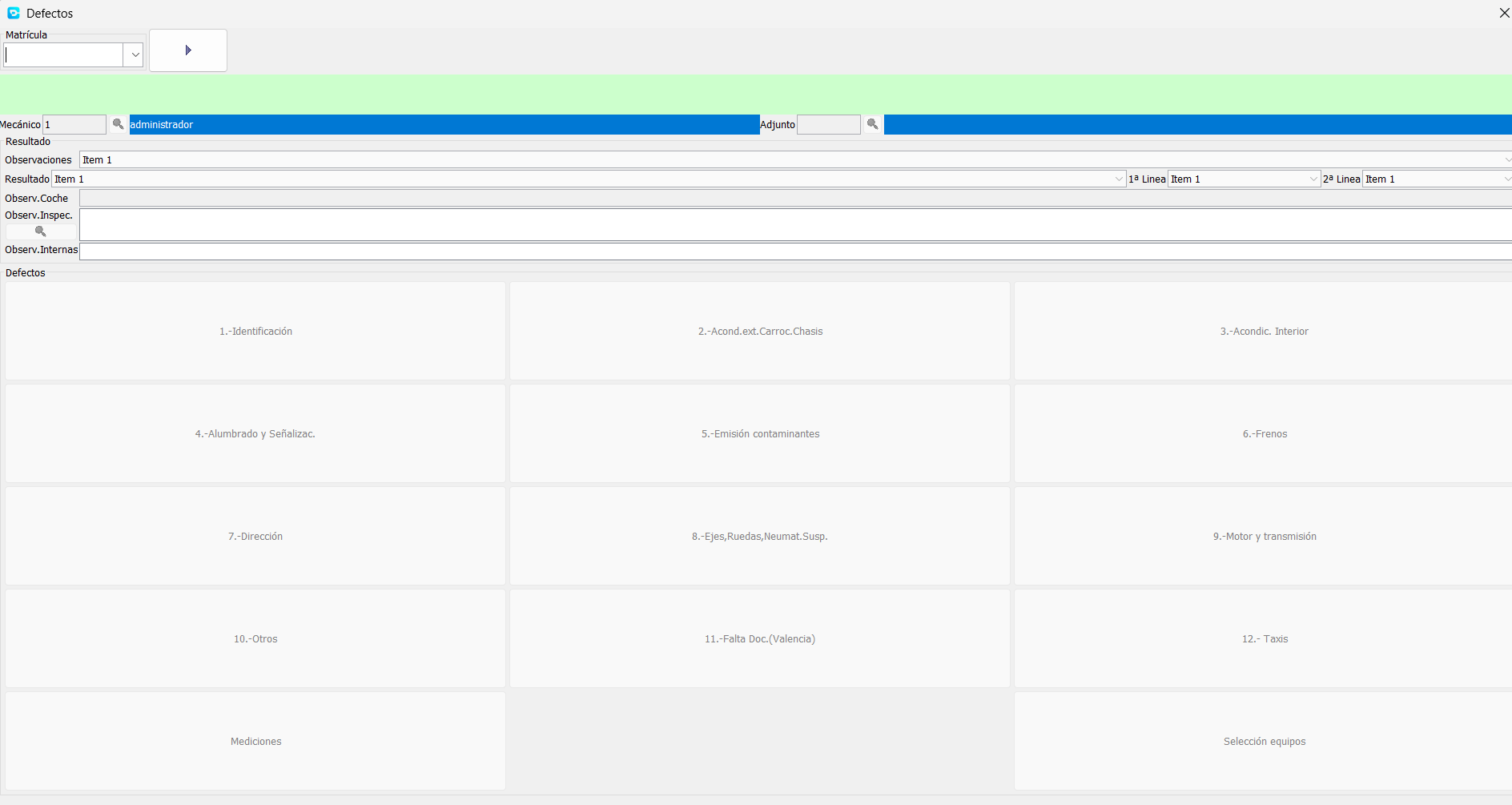
La imagen corresponde a un formulario de registro de defectos y está organizada en varias secciones:
Parte superior (cabecera)
- Matrícula: campo para introducir o seleccionar el vehículo y pulsar el botón de “play” para cargar los datos asociados a esa matrícula.
Barra de información principal
-
Mecánico: usuario asignado (ej. “administrador”).
-
Adjunto: campo para asociar archivos o documentos.
Bloque de resultados y observaciones
-
Resultado: selección del resultado general.
-
Observaciones: campo de texto (ej. “Item 1”).
-
Resultado Item 1: resultado específico por ítem.
-
1ª Línea / 2ª Línea: clasificadores adicionales.
-
Observ. Coche: comentarios sobre el vehículo.
-
Observ. Inspec.: observaciones de inspección.
-
Observ. Internas: notas internas (no visibles externamente).
Sección principal: Defectos
-
Dividida en categorías (tipo checklist o módulos):
-
Identificación
-
Acond. exterior, carrocería, chasis
-
Acond. interior
-
Alumbrado y señalización
-
Emisión de contaminantes
-
Frenos
-
Dirección
-
Ejes, ruedas, neumáticos, suspensión
-
Motor y transmisión
-
Otros
-
Falta de documentación (Valencia)
-
Taxis
Parte inferior
-
Mediciones: sección para datos técnicos o valores medidos.
-
Selección equipos: elección de equipos utilizados en la inspección.
Lista de Vehículos a inspeccionar
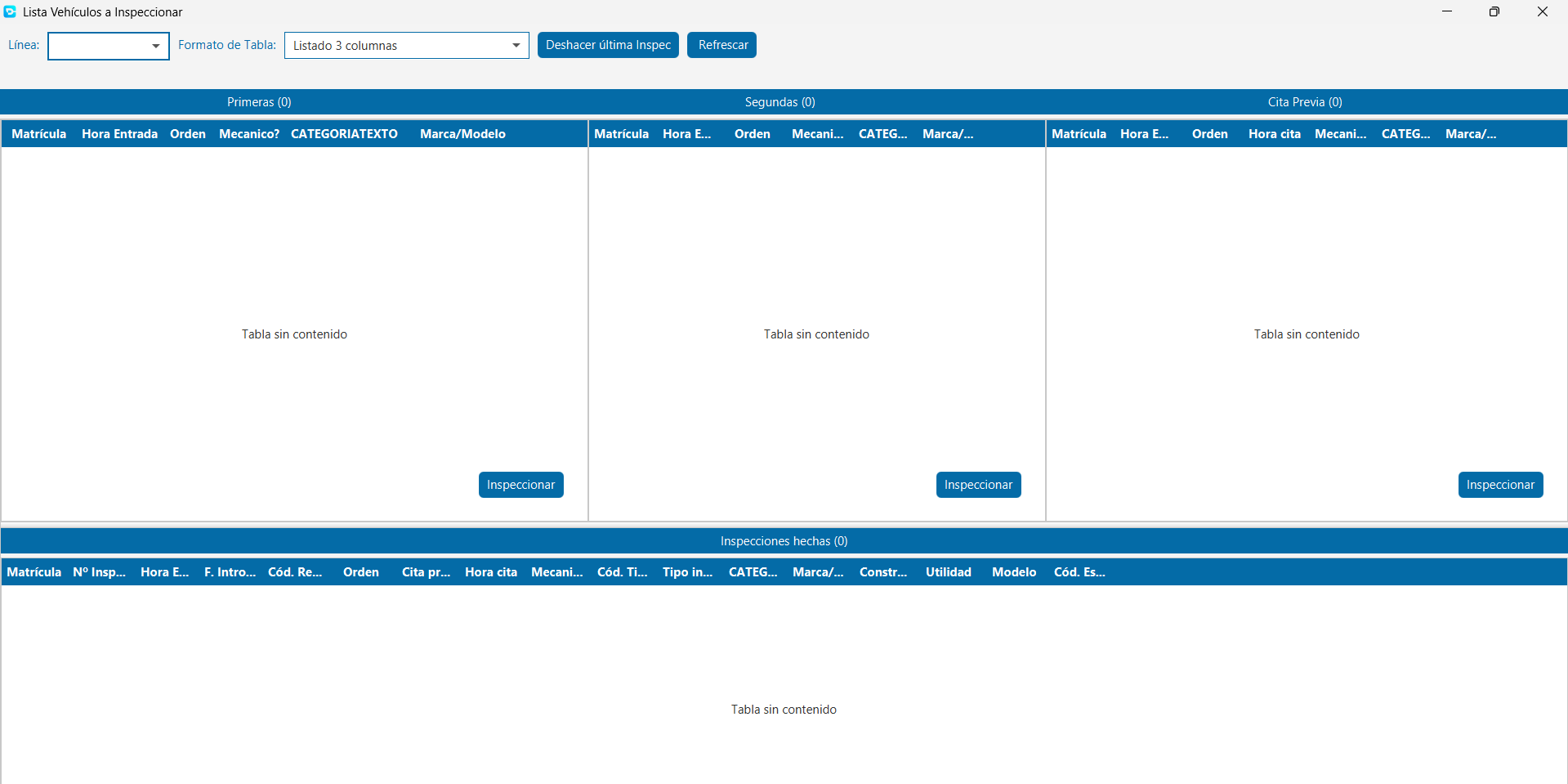
Barra superior de control
- Línea: selector para filtrar por línea de inspección.
- Formato de Tabla: opción para cambiar la visualización (ej. “Listado 3 columnas”).
- Deshacer última inspección: botón para revertir la última acción.
- Refrescar: actualiza los datos en pantalla.
Panel principal (vehículos pendientes)
Se divide en tres columnas, cada una representando un estado:
- Primeras
- Vehículos que van a pasar su primera inspección.
-
Columnas: matrícula, hora de entrada, orden, mecánico, categoría, marca/modelo.
-
Segundas
-
Vehículos que requieren una segunda inspección (revisión posterior).
-
Cita Previa
- Vehículos con cita programada.
- Añade el campo hora de cita.
Todas estas columnas contienen un botón “Inspeccionar”.
Parte inferior: inspecciones realizadas
Sección “Inspecciones hechas”. * Muestra histórico de inspecciones completadas. * Incluye muchos campos: matrícula, nº inspección, hora entrada, fecha, mecánico, tipo, categoría, marca, modelo, etc.
Altas Principal
El menú de Altas Principal es una sección dentro del sistema de gestión de la ITV que se utiliza para registrar y gestionar las altas de inspección de vehículos.
Cabecera
- Matrícula alta: campo para introducir o seleccionar el vehículo.
- Buscar: permite localizar matrículas o registros existentes.
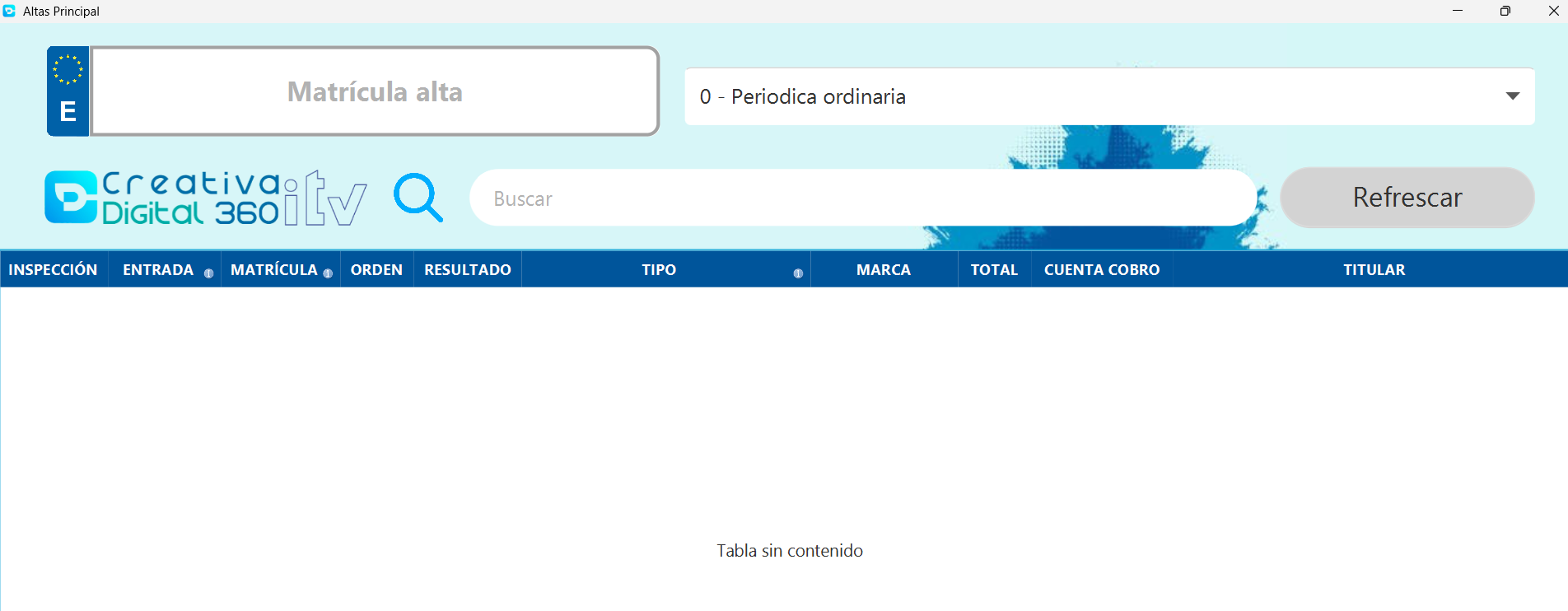
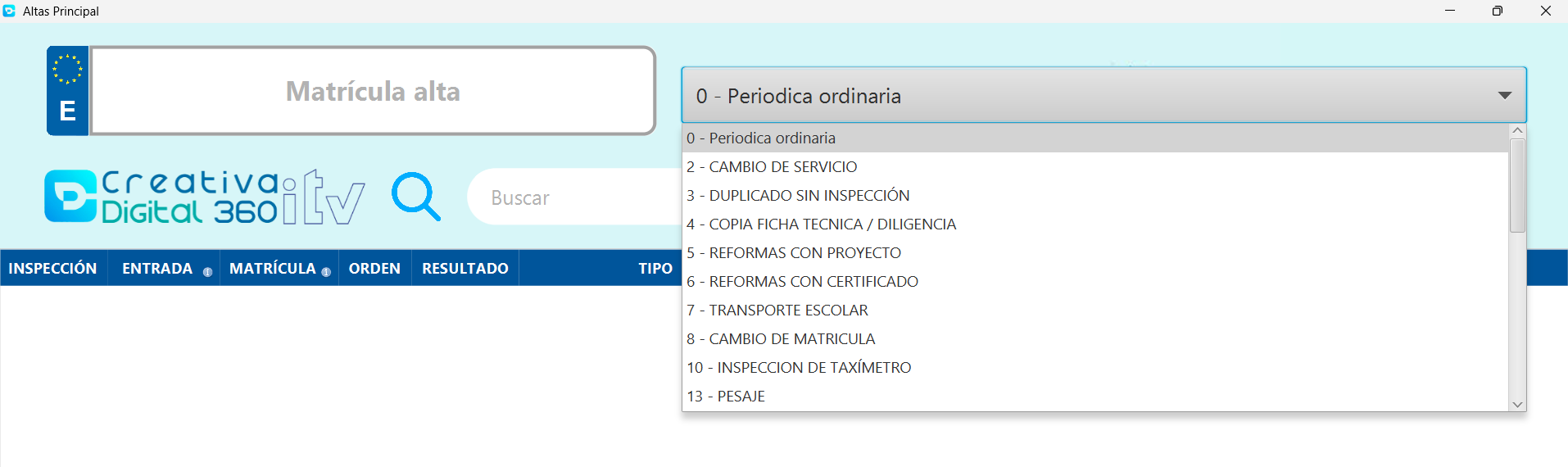
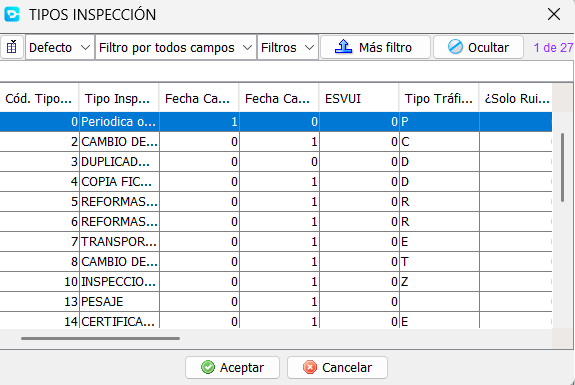
Selección de tipo de inspección: desplegable para elegir el tipo de inspección que se va a realizar. Actualmente, el valor por defecto es “0 - Periódica ordinaria”, pero se pueden seleccionar otros tipos según las necesidades de la estación ITV. Este desplegable incluye múltiples tipos de inspección, como: * 0 - Periódica ordinaria * 2 - Cambio de servicio * 3 - Duplicado sin inspección * 4 - Copia ficha técnica / diligencia * 5 - Reformas con proyecto * 6 - Reformas con certificado * 7 - Transporte escolar * 8 - Cambio de matrícula * 10 - Inspección de taxímetro * 13 - Pesaje
En este menú en la parte inferior nos especifica si la inspección está a medio, en línea, sin firmar, o terminada.
Altas de inspección
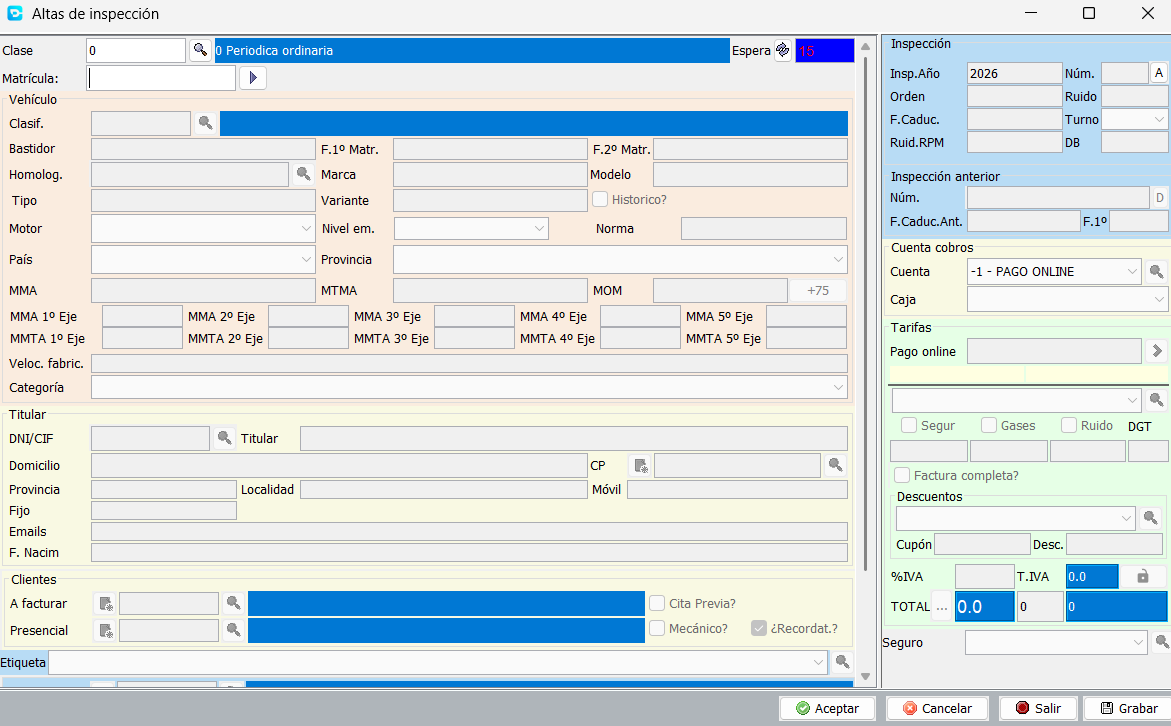
La imagen corresponde a un formulario de registro de altas de inspección, organizado en varias secciones:
Parte superior
Clase: tipo de inspección (ej. “Periódica ordinaria”).
Matrícula: identificación del vehículo. Espera: número o estado relacionado con la cola o turno.
Sección “Vehículo”
Contiene toda la información técnica del vehículo:
- Bastidor, marca, modelo, tipo, variante
- Fechas de matriculación
- Motor, país, provincia
- MMA / MMTA (pesos máximos por ejes)
- Categoría, velocidad de fabricación
- Normativa (emisiones, homologación, etc.)
Sección “Titular”
Datos del propietario:
- DNI/CIF
- Nombre
- Dirección, CP, provincia, localidad
- Teléfono, móvil, email
- Fecha de nacimiento
Sección “Etiqueta”
- Ultima Estación
- Observación Matr.
Reparación * Taller/¿Autoreparación? * Observaciones internas
Panel derecho: “Inspección”
Datos específicos del proceso:
- Año, número de inspección, orden
- Fecha de caducidad
- Ruido (dB), RPM, turno
- Información de inspección anterior
Sección “Cuenta cobros”
- Método de pago (ej. “Pago online”)
- Caja asignada
Sección “Tarifas”
Precio de la inspección
- Seguro
- Gases
- Ruido
- DGT
Una vez introducidos los datos, se puede pulsar el botón Aceptar (guardar la inspección) o Grabar (guardar registro).
Capturar Foto
En Gestión > Capturar Foto, que nos aparecerá un menú para seleccionar la Línea y debemos de poner la Matrícula del vehículo del que queremos capturar la foto. Una vez introducidos estos datos, se debe pulsar el botón Capturar Foto para iniciar el proceso de captura de la imagen.
Cita Previa
La función de Cita Previa en el contexto de la ITV se refiere a la posibilidad de que se pueden visualizar y gestionar las citas programadas para las inspecciones de vehículos entre diferentes fechas. Esto permite una mejor organización y gestión del flujo de vehículos en la estación ITV, evitando largas esperas y facilitando la planificación tanto para los clientes como para el personal de la ITV.
Avisos Audiovisuales
Displays Paneles de aviso
La sección de Avisos Audiovisuales permite gestionar y configurar los avisos sonoros y visuales dentro de la estación ITV. Estos avisos pueden incluir alertas de seguridad, notificaciones de eventos importantes o recordatorios para el personal.
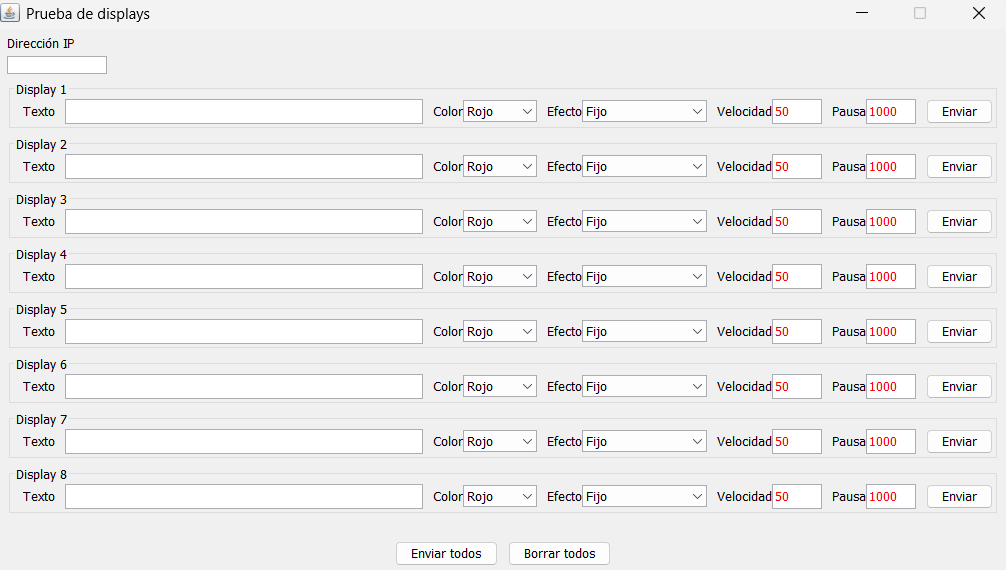
En la imagen se muestra la pantalla de configuración de avisos audiovisuales, a la que se accede desde el menú Gestión > Avisos Audiovisuales> Displays Paneles de aviso. En esta pantalla se pueden configurar diferentes tipos de avisos, como por ejemplo:
- “Dirección IP”, que sirve para conectar con los displays a través de la red.
Secciones de displays
Se ven 8 bloques (Display 1 a Display 8), cada uno representa un panel independiente que se puede configurar por separado.
En cada display hay varias opciones:
- Texto: Campo donde se escribe el mensaje que se quiere mostrar (por ejemplo: “Línea 1 libre”, “Vehículo 23 pase a inspección”, etc.).
- Color: Permite elegir el color del texto (en la imagen está en “Rojo”).
- Efecto: Define cómo se muestra el texto (por ejemplo, fijo, desplazamiento, parpadeo, etc.). Aquí está en “Fijo”.
- Velocidad: Controla la rapidez del efecto (útil si el texto se desplaza).
- Pausa: Tiempo de espera antes de repetir o cambiar el mensaje.
- Enviar: Botón para mandar ese mensaje específico al display correspondiente.
Controles globales
En la parte inferior hay dos botones:
- Enviar todos: envía la configuración de todos los displays a la vez.
- Borrar todos: limpia todos los textos configurados.
Manual de Calidad
El Manual de Calidad en una estación ITV es el documento principal que define la política, los objetivos y los procedimientos necesarios para garantizar la calidad en todos los procesos de inspección y gestión. Su propósito es asegurar que todas las actividades se realicen conforme a la normativa vigente y a los estándares de calidad establecidos, facilitando la mejora continua y la satisfacción del cliente.
Importancia El Manual de Calidad es una herramienta fundamental para:
- Garantizar la uniformidad y trazabilidad de las inspecciones.
- Cumplir con los requisitos legales y normativos.
- Mejorar la eficiencia y la satisfacción del cliente.
- Facilitar la formación y la integración de nuevos empleados.