Configurar impresoras
Creativa Digital 360 ITV imprime distintos documentos —informes, etiquetas, tickets, facturas, tarjetas ITV, recordatorios— y cada tipo puede enviarse a una impresora diferente con márgenes y copias propias.
Este caso de uso describe la configuración habitual en un puesto de la estación. Para impresoras de etiquetas Godex G500/G530, consulta además Sincronizar impresora Godex G500/G530.
Requisito previo en Windows
Antes de configurar el programa:
- Instala la impresora en Windows (Panel de control o Configuración > Impresoras).
- Imprime una página de prueba desde el sistema operativo para confirmar conectividad y driver.
- Comprueba que la impresora aparece en el listado de dispositivos del equipo.
Impresoras de red
En estaciones con varios puestos, cada PC puede tener impresoras locales distintas. La configuración de Impresión local es por equipo y usuario, no global para toda la estación.
Acceso a la configuración
Abre las opciones de impresión por cualquiera de estas vías:
| Ámbito | Menú | Uso |
|---|---|---|
| Local (este equipo) | Archivo > Opciones locales > Impresión > Impresión local | Informes, etiquetas, tickets y demás documentos del puesto actual. |
| Global (toda la estación) | Archivo > Opciones > Impresión | Valores por defecto de la instalación y Impresión servidor para informes de red. |
También puedes usar el campo Buscar Menú escribiendo impresión.
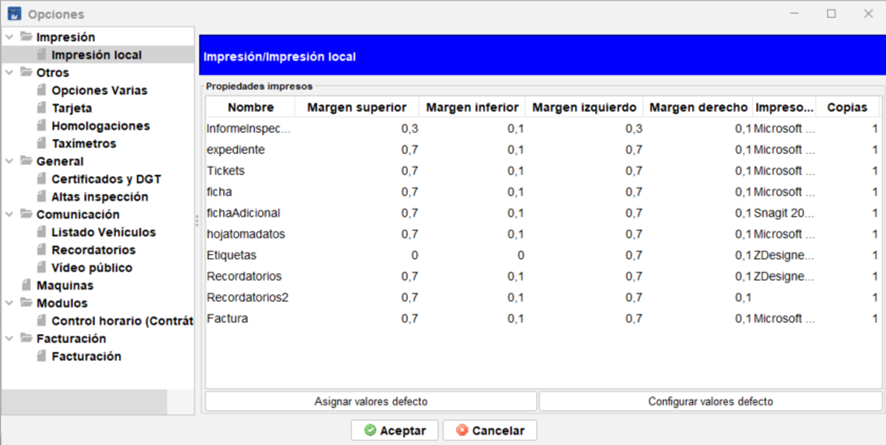
Configurar un tipo de documento
En Impresión local aparece un listado con cada tipo de documento (informe, etiqueta, ticket, factura, etc.). Para cada fila:
- Selecciona el tipo de documento.
- Asigna la Impresora del desplegable (listado de impresoras instaladas en Windows).
- Ajusta los márgenes superior, inferior, izquierdo y derecho en centímetros.
- Indica el Nº Copias si necesitas más de una (por ejemplo, dos copias del informe para el inspector).
- Pulsa Aceptar en la ventana de opciones para guardar.
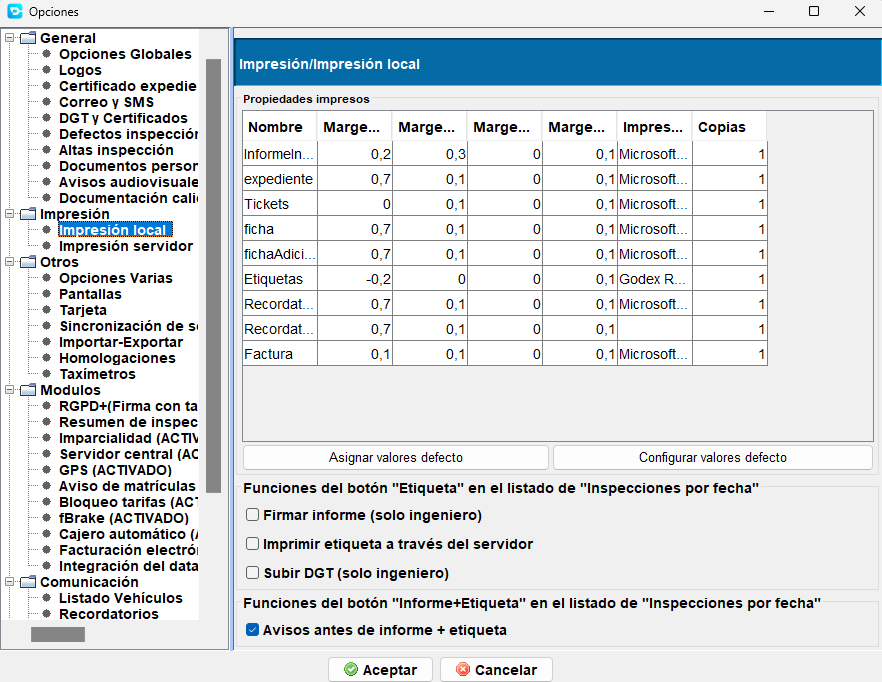
Campos principales
| Campo | Descripción |
|---|---|
| Nombre | Tipo de documento (informe, etiqueta, ticket…). |
| Margen superior / inferior / izquierdo / derecho | Ajuste del contenido a la hoja. Imprescindible con papel preimpreso o etiquetas de tamaño concreto. |
| Impresora | Dispositivo Windows asignado. Si queda vacío o no está disponible, se usa la impresora predeterminada del sistema. |
| Nº Copias | Copias por cada orden de impresión desde el programa. |
Herramientas de márgenes
- Asignar valores por defecto: aplica los márgenes predeterminados a uno o varios registros seleccionados.
- Configurar valores defecto: define los cuatro márgenes base que se reutilizarán como plantilla.
Impresión servidor
En Archivo > Opciones > Impresión > Impresión servidor se configura la impresora de red compartida, con los mismos campos de márgenes e impresora. Además permite definir la impresión del informe de inspección y de la solicitud de expediente en entornos donde un servidor central gestiona las colas.
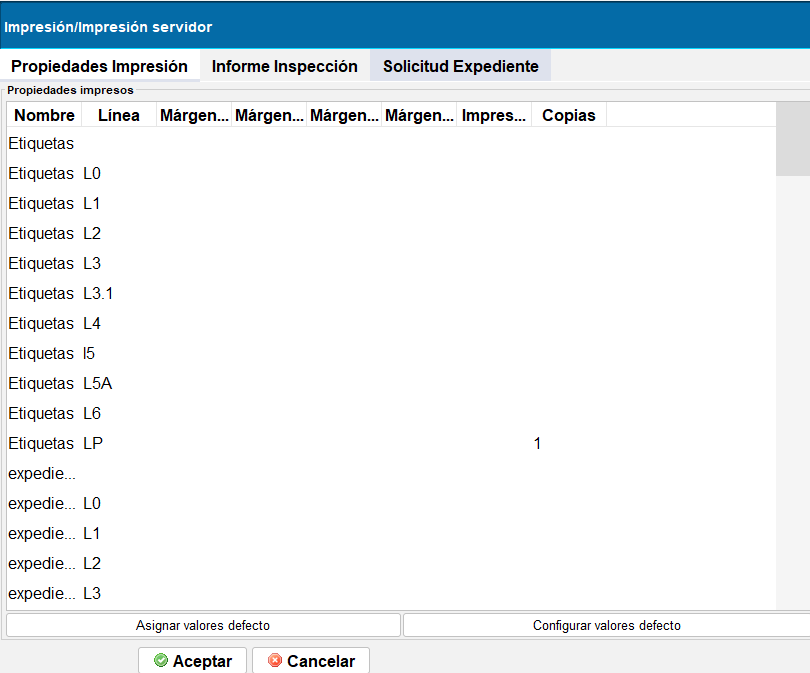
Tarjetas ITV y logos
Si imprimes tarjetas o fichas técnicas, revisa también:
- Archivo > Opciones locales > Otros > Tarjeta: textos de comunidad, consejería y si la tarjeta trae campos o logos preimpresos.
- Archivo > Opciones > Logos y documentos: gráficos corporativos que se superponen al imprimir.
Estas opciones evitan duplicar logos o nombres de campo cuando la tarjeta ya viene parcialmente impresa.
Comportamientos automáticos
En Archivo > Opciones > Facturación (y en versiones recientes, en subsecciones de impresión global) puedes marcar opciones como Imprimir factura al dar de alta. Si la impresora correspondiente está configurada en Impresión local, el documento sale directamente al dispositivo; si no, puede mostrarse en pantalla.
En el listado Inspecciones por fecha, el botón Informe + Etiqueta respeta la impresora asignada a cada tipo de documento. Comprueba que la opción Avisos antes de informe + etiqueta está activa si quieres confirmación previa.
Comprobar la configuración
- Abre una inspección reciente en Gestión > Inspecciones por matrícula y fecha.
- Imprime el informe y verifica impresora, alineación y márgenes.
- Imprime una etiqueta de prueba (si aplica en tu estación).
- Si la etiqueta se desalinea tras cambiar rollo o tamaño, recalibra la impresora según Sincronizar impresora Godex G500/G530 u otro procedimiento del fabricante.
Copiar la configuración a otro equipo
Para conservar impresoras, márgenes y filtros al cambiar de PC o reinstalar:
- Copia los ficheros
ConfigurationParameters.xmlyConfigurationLongITVReformas.xmldesdeC:\Users\[tu-usuario]\listDatos. - Restáuralos en la misma ruta del equipo nuevo.
Consulta el apartado Importar-Exportar en Archivo > Opciones locales > Otros para exportar e importar ajustes de usuario de forma guiada.
Soporte
Si la impresora no responde desde Creativa pero sí desde Windows, o si hay problemas con drivers de etiquetas o PDAs, contacta con el soporte de Creativa Digital 360 antes de modificar controladores propietarios del entorno ITV.