Menú de facturación
Descuentos
Opción de Menú: Facturación > Descuentos
Listado de descuentos disponibles para aplicar durante el alta de una inspección. En la pantalla se muestra un listado con todos los descuentos disponibles.
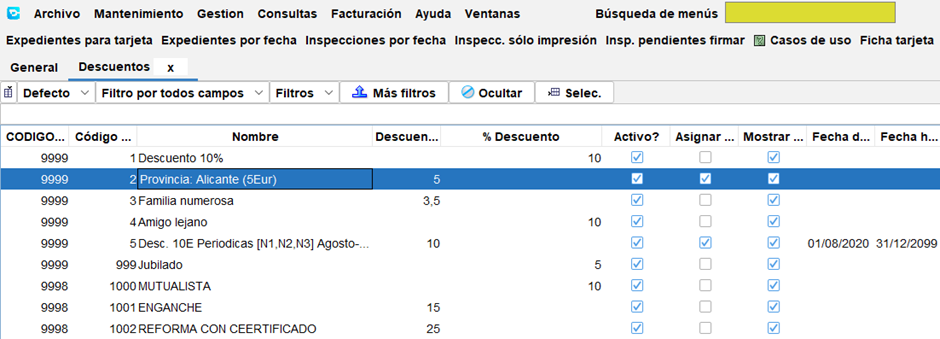
Cada descuento está formado por una sección de datos generales y otra de reglas de aplicación.
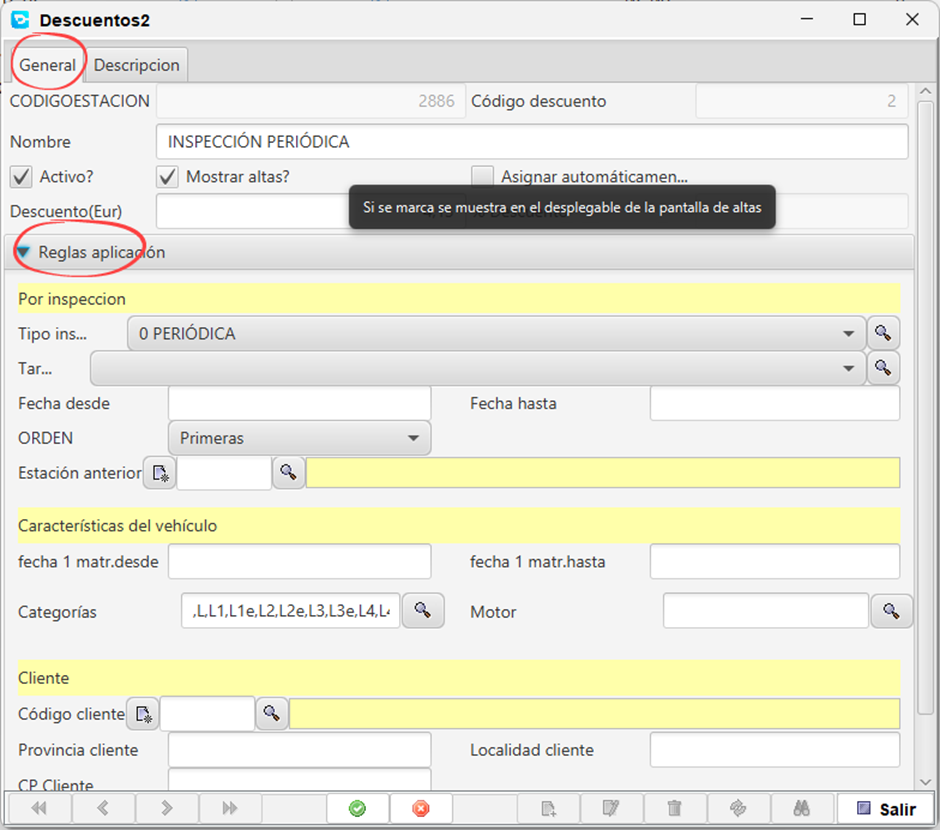
Nos saldrá esta pantalla al crear un nuevo descuento o al editar uno existente. En ella se pueden configurar los datos generales del descuento, como el código, el nombre, el importe o porcentaje de descuento, y las reglas de aplicación que determinan cuándo se aplicará el descuento durante el alta de una inspección.
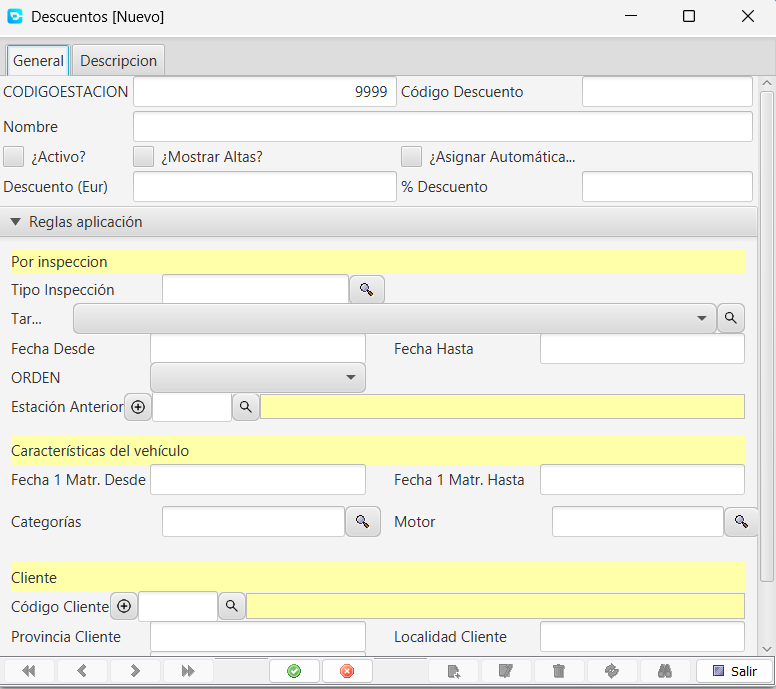
Nos saldrá esta pantalla al editar un descuento existente. En ella se pueden modificar los datos generales del descuento, mencionados anteriormente, y las reglas de aplicación que determinan cuándo se aplicará el descuento durante el alta de una inspección.
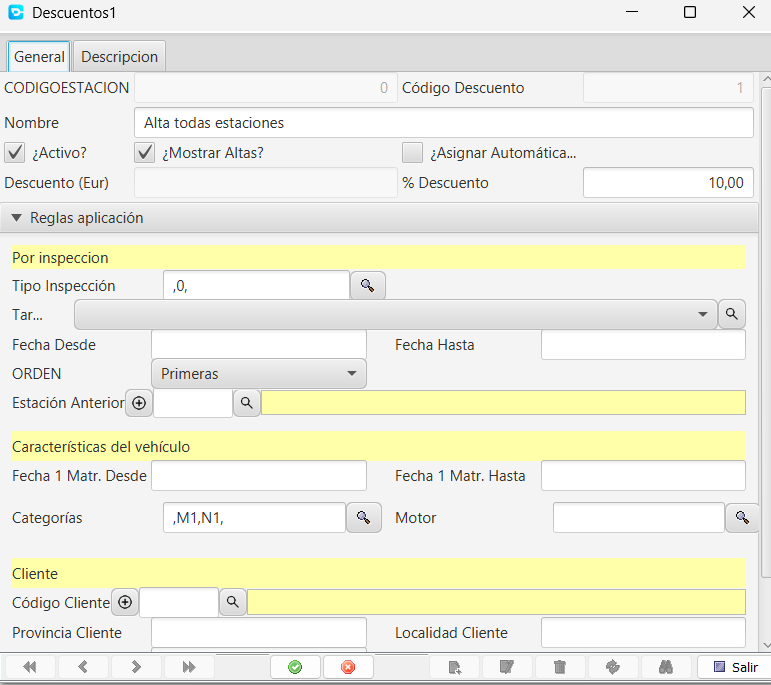
Pestaña General
Se encuentran todos los campos que permiten definir el descuento.
- Código Estación: N.º de la estación, de asignación automática.
- Código Descuento: Código asignado de forma automática al descuento que se está creando. Se puede especificar de forma manual si se desea.
- Nombre: Nombre descriptivo del descuento, que será mostrado en la pantalla de alta de inspección en la lista de descuentos disponibles.
- Activo: Estado del descuento. Puede estar activo o desactivarlo para que no aplique en ningún caso.
- Mostrar Altas: Determina si aparecerá en el listado de descuentos disponible en la pantalla de alta de inspección.
- Asignar Automáticamente: Determina si se aplicará de forma automática cuando las reglas de aplicación en las que se basa coincidan con los datos de la inspección. Puede funcionar de forma conjunta con la opción “Mostrar en altas” o solo. Lo normal es que, si se asigna de forma automática, esté desactivada la opción “Mostrar Altas”.
- Descuento (Eur)/ (%): El descuento se aplica en euros o como un porcentaje sobre la base de la tarifa, antes de tasas. Estas casillas son excluyentes.
Reglas de Aplicación
Todos los descuentos se rigen por unas reglas, repartidas en tres categorías: Reglas basadas en características de las inspecciones, en características de los vehículos o en características de los clientes. Por características de la inspección * Tipo inspección: El descuento aplica cuando coincide con el tipo seleccionado mediante la lista desplegable. * Tarifa: El descuento aplica cuando la tarifa seleccionada coincide con la tarifa seleccionada durante el alta de la inspección. * Fecha desde/hasta: El descuento se muestra/aplica cuando la fecha de inspección que se está dando de alta está entre las fechas indicadas en estos campos. * Orden: El descuento aplica cuando la inspección que se da de alta sea igual al nº de orden/fase indicada en el campo. * Estación anterior: En este caso, si la estación anterior donde pasó el vehículo coincide con la de este campo, se podrá aplicar el descuento.
Por características del vehículo
- Fecha de matriculación: El descuento aplica cuando se da de alta una inspección cuyo vehículo en su fecha de matriculación está entre las fechas indicadas en estos campos.
- Categorías: El descuento aplica si el vehículo pertenece a una de las categorías seleccionadas en este campo.
- Motor: Lista de tipos de motor/combustibles. El descuento aplicará cuando coincida el combustible del vehículo de la inspección con uno de los seleccionados en este campo.
Por características del cliente
- Código cliente: Selección del cliente al que aplicar el descuento. El descuento se mostrará/aplicará cuando el titular coincida con este campo.
- Provincia, localidad, C.P.: El descuento aplicará cuando el titular de la inspección coincida con alguno de estos campos.
- Fecha nacimiento desde/hasta: El descuento solo aplicará cuando el titular cumpla años entre las fechas indicadas. Ojo: para usar esta opción, deberá estar activa la recolección de datos de fecha de nacimiento durante el alta (Configuración del programa).
Listado de pagos con tarjeta de crédito
Opción de Menú: Facturación > Listado de pagos con tarjeta de crédito
Requisito previo
Esta opción solo está disponible si la estación tiene configurado el módulo TPV con Redsys (terminal físico conectado por USB y datos de comercio en Archivo > Opciones > Altas inspección > Cajero automático/TPV). Consulta Registrar cobro con TPV.
Esta pantalla es el historial de operaciones TPV registradas en Creativa Digital 360 ITV: cobros con tarjeta realizados durante el alta de inspección, devoluciones procesadas desde aquí y cobros manuales desde Facturación > Cobro tarjeta.
Sirve para consultar movimientos, exportar el listado, devolver un pago concreto y cuadrar importes con Redsys al cierre de jornada.
Para el procedimiento paso a paso, consulta también Consultar historial de pagos TPV.
Consultar pagos TPV entre dos fechas
- Abre Facturación > Listado de pagos con tarjeta de crédito (o busca
pagos tarjetaen Buscar Menú). - Indica fecha desde y fecha hasta del periodo a revisar. Por defecto suele mostrarse la fecha actual en ambos campos.
- Pulsa Refrescar o el botón de consulta para cargar los registros.
El listado muestra, para cada operación TPV del intervalo, datos como:
| Dato habitual | Descripción |
|---|---|
| Fecha y hora | Momento en que se registró el pago en el sistema. |
| Importe | Cantidad cobrada o devuelta en la operación. |
| Número de tarjeta | Referencia enmascarada de la tarjeta utilizada (según lo devuelva el TPV). |
| Terminal / operación | Identificación de la transacción en Redsys o en el terminal, según configuración. |
| Estado | Si la operación quedó confirmada, devuelta o pendiente de conciliar. |
Periodos habituales
- Cierre diario: consulta solo el día en curso (misma fecha en desde y hasta).
- Revisión de incidencias: acota el rango al día y la hora aproximada del cobro problemático.
- Auditoría mensual: indica el primer y último día del mes; exporta después el resultado a Excel.
Si la consulta no devuelve registros, comprueba que las fechas son correctas, que el TPV estaba configurado ese día y que los cobros se realizaron con forma de pago Tarjeta de crédito (u otra vinculada al TPV), no con efectivo u otra forma distinta.
Exportar el historial a Excel
Para sacar una copia del listado:
- Realiza la consulta con el rango de fechas deseado.
- Haz clic derecho sobre la tabla de resultados.
- Selecciona Copiar tabla.
- Abre Excel (o LibreOffice Calc) y pega el contenido.
Las columnas se transfieren con sus cabeceras, listas para filtrar, sumar o archivar. Repite la operación si necesitas varios tramos de fechas (por ejemplo, una exportación por semana).
Acciones sobre los registros
Tras cargar la consulta, la barra inferior de la pantalla ofrece estas acciones:
Devolver
Anula un cobro con tarjeta ya confirmado y ejecuta la devolución en el TPV conectado.
Cuándo usarla
- Cobro duplicado o importe erróneo que no se resuelve editando la inspección.
- Devolución acordada con el cliente cuando la anulación desde el alta no es posible o no es la vía adecuada.
Procedimiento
- Localiza el registro del cobro en el listado (fecha, importe, tarjeta).
- Selecciona la fila y pulsa Devolver.
- Indica el motivo de la devolución cuando el sistema lo solicite.
- Confirma la operación; el terminal TPV procesará el abono a la tarjeta del cliente.
- Comprueba que el movimiento queda reflejado en Facturación > Caja como devolución.
Diferencia con anular la inspección
Si eliminas o anulas la inspección desde el alta, el programa también puede ofrecer la devolución automática en el TPV (Registrar cobro con TPV). Usa Devolver desde este listado cuando necesites abonar solo el pago con tarjeta sin tocar el resto del expediente de la inspección, o cuando el cobro no esté vinculado a un alta reciente.
El terminal debe estar encendido y conectado al PC; si falla la comunicación, repite la operación o contacta con soporte antes de intentar la devolución manual en el banco.
Sumar TODO
Calcula el importe total de todos los registros devueltos por la consulta actual (todas las filas del periodo filtrado).
Cuándo usarla
- Al cerrar caja o turno: obtienes el total de tarjeta que Creativa tiene registrado para ese intervalo.
- Para contrastar rápidamente con el ticket de cierre del TPV físico o con Totales REDSYS.
Pulsa Sumar TODO tras refrescar el listado; el programa muestra el resultado en pantalla. Anótalo o compáralo con el resumen de Facturación > Resumen caja del mismo día.
Sumar selección
Calcula el total solo de las filas marcadas en el listado.
Cuándo usarla
- Varios terminales o turnos en el mismo día y quieres sumar solo un subconjunto.
- Comprobar un grupo concreto de operaciones (por ejemplo, las devoluciones del turno de tarde).
- Validar manualmente un importe antes de ejecutar una devolución.
Procedimiento
- Mantén pulsada Ctrl (o Mayús para rangos) y haz clic en las filas a incluir.
- Pulsa Sumar selección.
- Revisa el total mostrado frente a las filas marcadas.
Si no hay filas seleccionadas, la acción puede no devolver resultado o sumar cero; asegúrate de marcar al menos un registro.
Totales REDSYS
Consulta en el servicio Redsys el total de operaciones con tarjeta para el periodo o criterio indicado en pantalla, independientemente del sumatorio interno de Creativa.
Para qué sirve
Es la herramienta de conciliación entre:
- Lo que suma Creativa (Sumar TODO), y
- Lo que reporta la pasarela Redsys (fuente oficial del banco/adquirente).
Uso recomendado al cierre
- Consulta el listado con la fecha del día.
- Pulsa Sumar TODO y anota el total de Creativa.
- Pulsa Totales REDSYS y anota el total devuelto por el servicio.
- Si coinciden, la conciliación de tarjeta del día es correcta.
- Si difieren, revisa:
- Cobros manuales en Facturación > Cobro tarjeta no reflejados en uno de los lados.
- Devoluciones pendientes o duplicadas.
- Operaciones del TPV físico fuera del intervalo de fechas del filtro.
- Retrasos de comunicación entre terminal y programa.
Complementa esta comprobación con Facturación > Total tarjetas REDSYS (total agregado del día en Redsys) y con Cierre de caja.
Resumen de acciones
| Acción | Qué hace | Uso principal |
|---|---|---|
| Devolver | Abono en el TPV del registro seleccionado | Corregir un cobro con tarjeta concreto |
| Sumar TODO | Suma todos los registros del listado | Total tarjeta del periodo en Creativa |
| Sumar selección | Suma solo las filas marcadas | Subtotales parciales o por turno |
| Totales REDSYS | Total según el servicio Redsys | Conciliar Creativa con el banco/adquirente |
Total tarjetas REDSYS
Opción de Menú: Facturación > Total tarjetas REDSYS
Requisito previo
Disponible solo con el módulo TPV / Redsys configurado en la estación.
Consulta rápida del total de pagos con tarjeta del día según el servicio Redsys, agregando operaciones de todos los terminales configurados en Creativa.
Cuándo usarla
- Comprobación rápida al cierre sin recorrer fila a fila el Listado de pagos con tarjeta de crédito.
- Contraste con Totales REDSYS del listado detallado o con Sumar TODO del mismo día.
Procedimiento
- Abre Facturación > Total tarjetas REDSYS.
- Confirma la fecha (por defecto, la del día actual).
- Ejecuta la consulta y anota el total mostrado.
- Compáralo con Sumar TODO en el listado de pagos del mismo día.
Si los importes no coinciden, sigue el apartado de conciliación en Consultar historial de pagos TPV.
Cobro tarjeta
Opción de Menú: Facturación > Cobro tarjeta
Warning
Esta opción solo estará disponible si se tiene configurado el servicio de pago con tarjeta de crédito a través del TPV virtual de REDSYS.
Permite realizar un cobro manual con el TPV, para casos en los que ha fallado el cobro automático durante el alta de inspección, o para realizar un cobro con tarjeta de algún otro concepto.
Facturación mensual de albaranes
Opción de Menú: Facturación > Facturación mensual de albaranes
Proceso para realizar la facturación agrupada de albaranes de clientes de crédito/cobro/gestorías.
Es un proceso sencillo, que se puede realizar de forma automática o semi automática, especificando a qué clientes se les realiza el proceso en este caso.
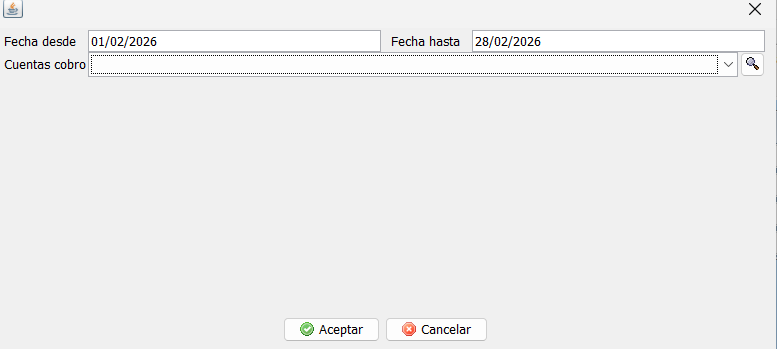
Para realizar el proceso, se especificará entre que fechas se desea realizar la búsqueda de albaranes pendientes de facturar, a que cuenta (en blanco se realizará a todas) y con qué fecha se factura.
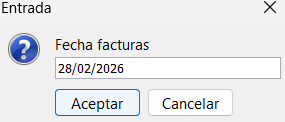
A continuación, saldrá una ventana donde habrá que confirmar la fecha de facturación, que por defecto es la fecha actual, pero se puede modificar. Y al pulsar el botón de Aceptar se realizará el proceso de facturación de los albaranes.
Todos los albaranes que sean incluidos en la factura, quedarán marcados como facturados.
Las facturas emitidas a los clientes con cuenta de cobro/crédito/gestoría, incluyen la forma de pago y la cuenta bancaria. Para el caso de transferencias o similares, la cuenta bancaria mostrada es la de la empresa de la ITV.
Resumen de caja
El resumen de caja ofrece un listado resumido de los totales cobrados durante la jornada/turno/caja/usuario por cada uno de los conceptos que en él se muestran.
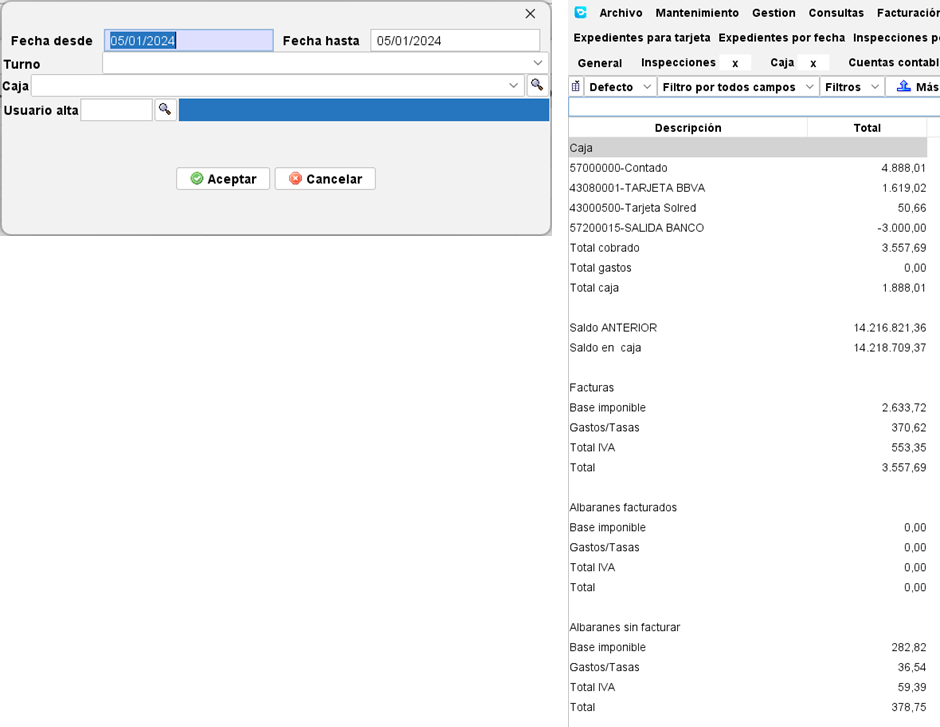
Creativa soporta la creación de diversas cajas (Mantenimiento > Auxiliares > Cajas), que posteriormente se asignan a cada equipo (Archivo > opciones locales > General > Altas de inspección > Caja y cuentas de cobro).
La creación y uso de cajas está sujeta a ciertas reglas. Las cajas se asignan por PC, no por usuario, por lo que, si el equipo es compartido por varias personas, lo que se debe hacer es usar usuarios en vez de cajas.
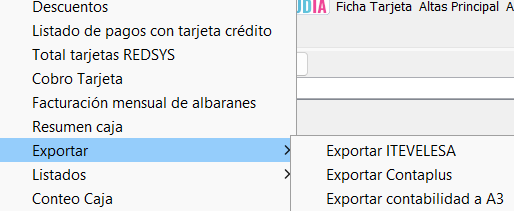
Exportar
Opción de Menú: Facturación > Exportar
Permite exportar los datos de facturación a diferentes fuentes externas como pueden ser ITEVELESA,Contaplus,Exportar contabilidad a A3
Listados
Opción de Menú: Facturación > Listados
Son listados disponibles por temas de facturación, estando disponible los siguientes: - Modelo 347: Listado de clientes que superan los 3000€ durante el año fiscal. - Modelo 347 por trimestre: Listado de clientes que superan el importe de 3000€ en operaciones al año, especificado por periodos trimestrales y el total durante el año fiscal. - Listado de facturas: Listado de facturas entre fechas. - Listado de facturas / Albaranes: Listado que incluye tanto Facturas como albaranes, entre las fechas indicadas. - Listado de conceptos: Listado de facturas entre fechas con los conceptos desglosados. - Resumen Caja: Similar al informe de caja que se saca al final de turno o jornada en Facturación // Resumen caja. - Resumen cuentas contables: Un resumen solamente de los conceptos de pago en efectivo. - Comprobar huecos y fechas de factura: Que muestra un listado con los huecos disponibles y si hay alguna factura con fecha fuera de lugar para las fechas especificadas.
Conteo caja
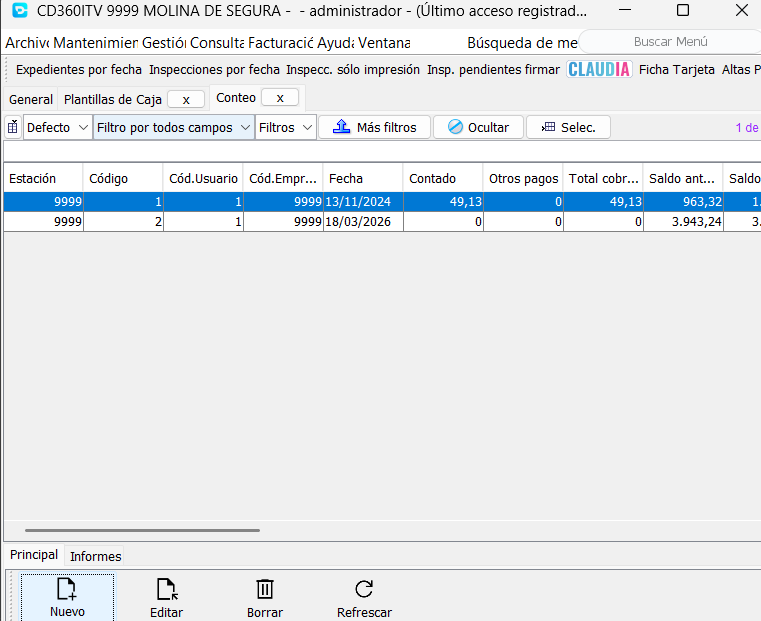
Opción de Menú: Facturación > Conteo caja
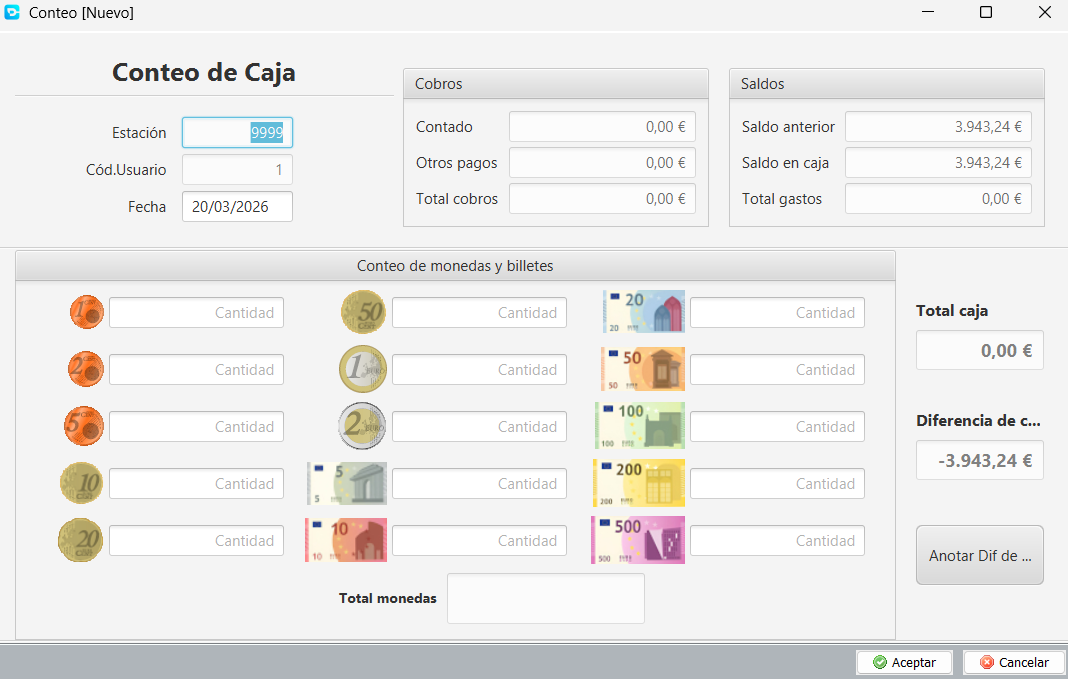
Permite realizar un conteo de caja para cuadrar el dinero en efectivo que hay en caja con el dinero que debería haber según los movimientos de caja registrados por el programa.
En esta ventana deberemos de especificar el número de billetes y monedas que hay en caja, para que el programa realice el cálculo del total de dinero en efectivo que hay en caja, y lo compare con el total de dinero en efectivo que debería haber según los movimientos de caja registrados por el programa.
Facturas
Listado de facturas emitidas por la aplicación como consecuencia de un alta de inspección, una facturación mensual de albaranes o la creación manual mediante los medios disponibles en esta pantalla.
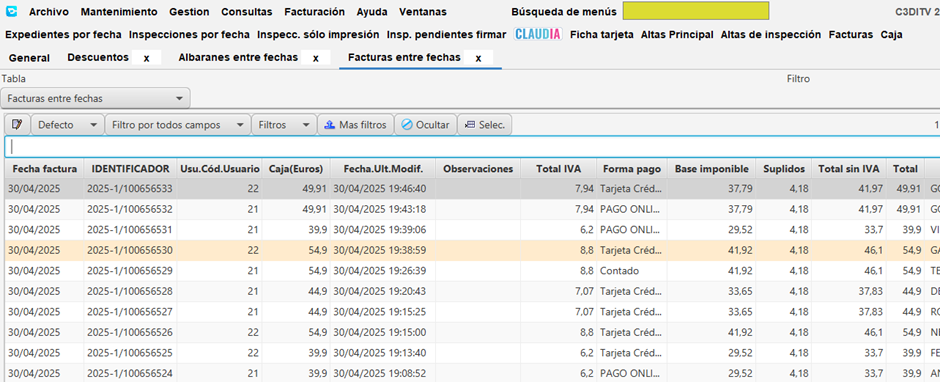
Las facturas tienen dos estados principales: Pagadas (línea en color negro) y no pagadas (línea en color rojo).
Cada factura tiene asociada una entrega a cuenta, que es el importe cobrado de la factura que se registra en caja.
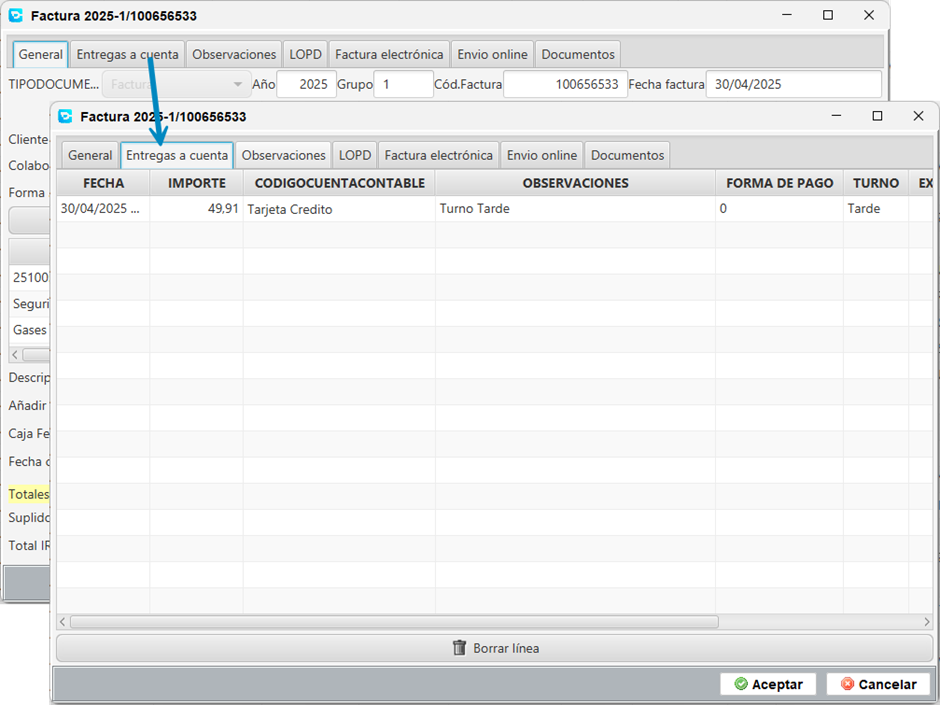
Este importe quedará reflejado en la caja del día para cada usuario en el puesto de cajero o similar.
Las facturas que se generan manualmente, no tienen por defecto entregas a cuenta. Para ello hay que usar el botón “Cobrar factura”, que realizará la entrega a cuenta que luego quedará registrado en caja.
Los registros de caja de las facturas se pueden ver en el menú Facturación > Caja.
En el caso de las facturas que no van a contado, como las que se generan a partir de los albaranes de los clientes con cuentas de cobro, se usan los botones “Marcar cobrada” y Marcar no cobrada” para dejar constancia de que el cliente ha satisfecho el importe de la factura.
La pantalla de facturas puede contener hasta tres tipos de facturas diferentes: Facturas de diario, facturas mensuales y facturas rectificativas.
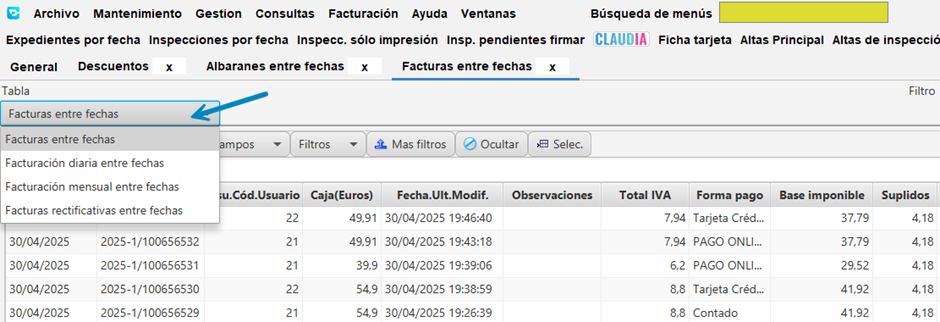
Las series de las facturas se pueden configurar (debes tener un motivo para cambiarlas contablemente) desde el menú Archivo > Opciones > Facturación > Factura > Facturación.
Albaranes
Opción de Menú: Facturación > Albaranes
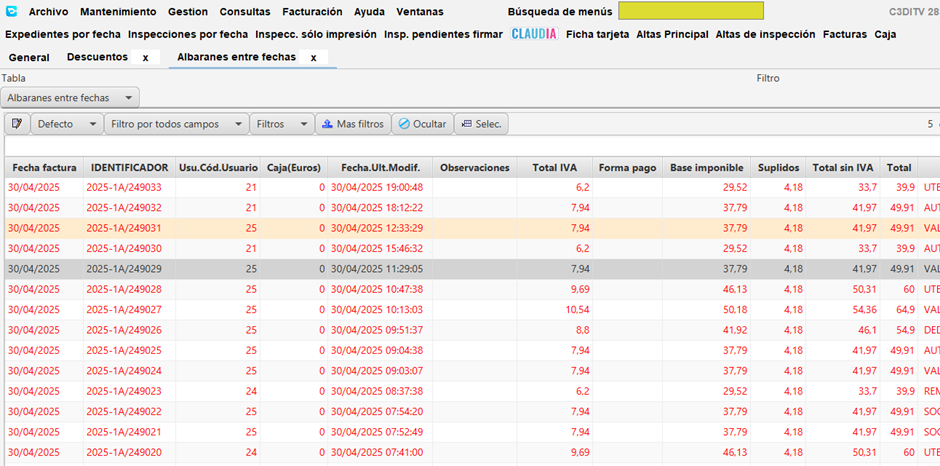
Listado de albaranes generados por la aplicación como consecuencia de un alta de inspección a un cliente que tiene asignada una cuenta de cobro y ésta está configurada como “no facturar”.
Para crear cuentas de cobros ir al menú Mantenimiento > Auxiliares > Cuentas de cobro.
Los albaranes tienen el estado de abierto o no facturado (color rojo) o facturado (color negro) para identificar claramente cuales han sido facturados en un listado de varios días o del mes completo.
Presupuestos
Opción de menú: Facturación > Presupuestos
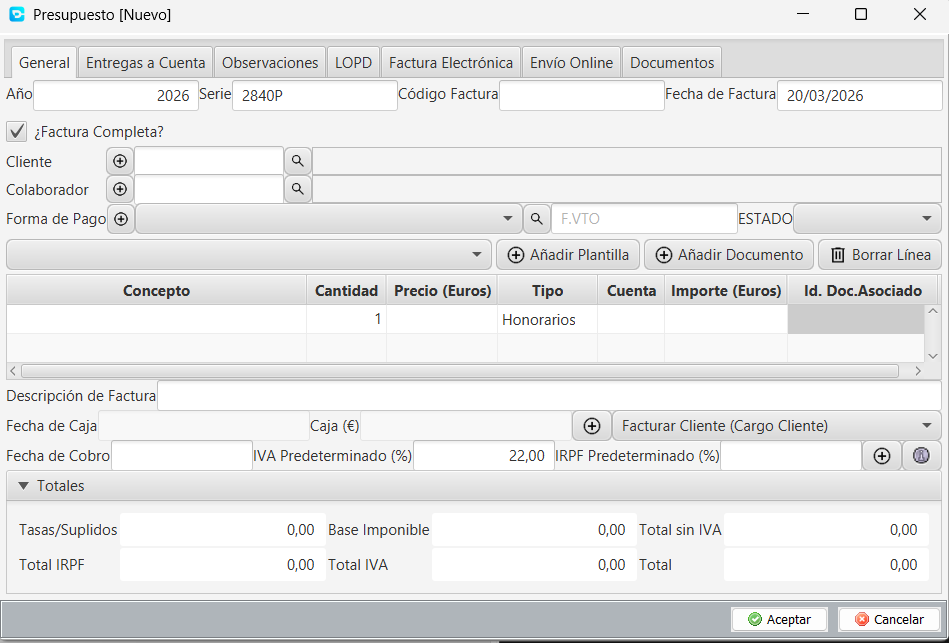
Los presupuestos, aunque no se utilizan prácticamente, se muestran en esta pantalla. Si en algún momento se necesita generar un documento con una estimación por una operación a un cliente/colaborador, desde aquí se puede crear.
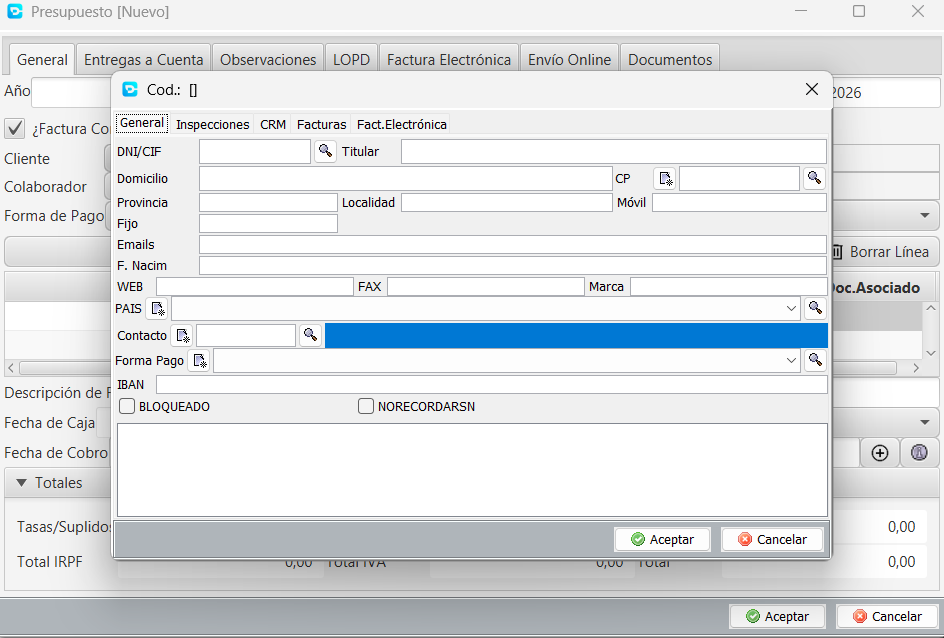
Al darle a nuevo nos aparecerá esta ventana para rellenar los datos del cliente/colaborador, la cual se explica más abajo, la forma de pago de dicho presupuesto y para configurar todos los impuestos/ tasas y retenciones que lleve dicho presupuesto.
Aquí debemos de rellenar todos los datos del cliente/colaborador, incluyendo su domicilio, fecha de nacimiento, etc.
En la pestaña denominada principal, tenemos las opciones realizar un presupuesto Nuevo, Editar, Borrar, Refrescar, Facturar, Duplicar, Documentos, Cobrar con Tarjeta y por último el botón de Modificación Masiva.

En la opción Informes, nos encontramos con los siguientes botones:
Imprimir Factura: Permite enviar una factura a la impresora para generar una copia física del documento.
Vista Previa: Muestra una previsualización del documento (por ejemplo, una factura o recibo) antes de imprimirlo, para revisar que esté correcto.
Imprimir Recibí: Imprime un recibo de pago o cobro, similar a la factura pero normalmente más breve.
Suma ∑: Realiza la suma de los valores numéricos seleccionados (por ejemplo, subtotales, montos o saldos).
Enviar eMail: Envía el documento actual (como una factura o informe) por correo electrónico al cliente o contacto correspondiente.
Correos Enviados: Muestra un historial o listado de los correos electrónicos que han sido enviados desde el sistema.
Resumen de Cuentas: Genera un reporte con el resumen de movimientos o saldos de una cuenta específica (por ejemplo, un cliente o proveedor).
Listado: Crea o muestra un listado general de registros (facturas, ventas, clientes, etc.), útil para análisis o impresión.

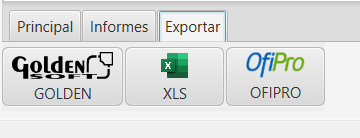
En la pestaña de Exportar podemos exportar el presupuesto a diferentes formatos, como pueden ser GoldenSoft, .XLS, OfiPRO.
Facturas compras
Opción de menú: Facturación > Facturas compras
Listado de facturas de tipo compras.
En esta imagen se muestran los diferentes botones con los que podemos interactuar en la pantalla de facturas de compras, como son:
-
Nuevo: Crear un nuevo registro (por ejemplo, una nueva factura).
-
Editar: Modificar el registro seleccionado.
-
Borrar: Eliminar el registro seleccionado.
-
Refrescar: Actualizar la vista o recargar los datos.
-
Pagar factura: Registrar el pago de una factura.
-
Marcar pagada: Cambiar el estado de la factura a “pagada”.
-
Marcar NO pagada: Cambiar el estado de la factura a “no pagada” o pendiente.
-
Duplicar: Crear una copia del registro seleccionado (útil para repetir facturas similares).
-
Documentos: Ver o adjuntar archivos relacionados con el registro (como PDFs, comprobantes, etc.).
-
Cobrar con Tarjeta: Procesar el pago mediante tarjeta.
-
Modificación Masiva: Aplicar cambios a varios registros al mismo tiempo.

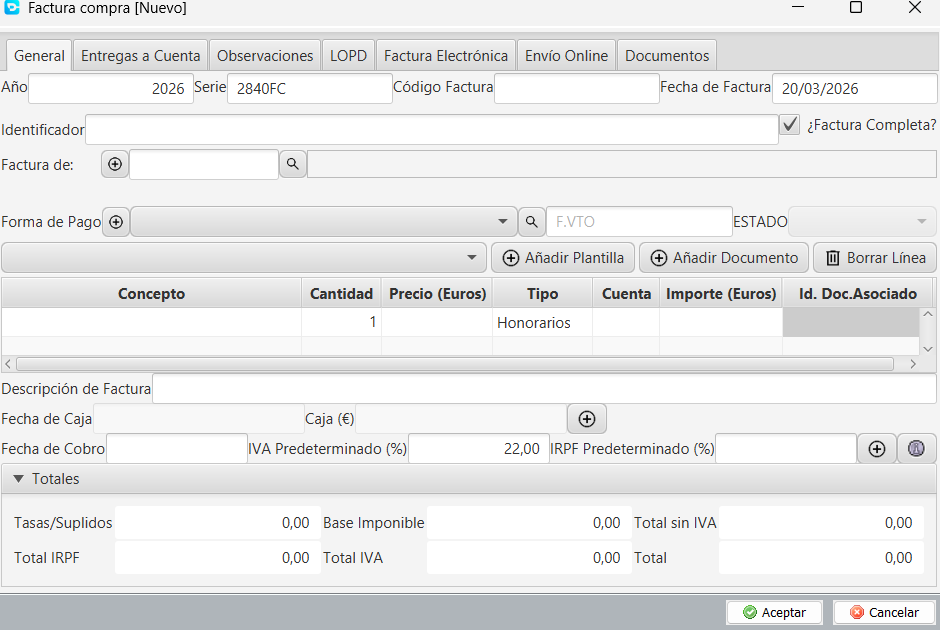
En esta pantalla corresponde a la creación de una factura de compra.
Datos generales:
-
Año: Año de la factura (ej. 2026).
-
Serie: Código interno para organizar facturas (ej. 2840FC).
-
Código Factura: Número identificador de la factura (normalmente automático o manual).
-
Fecha de Factura: Fecha en la que se emitió la factura.
-
¿Factura Completa?: Indica si la factura está totalmente registrada o aún incompleta.
-
Identificador: Campo adicional interno (puede ser referencia o código personalizado).
Líneas de la factura (tabla)
Aquí introduces los conceptos que estás comprando:
-
Concepto: Descripción del producto o servicio.
-
Cantidad: Número de unidades.
-
Precio (€): Precio por unidad.
-
Tipo: Tipo de gasto (ej. honorarios).
-
Cuenta: Cuenta contable asociada.
-
Importe (€): Total de esa línea.
-
Id. Doc. Asociado: Relación con otros documentos.
Botones:
Añadir Plantilla: Insertar conceptos predefinidos.
Añadir Documento: Adjuntar archivos (PDF, factura escaneada).
Borrar Línea: Eliminar una línea.
Información adicional
Descripción de Factura: Texto descriptivo general.
Fecha de Caja: Fecha en la que entra/sale dinero en caja.
Caja (€): Importe en efectivo.
Fecha de Cobro: Cuándo se paga realmente.
Tras rellenar los datos, se pulsa el botón de Aceptar para guardar la factura de compra.
En la opción Informes, nos encontramos con los siguientes botones:
Imprimir Factura: Permite enviar una factura a la impresora para generar una copia física del documento.
Vista Previa: Muestra una previsualización del documento (por ejemplo, una factura o recibo) antes de imprimirlo, para revisar que esté correcto.
Imprimir Recibí: Imprime un recibo de pago o cobro, similar a la factura pero normalmente más breve.
Suma ∑: Realiza la suma de los valores numéricos seleccionados (por ejemplo, subtotales, montos o saldos).
Enviar eMail: Envía el documento actual (como una factura o informe) por correo electrónico al cliente o contacto correspondiente.
Correos Enviados: Muestra un historial o listado de los correos electrónicos que han sido enviados desde el sistema.
Resumen de Cuentas: Genera un reporte con el resumen de movimientos o saldos de una cuenta específica (por ejemplo, un cliente o proveedor).
Listado: Crea o muestra un listado general de registros (facturas, ventas, clientes, etc.), útil para análisis o impresión.

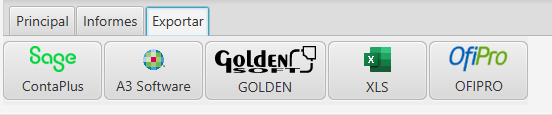
En la opción Exportar, se pueden exportar los datos de la factura a diferentes formatos, como pueden ser A3 SOFTWARE, GoldenSoft, XLS, OfiPRO.
Plantillas
Opción de menú: Facturación > Plantillas
Creativa permite tener plantillas para generar facturas, albaranes o presupuestos. Ahorrando tiempo en la generación de estos documentos al usuario.
Los tipos de plantilla son: completas y de línea.
-
Plantillas completas: Son las plantillas que definen un documento completo. Su uso modifica una factura nueva, un albarán nuevo o un presupuesto nuevo en su totalidad. Son válidas para crear un nuevo documento y sustituir todo por los datos de la plantilla usada.
-
Plantillas de línea: Son líneas pre-configuradas que se introducen dentro de un documento previamente creado. Sirven para agregar contenido al documento nuevo, o para añadir una nueva línea pre-configurada a uno ya existente.
Por ejemplo, si en la estación se usan facturas manuales por ejemplo para cobrar por un servicio como el de la pegatina medioambiental, se puede crear una línea con la descripción, la cantidad y el precio, para ser usada en una nueva factura y no tener que escribir la línea a mano cada vez.
Formas de pago
Listado de formas de pago de creativa. Se recomienda no manejar si no se sabe lo que se está haciendo.
Estados
Son los diferentes estados que pueden tener los documentos que genera creativa durante las operaciones de venta.
Cada código de estado tiene asociado una descripción y un tipo de documento, que puede ser una factura, un albarán, un presupuesto, etc.
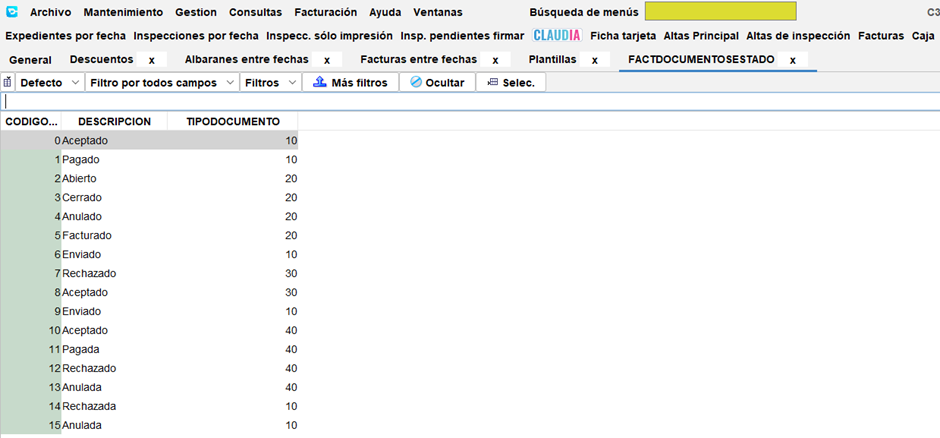
No se deben realizar cambios en esta tabla si no es necesario y no se requiere.
Histórico
Opción de Menú: Facturación > Histórico
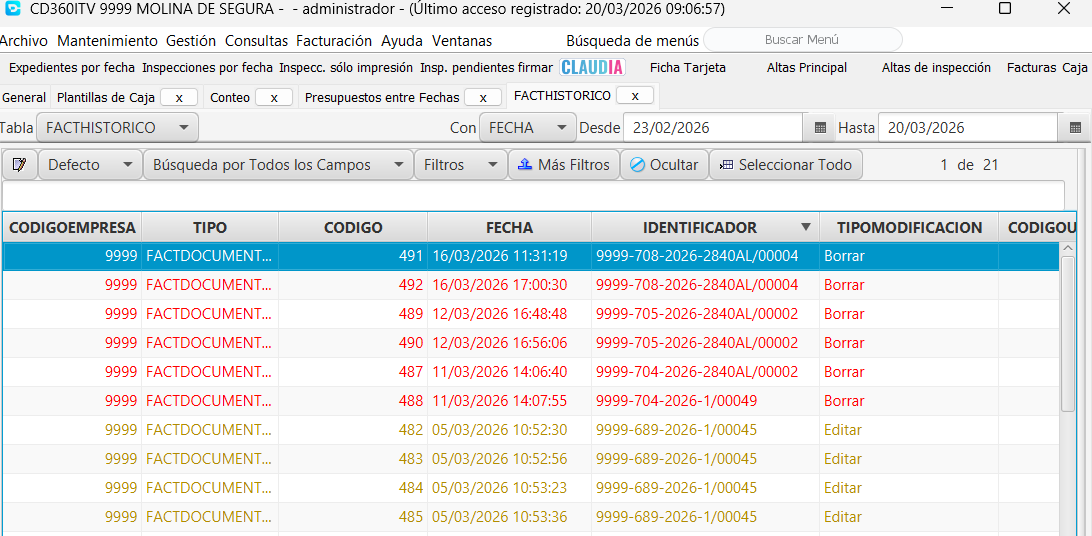
En el módulo llamado FACTHISTORICO, está diseñado para gestionar el historial de documentos de facturación. En el cual podemos observar los siguientes puntos:
Estructura de la tabla
-
CODIGOEMPRESA: Código de la empresa, corresponde con el número de la estación.
-
TIPO: Tipo de documento, todos etiquetados como "FACTDOCUMENT...".
-
CODIGO: Número identificativo del documento.
-
FECHA: Fecha y hora de la acción registrada.
-
IDENTIFICADOR: Código único del documento, que incluye información como el centro (por ejemplo, 708, 705, 704, 689), año y número de documento.
-
TIPOMODIFICACION: Tipo de modificación realizada: "Borrar" o "Editar".
-
Editar: Permite modificar datos o configuraciones.
-
Refrescar: Actualiza la información mostrada.
-
Ver diferencias: Compara versiones o cambios entre datos.
-
Listado modo inspección: Genera o muestra un listado en un modo especial de inspección

-
Editar: Permite modificar el contenido o la configuración del elemento seleccionado (por ejemplo, un documento, registro o archivo).
-
Refrescar: Actualiza la información en pantalla para mostrar los datos más recientes, útil si hubo cambios recientes.
-
Ver diferencias: Muestra una comparación entre versiones (por ejemplo, entre una versión actual y una anterior), resaltando qué cambió.
-
Listado modo inspección: Cambia a una vista especial donde puedes revisar detalles más técnicos o estructurados de los elementos, normalmente en formato de lista para análisis más profundo.
Además, en el apartado informes, podremos encontrar la opción de Listado.
Caja
Es el listado de movimientos de caja de las operaciones de venta diarias. Se muestran todas las operaciones realizadas durante el día en la estación o si se dispone de otras formas de pago como TU MEJOR ITV o el PAGO ONLINE a través del portal de reservas de citas online.
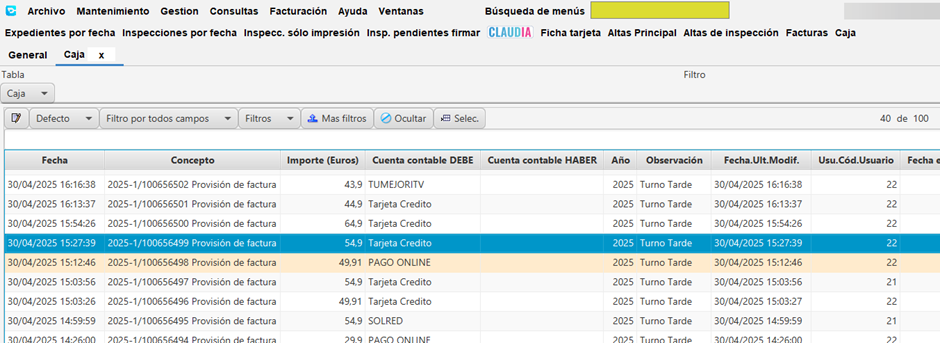
También se pueden crear movimientos de caja manuales para hacer cuadres de caja o salidas de dinero al banco, pago de gastos diversos, etc.
Estos movimientos estarán sujetos a la disponibilidad de cuentas contables creadas para tales fines.
Un movimiento de caja manual podrá ser de tipo Entrega de cliente, General o Pago a proveedor, indicando en cada caso la descripción, la cantidad y observaciones si hiciesen falta.
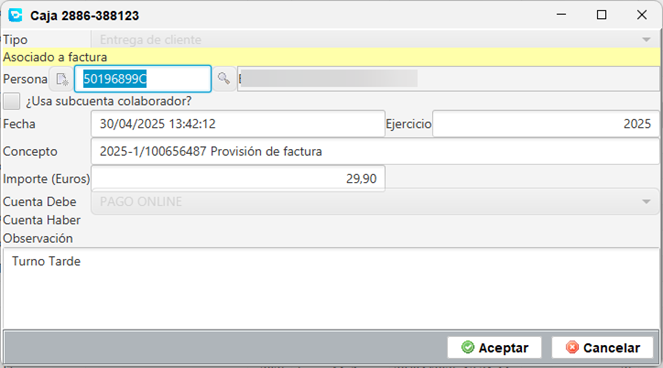
Plantilla de caja
Opción de Menú: Facturación > Plantilla de caja
En este menú, se pueden crear plantillas de caja, que son plantillas para generar movimientos de caja pre-configurados, con el fin de ahorrar tiempo a los usuarios en la generación de movimientos de caja manuales.
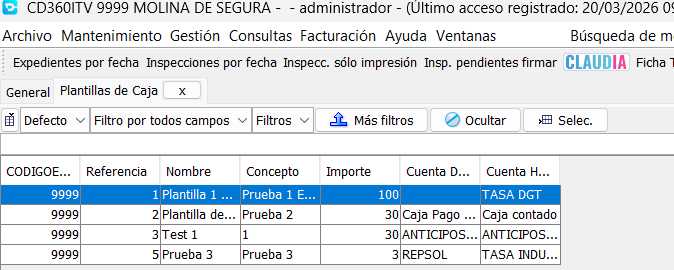
En la siguiente imagen se muestran los botones disponibles en la pantalla de plantilla de caja, que permiten crear una nueva plantilla, editar una plantilla existente, eliminar una plantilla o crear un movimiento de caja a partir de una plantilla.

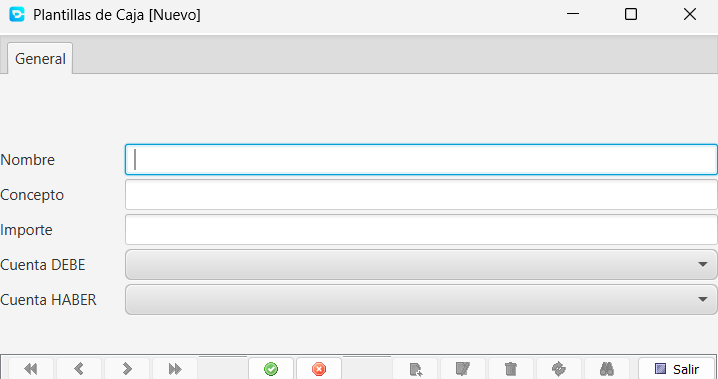
En la ventana Nuevo de plantilla de caja, se deben de completar los campos del nombre, el concepto, el importe y las cuentas del debe y del haber. Una vez tengas los datos rellenos tendrás que pulsar el botón de Aceptar para guardar la plantilla.
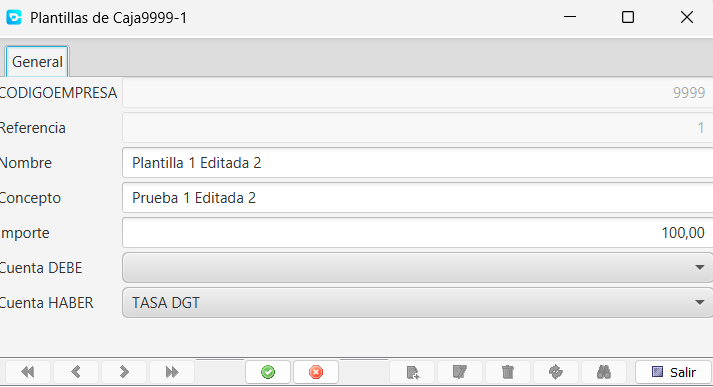
En la ventana de edición de plantilla de caja, se pueden modificar los datos de la plantilla, y una vez modificados, se deben guardar los cambios pulsando el botón de Aceptar.
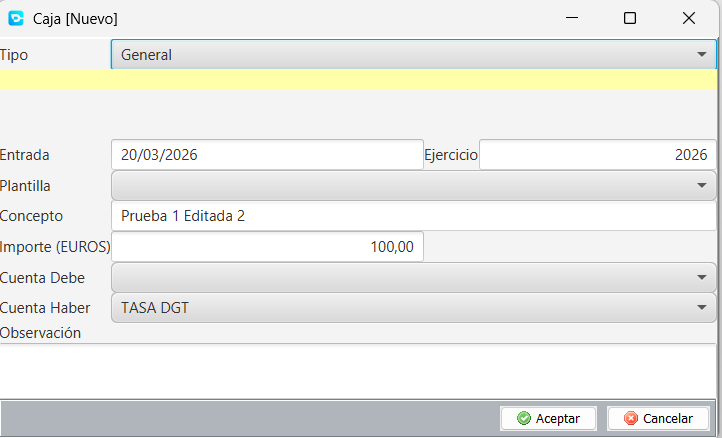
En la ventana de Crear caja a partir de plantilla, se mostrarán los datos pre-configurados de la plantilla, y se podrán modificar antes de guardar el movimiento de caja.
En la entrada saldrá por defecto la fecha actual. En el ejercicio en la facturación de caja (o régimen especial de IVA de caja) se refiere al periodo contable y fiscal comprendido entre el 1 de enero y el 31 de diciembre del año que se solicite, durante el cual las empresas y autónomos acogidos a este sistema declaran su IVA basándose en los cobros y pagos reales, y no en la fecha de emisión de la factura
Habrá que especificar el concepto, el importe y las cuentas del debe y del haber. Y una vez modificados los datos, se deben guardar pulsando el botón de Aceptar.
Remesas
Creativa es capaz de crear remesas que pueden exportarse en formato texto para ser importadas en las herramientas o webs disponibles de los distintos bancos.
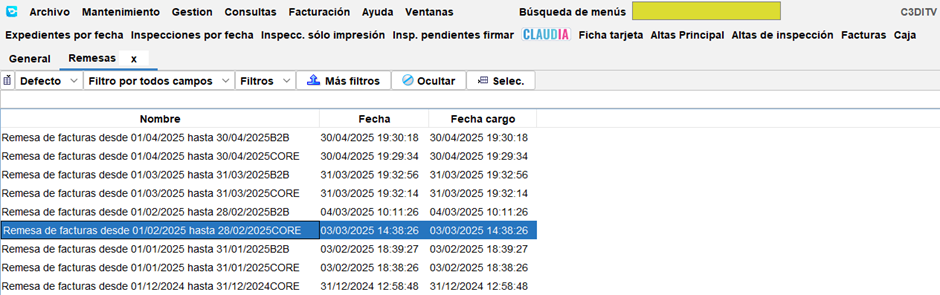
Primero se debe crear una nueva remesa, para luego exportarla en uno de los dos formatos disponibles, subirla al banco y marcar cobrada cuando se recibe respuesta.
Al crear la remesa se solicitan los datos siguientes:
- Fecha desde y hasta: rango entre fechas que serán tenidas en cuenta para la remesa.
- Grupo: serie de la factura que se va a usar para generar la factura. Generalmente se emplearán la serie de las facturas mensuales.
- Importe: para especificar la cantidad mínima con la que deben incluirse las facturas. Por defecto 0,01, lo que equivale a todas.
- Cliente: Para especificar si es necesario un cliente, y generar una remesa para un cliente solamente. Dejándolo en blanco (por defecto) en una remesa se incluirán todos los clientes que tengan facturas pendientes de cobrar por domiciliación.
Una vez creada la remesa, se exportará usando los botones “Cuaderno 58” (para cobros a empresas) o “Cuaderno 19” (para cobros a particulares) o en formato SEPA XML, usando el botón “SEPA B2B” o “SEPA CORE”.
Nota
El formato SEPA B2B y SEPA CORE son formatos XML usados actualmente. Deben usarse dependiendo del tipo de cliente, si es empresa o particular. El formato SEPA CORE es el más común, y el que se puede usar para ambos tipos de clientes, aunque el SEPA B2B es el recomendado para empresas ya que se acorta el proceso de cobro porque se dispone de menos días para la devolución de la remesa por parte del cliente.
Cuentas contables
Son los tipos de operaciones financieras que usa el programa para catalogar los movimientos de dinero que realiza el programa con cada operación de pago por alta de inspección u otro motivo.
No debe ser manipulado si no se sabe su funcionamiento.
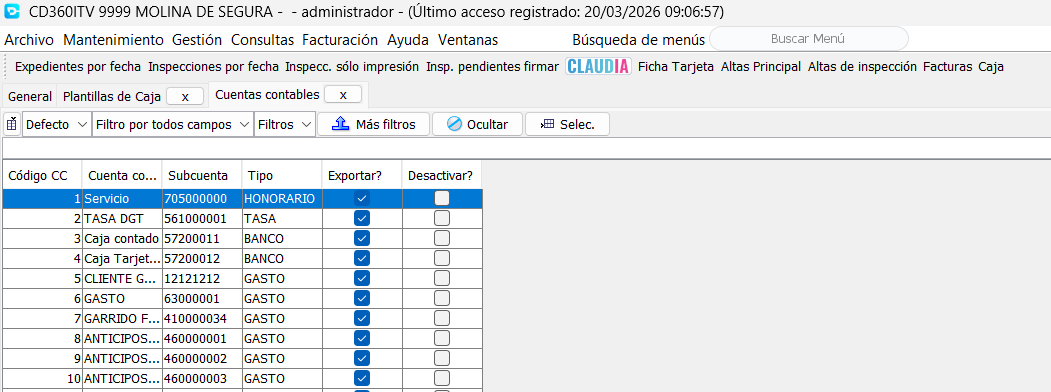
En la imagen se muestran dos pestañas, en el menú principal se puede añadir, editar, eliminar o propagar estaciones (para poder realizar esta acción, hay que recordar que debe de ser desde el servidor central). Y en la pestaña de Informes se puede encotrar el botón de Listado.

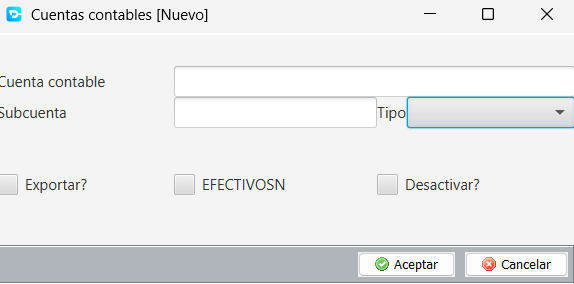
En el Botón Nuevo, hay que configurar los campos de cuenta contable, subcuenta, el tipo y antes de aceptar se puede seleccionar si se desea exportar, efectivo o desactivar.
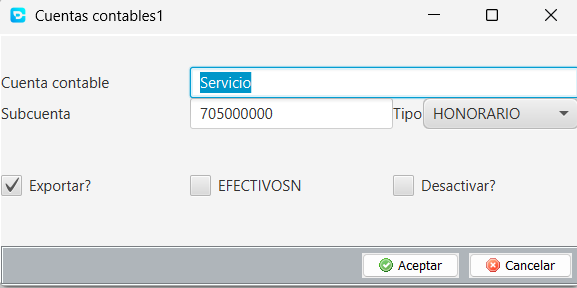
En el botón de Editar, se pueden modificar los campos de la cuenta contable, subcuenta y tipo. Y antes de aceptar los cambios, se pueden seleccionar las opciones de exportar, efectivo o desactivar.
Huecos de facturas
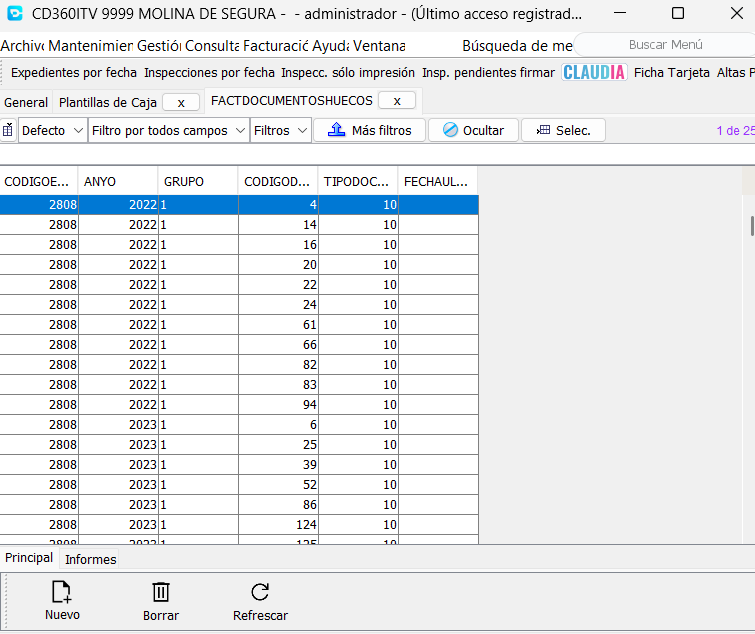
Aparecerá un listado con los huecos disponibles, mostrando el código de empresa, el año, el grupo, el código documento factura, el tipo de documento y por último la fecha de último dif.
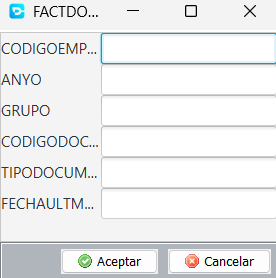
Cuando pulsamos el botón de Nuevo, se abrirá una ventana para completar el código de empresa, el año, el grupo, el código documento factura, el tipo de documento y por último la fecha de último dif.
En relación de huecos disponibles con motivo del borrado de alguna inspección o factura de forma manual, se pulsa el botón de Eliminar para eliminar el hueco seleccionado.
Cuentas de cobros
Menú Mantenimiento/Auxiliares/Cuentas de cobros
VERIFACTU
Opción de Menú: Facturación > VERIFACTU
VERIFACTU es el nuevo sistema de verificación y envío de facturas que exige la Agencia Tributaria (AEAT) en España. Forma parte del marco legal para garantizar que todas las facturas emitidas por empresas y autónomos sean íntegras, trazables y no manipulables.
VERIFACTU garantiza:
-
Integridad: la factura no puede alterarse sin dejar rastro.
-
Trazabilidad: cada acción queda registrada (creación, edición, borrado).
-
Transparencia: Hacienda puede recibir la información en tiempo real o casi real.
-
Cumplimiento legal: los programas deben estar certificados para cumplir la normativa.
Si pulsamos en el botón de Verifactu en el menú de facturación, se abrirá una ventana en el navegador que nos mostrará la siguiente imagen: