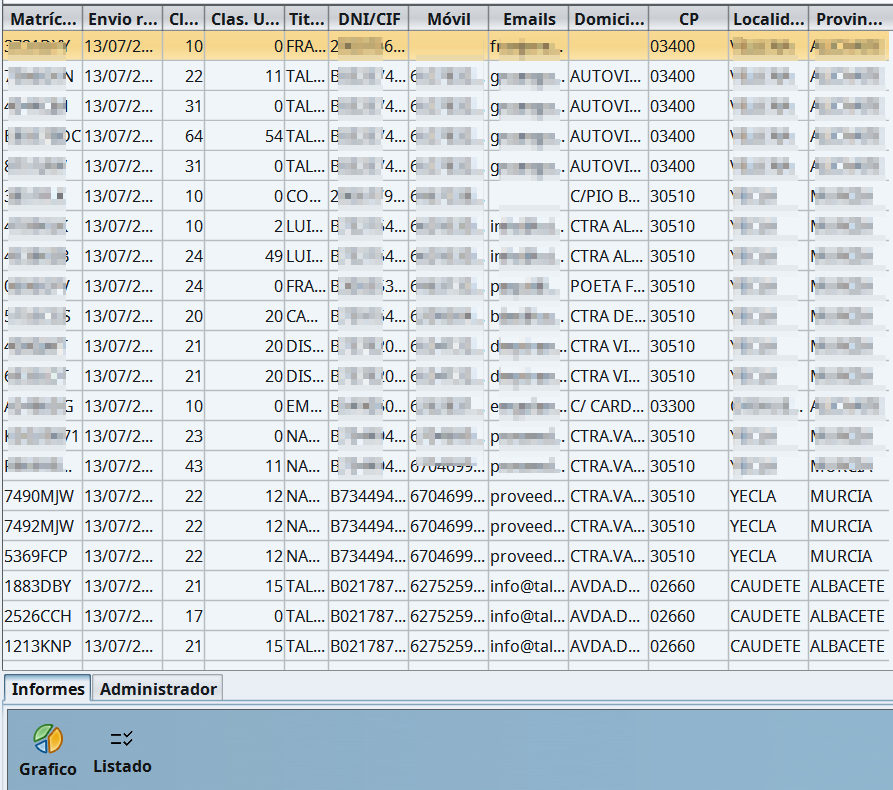
Configurar recordatorios por cliente
Creativa Digital 360 ITV permite controlar qué clientes y vehículos reciben recordatorios de próxima ITV por SMS, carta o correo electrónico. La configuración puede hacerse en la ficha del cliente, en la matrícula o durante el alta de inspección.
Para el envío masivo de campañas, consulta Envío de recordatorios con Creativa Digital 360.
Opciones de configuración
| Nivel | Dónde se configura | Efecto |
|---|---|---|
| Cliente | Mantenimiento > Clientes | Activa o desactiva recordatorios para ese titular y el canal (SMS/carta). |
| Matrícula | Mantenimiento > Matrículas | Excluye un vehículo concreto aunque el cliente tenga recordatorios activos. |
| Alta de inspección | Gestión > Altas inspección | Permite desactivar el recordatorio solo para esa inspección. |
Desde la versión 2026-2, la ficha de cliente incluye Recordatorios Activos y filtros por canal (Solo SMS, Solo eMail, Solo Carta) en Preferencias de Comunicación.
Activar recordatorios en la ficha del cliente
- Abre Mantenimiento > Clientes.
- Localiza al cliente y pulsa Editar.
- Accede a la sección Preferencias de Comunicación de la ficha.
-
Marca las opciones según el servicio contratado:
- Recordatorios Activos: activa o desactiva los recordatorios de inspección para ese cliente.
- En Filtros, elige el canal (Solo SMS, Solo eMail, Solo Carta) si quieres limitar el envío a uno concreto.
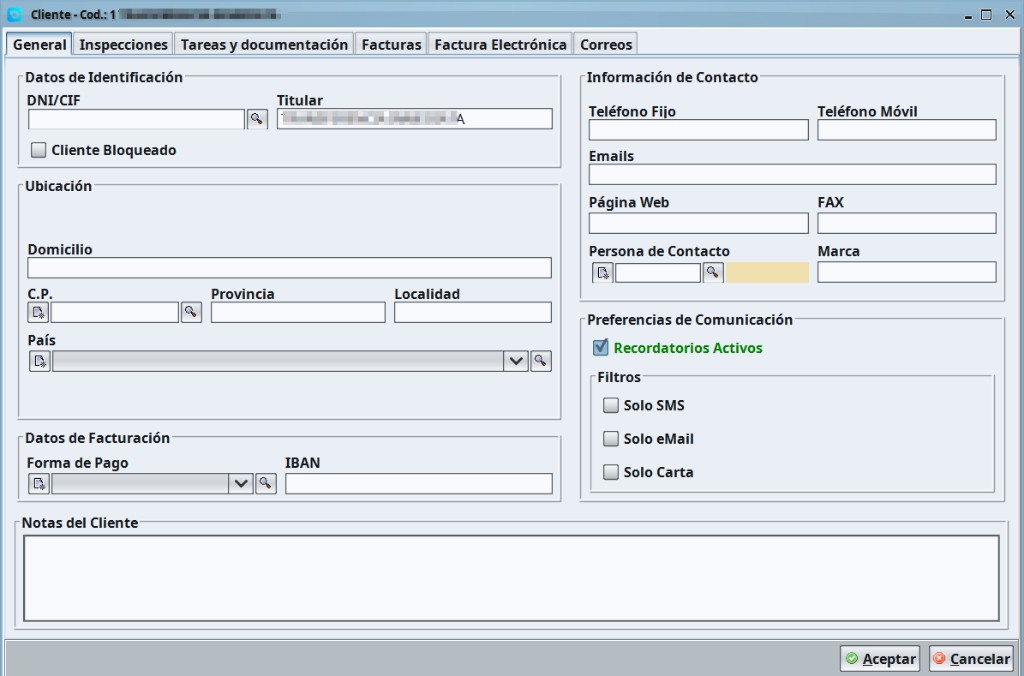
- Comprueba que el cliente tiene teléfono móvil y/o correo electrónico informados si el envío lo realiza la propia estación.
- Pulsa Aceptar.
Servicio externo de SMS y cartas
El envío mediante los botones SMS y Cartas del listado de recordatorios requiere tener contratado el servicio con Creativa Digital 360. Consulta Envío de recordatorios.
Desactivar recordatorios para un vehículo
Si un cliente debe seguir recibiendo avisos para otros vehículos, pero no para uno concreto:
- Abre Mantenimiento > Matrículas.
- Edita la matrícula del vehículo.
- Marca la casilla ¿Sin recordatorios? en la parte inferior del formulario.
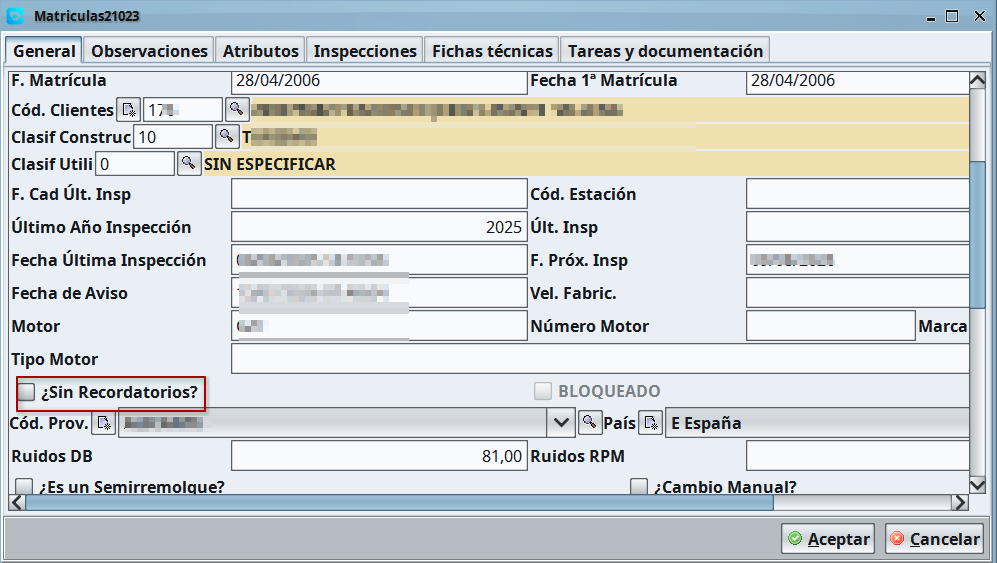
- Pulsa Aceptar.
Cambio de titular
Si la matrícula se asocia posteriormente a otro cliente, la casilla ¿Sin recordatorios? permanece activa. Debes desmarcarla manualmente si el nuevo titular debe recibir recordatorios para ese vehículo.
Desactivar en el alta de inspección
Durante Gestión > Altas inspección, en la sección Clientes del formulario puedes activar o desactivar el envío de recordatorios solo para esa inspección, sin modificar la ficha del cliente.
- Abre Gestión > Altas inspección.
- Cumplimenta los datos del vehículo, del titular y del resto de campos obligatorios.
- En la sección Clientes, marca o desmarca la casilla ¿Recordatorio? según corresponda.
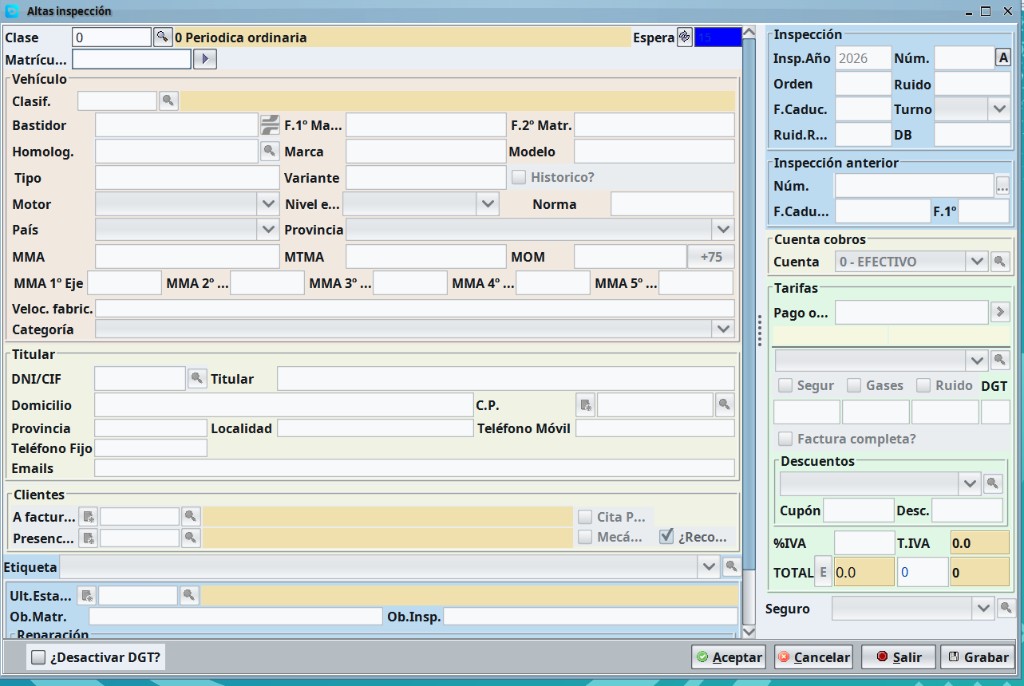
- Pulsa Aceptar o Grabar para registrar la inspección.
Utiliza esta opción para excepciones puntuales.
Fecha de nacimiento (campañas especiales)
Para filtrar recordatorios por cumpleaños en la consulta de recordatorios:
- Activa Presentar fecha de nacimiento en cliente en Archivo > Opciones > Altas inspección > Datos opcionales.
- Cumplimenta la fecha de nacimiento en la ficha del cliente.
- En Consultas > Recordatorios > Recordatorios, utiliza el bloque Fecha nacimiento del formulario de consulta para filtrar por cumpleaños.
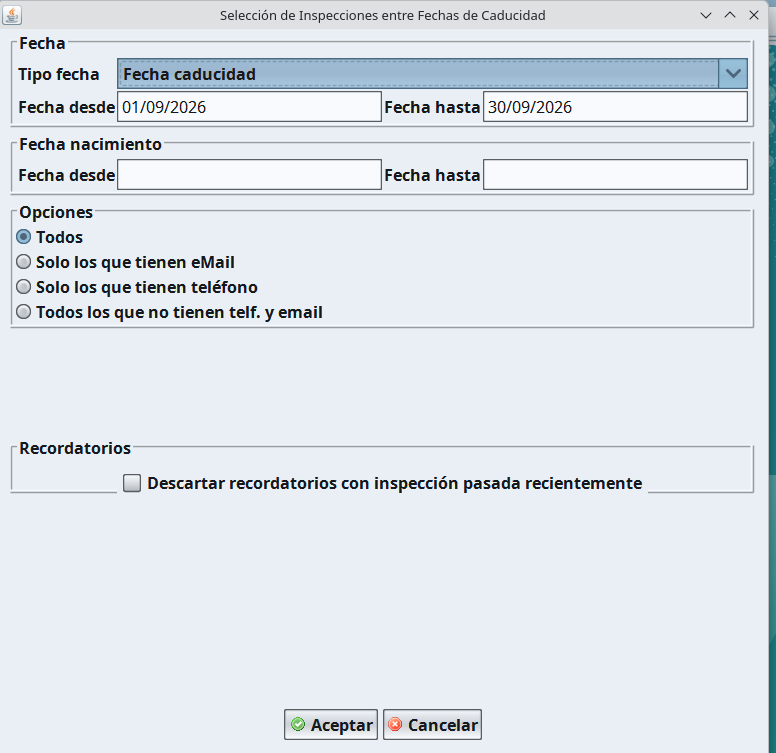
Consulta el uso en la consulta masiva en Envío de recordatorios.
Comprobar la configuración
- Abre Consultas > Recordatorios > Recordatorios.
- También puedes localizar la opción con Buscar Menú escribiendo
recordatorios.
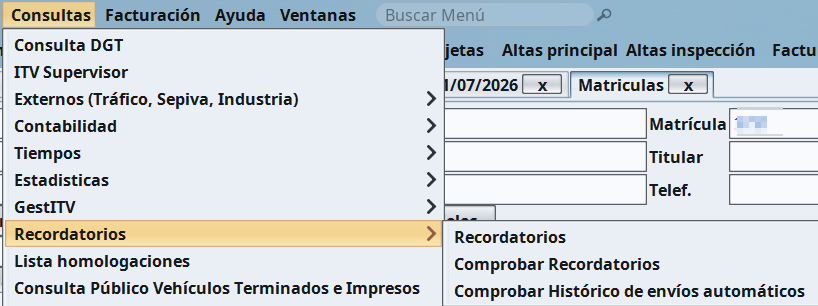
- Ejecuta una consulta de prueba con un rango de fechas acotado (por ejemplo, por fecha de caducidad). Puedes filtrar por contacto (Opciones) y descartar recordatorios recientes si lo necesitas.
- Verifica que el cliente o matrícula configurados aparecen o quedan excluidos según lo esperado.
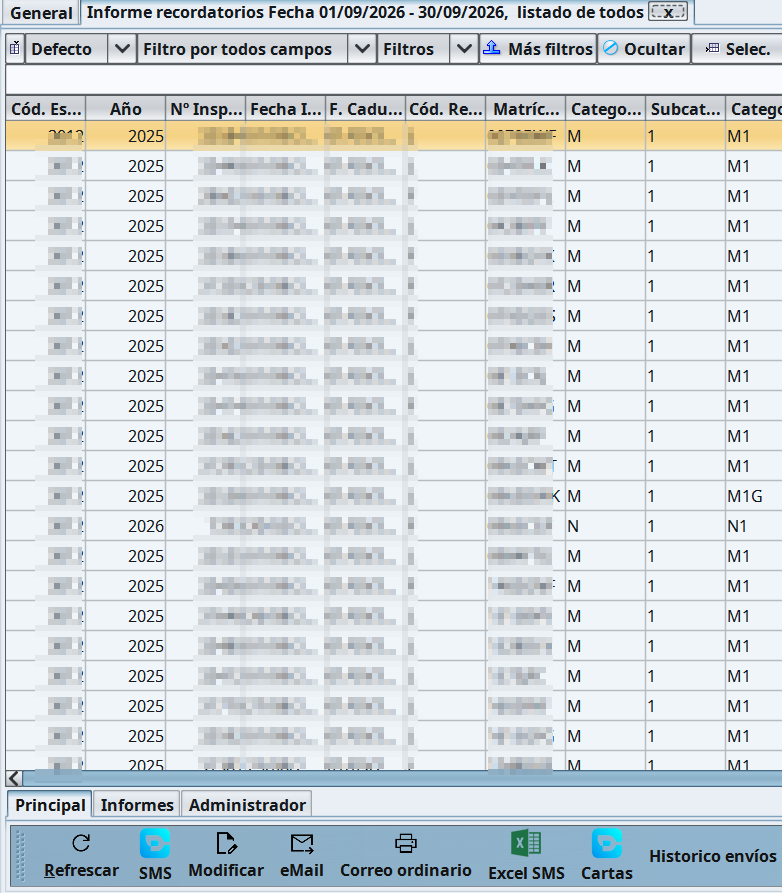
Para consultar envíos ya realizados, revisa el histórico en Consultas > Recordatorios > Comprobar histórico de envíos automáticos o el informe de envíos desde la pestaña Informes.