Configuración de perfiles y usuarios
Opción de menú: Archivo > Seguridad > Perfiles / Usuarios
Para el procedimiento paso a paso de alta de perfiles y usuarios, consulta el caso de uso Crear perfil y usuario.
Perfiles
¿Qué es un perfil de usuario?
Un perfil de usuario define el acceso a los distintos menús de la aplicación y el uso de las funciones disponibles en cada una de las pantallas. Cada perfil tiene asignados permisos específicos que determinan qué acciones puede realizar el usuario.
Un perfil puede asignarse a uno o varios usuarios, y un usuario puede tener asignado un solo perfil. Esto permite gestionar de forma centralizada los permisos y accesos de los usuarios en la aplicación.
Aunque no está expresamente especificado, es recomendable crear perfiles basados en roles comunes dentro de la organización, como "Administrador", "Técnico", "Supervisor", etc., para facilitar la gestión de permisos.
Los perfiles permiten de una forma sencilla asignar permisos a los usuarios sin tener que configurar cada usuario de forma individual.
¿Cómo creo un nuevo perfil?
- Accede al menú Archivo → Seguridad.
- Selecciona la carpeta Perfiles.
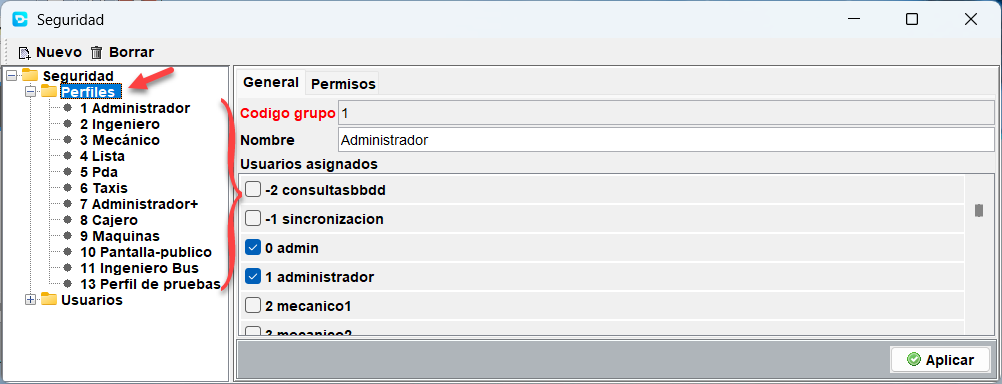
- Haz clic en el botón "Nuevo" para crear un nuevo perfil y escribe el nombre del perfil.
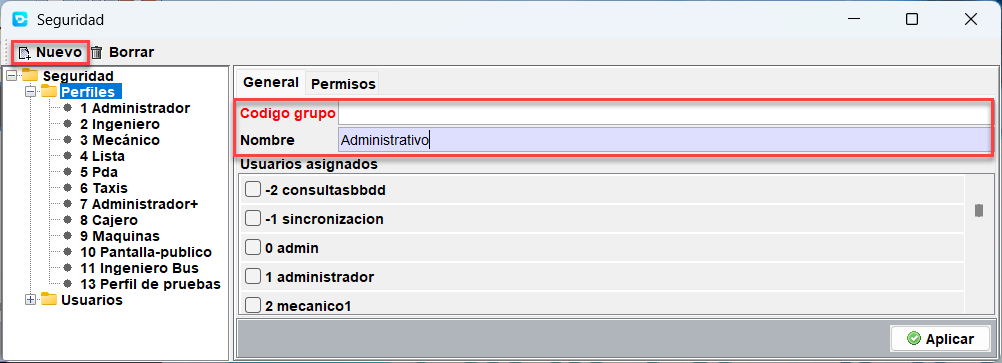
- Asigna los permisos necesarios seleccionando las opciones correspondientes.
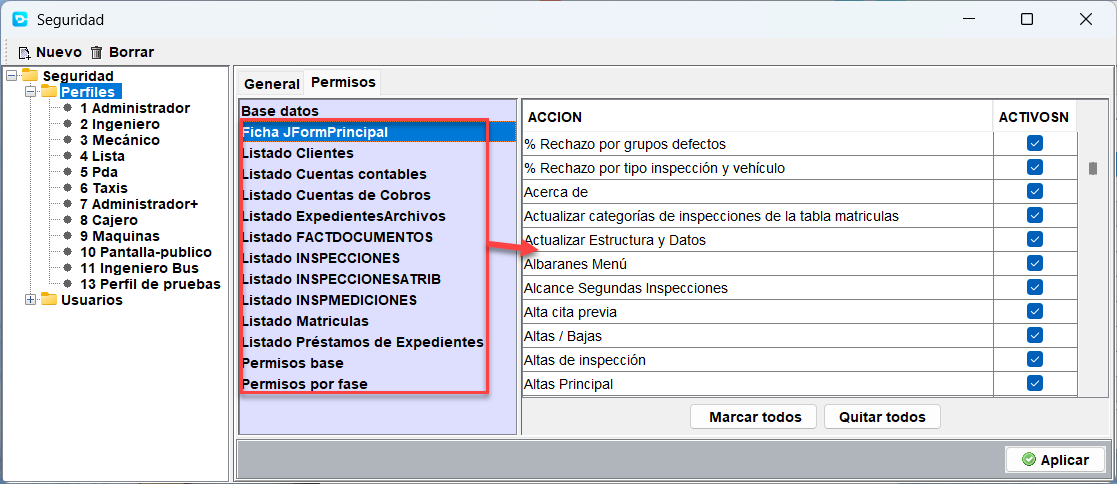
A continuación tienes la descripción de las diferentes pantallas y secciones que tienen permisos.
- Ficha JFormPrincipal: Permite configurar el acceso a los menús principales de la aplicación.
- Listado Clientes: Permite habilitar o deshabilitar los botones de la pantalla de listado de clientes. Opción de menú:
Mantenimiento > Clientes. - Listado Cuentas Contables: Permite habilitar o deshabilitar los botones de la pantalla de listado de cuentas contables. Opción de menú:
Facturación > Cuentas Contables. - Listado Cuentas de Cobro: Permite habilitar o deshabilitar los botones de la pantalla de listado de cuentas de cobro. Opción de menú:
Mantenimiento > Auxiliares > Cuentas de Cobro > Clientes a crédito. - Listado ExpedientesArchivos: Permite habilitar o deshabilitar los botones de la pantalla de listado de expedientes. Opción de menú:
Gestión > Expedientes por fecha. - Listado FactDocumentos: Permite habilitar o deshabilitar los botones de la pantalla de listado de facturas. Opción de menú:
Facturación > Facturas. - Listado Inspecciones: Permite habilitar o deshabilitar los botones de la pantalla de listado de inspecciones. Opción de menú:
Gestión > Inspecciones por matricula y fecha, Gestión > Inspecciones pendientes de firmar y Gestión > Inspecciones pendientes de impresión. - Listado Inspecciones Atributos: Permite habilitar o deshabilitar los botones de la pantalla de los atributos de una inspección. Opción de menú:
Gestión > Inspecciones por matricula y fecha -> Editar -> Pestaña Atributos. - Listado Inspecciones Mediciones: Permite habilitar o deshabilitar los botones de la pantalla de mediciones de una inspección. Opción de menú:
Gestión > Inspecciones por matricula y fecha -> Editar -> Pestaña Mediciones. - Listado Matrículas: Permite habilitar o deshabilitar los botones de la pantalla de listado de matrículas. Opción de menú:
Mantenimiento > Matrículas. - Listado Préstamo de Expedientes: Permite habilitar o deshabilitar los botones de la pantalla de listado de préstamos de expedientes. Opción de menú:
Mantenimiento > Préstamos de Expedientes. - Permisos base: Permite establecer permisos especiales para el uso de la app móvil de ITV, como:
- Autentificación Biométrica ConectarYEnviar: Permite a los usuarios con este perfil utilizar la función de autentificación biométrica para conectar y enviar datos a la ITV. Solo es obligatorio en la comunidad de Murcia.
- Bloquear inspecciones de 2º orden: Permite bloquear que el inspector realice inspecciones de 2º orden.
- Bloquear insps. 2º orden para insp. orden 1: Permite bloquear que el inspector realice inspecciones de 2º orden si ha realizado una inspección de 1º orden.
- CHAT: Permite a los usuarios con este perfil utilizar la función de chat para comunicarse con otros usuarios dentro de la aplicación.
- Defectos Tablet nuevos: Habilita el nuevo diseño de la pantalla de defectos en la app móvil de ITV.
- Fases en orden: Permite mostrar las fases de la inspección en orden secuencial en la app móvil de ITV.
- Fotos cámara fija: En estaciones donde hay cámaras fijas en las líneas de inspección, esta opción permite que al pulsar los botones de la app móvil de ITV para tomar fotos, se utilice la cámara fija en lugar de la cámara del dispositivo móvil.
- Obligar checkpoint (ITVAndroid): La inspección no se podrá marcar como finalizada hasta que se hayan completado todos los checkpoints de la inspección.
- PCNormalAunqueSeaMecanico: En PC, un usuario mecánico no puede ver la pantalla como el resto de usuarios, sino que ve una pantalla adaptada a su rol (mecánico o inspector), que solo muestra la pantalla de defectos. Activando esta opción, el usuario mecánico verá la pantalla normal de PC, con acceso a todas las funciones disponibles para su perfil.
- Perfil (ITVAndroid): Habilita la miniapp llamada "Perfil" en la app móvil de ITVAndroid. Esta miniapp permite a los usuarios ver sus estadísticas.
- ¿Es ingeniero?: Determina si el usuario con este permiso tiene acceso a funciones específicas para ingenieros.
- ¿Es lista de vehículos?: Permiso especial que inicia la pantalla de lista de vehículos al iniciar la aplicación con el usuario que lo tiene marcado. Se usa por ejemplo en los equipos de final de linea.
- ¿Es mecánico? (ITVAndroid): Permiso especifico para el uso de ITVAndroid. Un inspector no puede iniciar sesión en la app móvil si no tiene este permiso marcado.
- Eventos al iniciar sesión: Activa las pantallas de Errores online y de tareas en la pantalla de inicio al iniciar sesión el usuario.
- Mostrar defectos opcionales (ITVAndroid): Muestra como una fase adicional el conjunto de los defectos opcionales.
- Resumen de inspección (ITVAndroid): Muestra un resumen de la inspección realizada, incluyendo los defectos encontrados, los equipos utilizados y las anotaciones en observaciones al pulsar "Conectar y enviar".
- Defectos opcionales obligatorios en resumen de inspección (ITVAndroid): Si está habilitado "Mostrar defectos opcionales", esta opción hace que los defectos opcionales se muestren como obligatorios en el resumen de inspección también, lo que significa que el inspector debe revisar cada defecto opcional.
- Permitir eliminar fotos (ITVAndroid): El inspector puede eliminar fotos tomadas durante la inspección.
- Mostrar opción "marcar todos" en pantalla de defectos (ITVAndroid): Muestra la opción "marcar todos" en la pantalla de defectos para marcar o desmarcar todos los defectos de una fase de forma rápida.
- Gestión de control horario: Da permisos al usuario para gestionar el control horario de los empleados. Opción de menú:
Mantenimiento > Gestión de usuarios > Control horario. - Edición de tarifas: Habilita al usuario a poder desbloquear la edición de tarifas en la pantalla de altas. Deberá introducir su usuario y contraseña en la pantalla de altas para desbloquear la tarifa usada en la inspección.
-
Permisos por fase: Permite habilitar o deshabilitar el acceso a los defectos de cada fase de la inspección. Dependiendo de la configuración de fases de cada linea de la estación, se podrá limitar el acceso en la tablet a las fases que no puede realizar el inspector.
-
Haz clic en "Guardar" para guardar el nuevo perfil.
Usuarios
¿Qué es un usuario?
Un usuario es una cuenta individual que se utiliza para acceder a la aplicación. Cada usuario tiene asignado un perfil que determina los permisos y accesos que tiene dentro de la aplicación. Un usuario puede ser un inspector, un mecánico, un administrador, etc., dependiendo de las funciones que necesite realizar en la aplicación.
¿Cómo creo un nuevo usuario?
- Accede al menú Archivo → Seguridad.
- Selecciona la opción Usuarios.
- Haz clic en "Nuevo" para crear un nuevo usuario.
- Rellena los campos requeridos, como nombre de usuario, nombre completo, email, teléfono,contraseña y perfil. Marca la casilla "Activo" para que el usuario pueda iniciar sesión en la aplicación.
- Opcionalmente, en la pestaña Otros atributos, puedes completar información adicional, como el cargo, la firma (en el informe o etiqueta de inspección), el código de industria o Notas.
- Haz clic en "Guardar" para guardar el nuevo usuario. El nuevo usuario ya podrá iniciar sesión en la aplicación con el perfil asignado y los permisos correspondientes.
!!! "Nota" Es importante asignar el perfil correcto a cada usuario para garantizar que tengan acceso solo a las funciones y menús necesarios para su trabajo, lo que ayuda a mantener la seguridad y eficiencia en el uso de la aplicación.
Los permisos de usuario no se deben de asignar a menos que no haya otra forma de configurar el acceso a una función específica, ya que la gestión de permisos a través de perfiles es más sencilla y eficiente que configurar permisos individuales para cada usuario.