Imparcialidad y avisos clientes / matrículas
Creativa Digital 360 ITV permite definir reglas de aviso que se comprueban durante el alta de inspección. Según la configuración, el sistema muestra un mensaje informativo o impide continuar con el alta.
Este mecanismo complementa el bloqueo por ficha de cliente descrito en Cómo bloquear clientes, pero actúa sobre datos concretos (NIF, matrícula, bastidor o cliente) sin depender únicamente de la casilla Cliente Bloqueado.
Acceso a la configuración
Abre la pantalla por cualquiera de estas vías:
- Menú Mantenimiento > Maestras > Imparcialidad y avisos clientes / matrículas.
- Campo Buscar Menú escribiendo
imparcialidadoavisos.
Qué permite hacer
Desde esta pantalla se crean reglas asociadas a:
- Cliente
- NIF
- Matrícula
- Bastidor
Cada regla puede comportarse de dos maneras:
- Aviso informativo: muestra un mensaje, pero permite continuar con el alta si Bloquear alta no está marcado.
- Bloqueo de alta: impide finalizar el alta mientras la regla esté activa y se cumpla la condición.
Crear un aviso
- Pulsa Nuevo.
- Selecciona el tipo de aviso: cliente, NIF, matrícula o bastidor.
- Indica el valor concreto sobre el que debe actuar la regla.
- Escribe el texto del aviso que verá el usuario en pantalla.
- Si debe impedir el alta, marca Bloquear alta.
- Pulsa Aceptar para guardar.
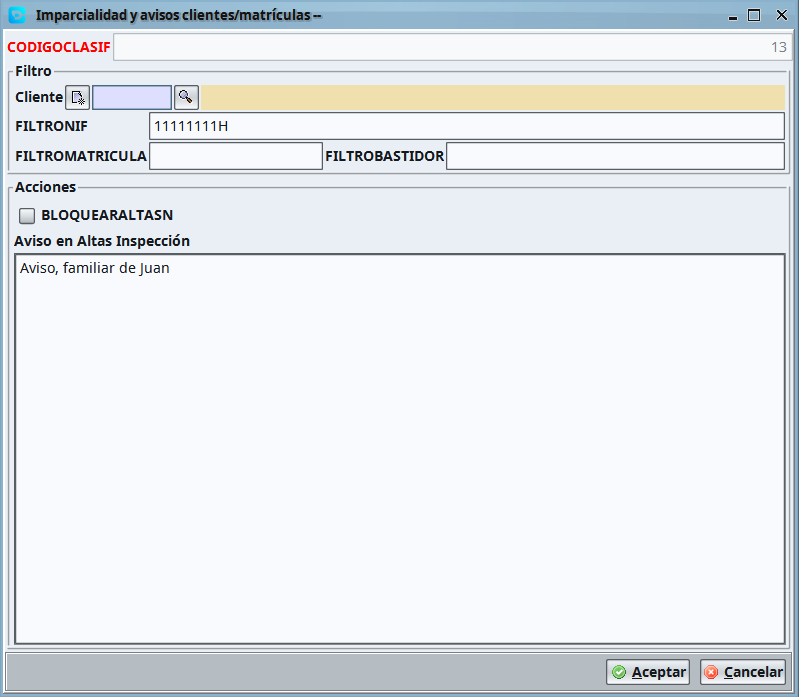
Ejemplo de aviso por NIF
Si creas un aviso por NIF, el sistema lo mostrará cuando, al dar de alta una inspección, se introduzca un titular o cliente con ese NIF.
Con Bloquear alta desmarcado, el usuario puede continuar tras leer el aviso. Con la casilla marcada, no podrá completar el alta.
Comportamiento durante el alta
Al dar de alta una inspección, el programa revisa si algún dato coincide con un aviso configurado:
- Muestra el mensaje definido.
- Si Bloquear alta está desmarcado, permite continuar.
- Si Bloquear alta está marcado, no permite terminar el alta.
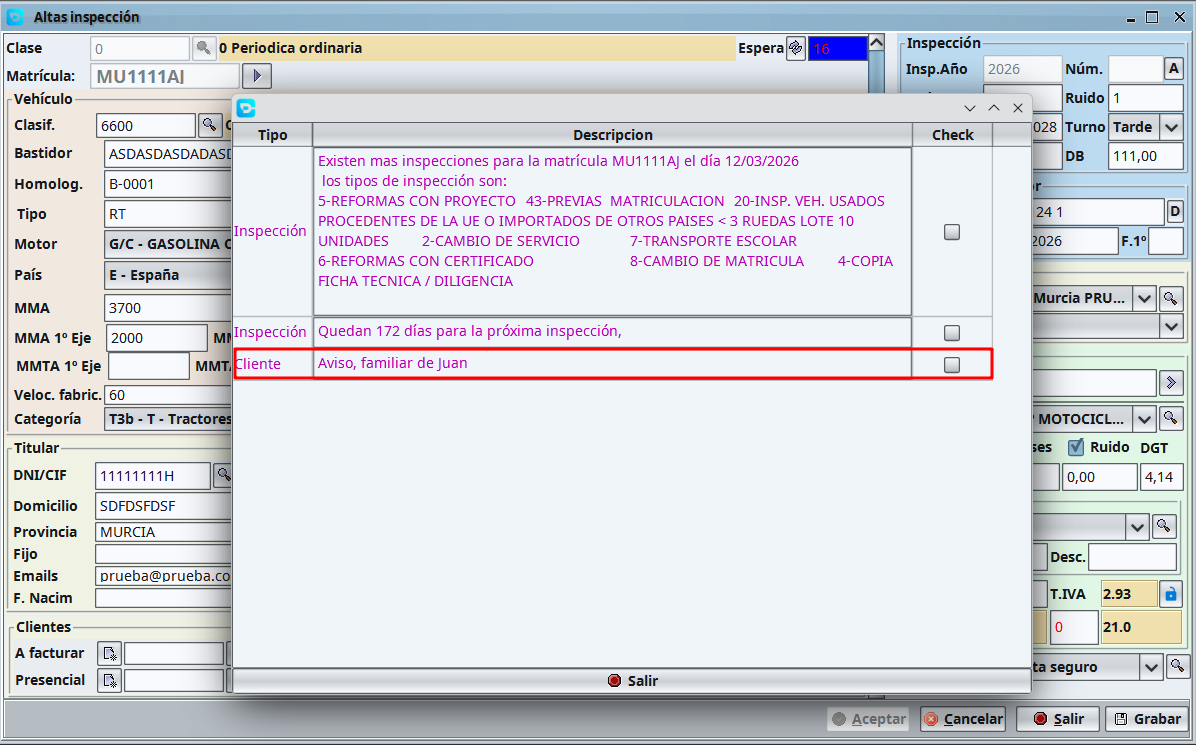
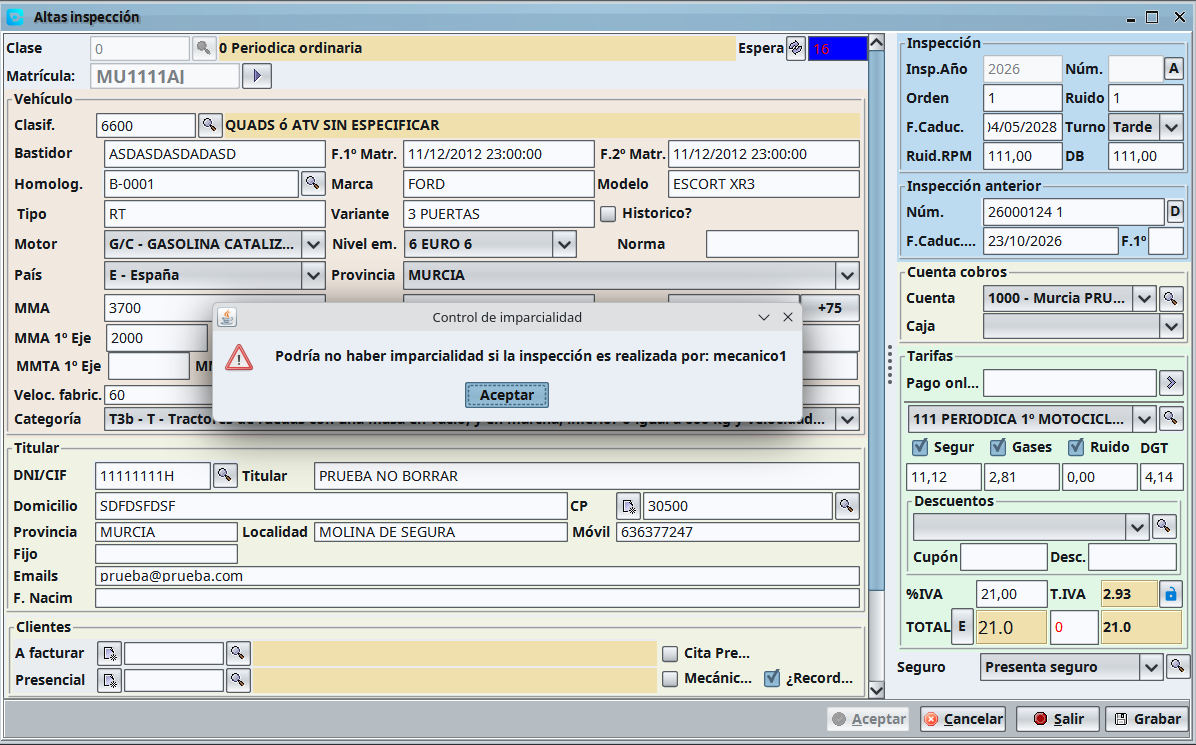
Control de imparcialidad entre inspectores y clientes
Además de los avisos por dato, puedes configurar relaciones de imparcialidad entre inspectores y clientes concretos:
- Accede a Mantenimiento > Gestión de usuarios > Control de imparcialidad.
- También puedes localizar la opción con Buscar Menú escribiendo
control imparcialidad. - Crea la relación entre el inspector y el cliente o NIF implicado.
- Si marcas el check de bloqueado, el aviso también saltará cuando ese inspector intente asignarse la inspección; en ese caso no podrá trabajar con ella.
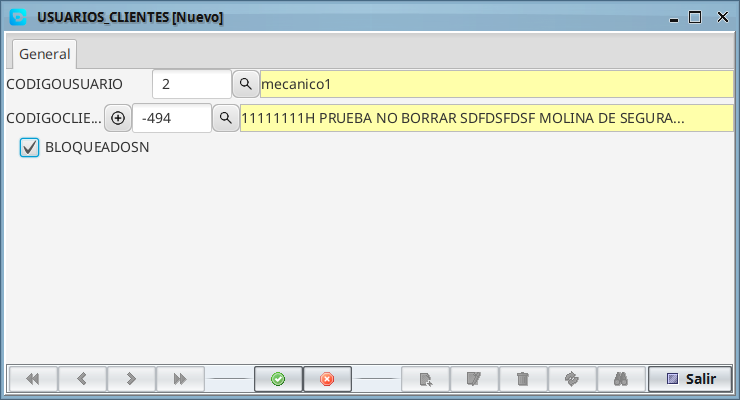
Por ejemplo, si mecanico1 es familiar de 11111111H y no debe pasar sus inspecciones, define la relación correspondiente. Durante el alta aparecerá el aviso y, con bloqueo activo, el inspector no podrá coger esa inspección.
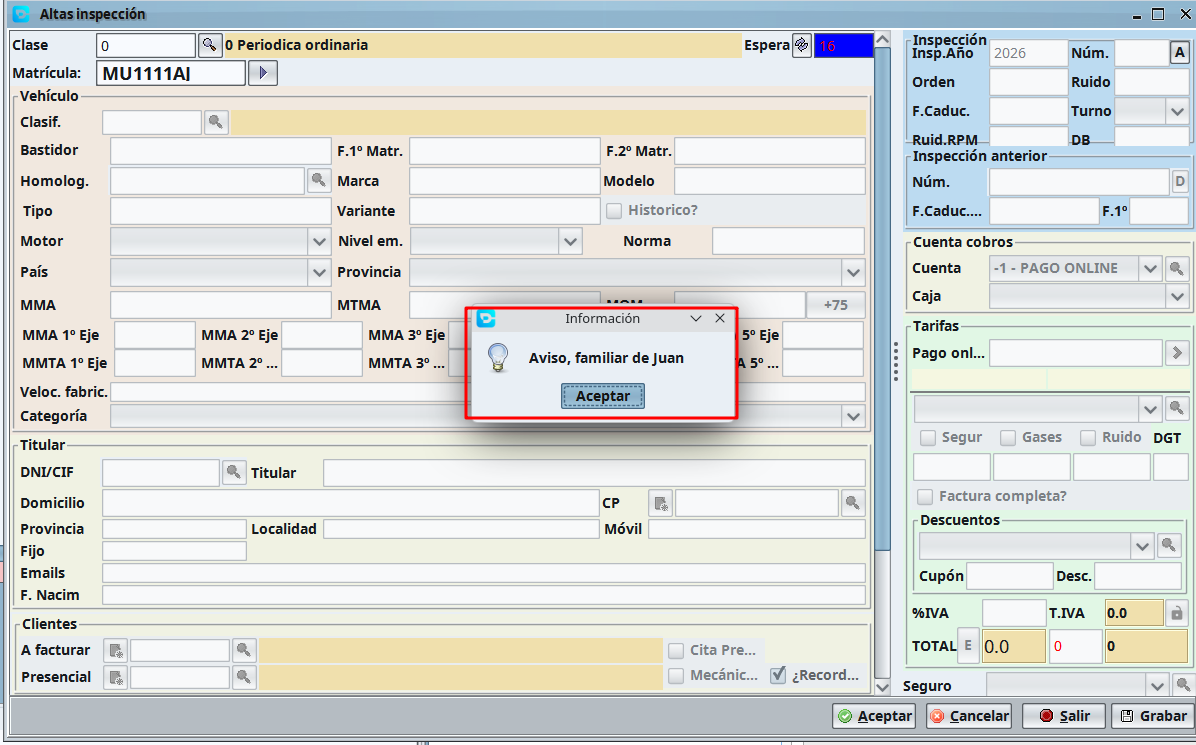
Cuándo usar cada opción
| Situación | Opción recomendada |
|---|---|
| Advertir sin impedir el alta | Aviso informativo sin Bloquear alta |
| Impedir cualquier alta con ese NIF, matrícula o bastidor | Bloquear alta en esta pantalla |
| Bloquear a un titular por su ficha completa | Cómo bloquear clientes |
| Evitar que un inspector concreto trabaje con un cliente | Control de imparcialidad |
Consulta de estadísticas
Para analizar concentraciones de actividad o rechazos por cliente, utiliza el informe Estadísticas de imparcialidad por cliente.