Menú Mantenimiento
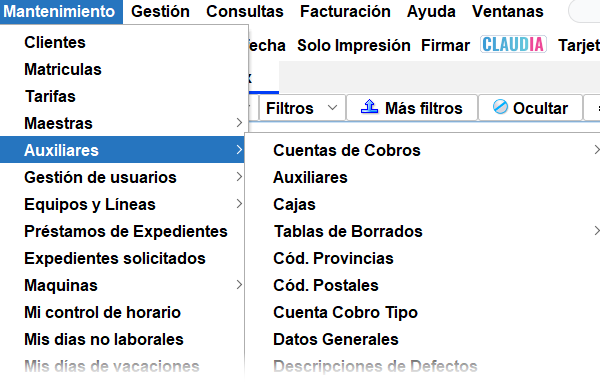
Desde este menú se accede a las tablas de datos principales del programa, ya sea para crear, mantener o eliminar los datos relacionados.
Las opciones de menú disponibles son:
- Clientes. Tabla con todos los clientes de la aplicación. Un cliente puede ser utilizado como titular, presencial o de facturación durante el proceso de alta de una inspección.
- Matrículas. Tabla con todos los registros de vehículos (matrículas) que han sido dados de alta en algún momento.
- Tarifas. Tabla que contiene las diferentes tarifas a aplicar durante un alta de una inspección.
- Maestras. Conjunto de tablas principales de la aplicación.
- Auxiliares. Conjunto de tablas auxiliares con datos menos relevantes.
- Gestión de usuarios. Acceso a otros datos adicionales de usuario del programa que no están contemplados en el menú de seguridad. Gestión de firmas de usuarios entre otros.
- Reconocer matrícula. Opción no utilizada.
- Equipos y líneas. Tablas de configuración de la estación en cuanto a las Lineas, fases y equipos asociados a cada una de ellas.
- Taxis. Opciones relativas a la inspección de taxis. Operativa unicamente para Valencia. Resto de comunidades, solamente es administrativa.
- Gestión regalos-puntos. Opción obsoleta.
- Préstamos de expedientes. Relación de expedientes prestados a otras estaciones.
- Expedientes solicitados. Relación de expedientes solicitados a otras estaciones.
- Maquinas. Tabla de configuración de las maquinas (equipos de pruebas de línea) de cada línea la estación.
Aviso
Según la configuración de perfil y permisos de cada usuario, pueden mostrarse todos los menús o ver un listado parcial solamente.
Clientes
Opción de Menú: Mantenimiento > Clientes
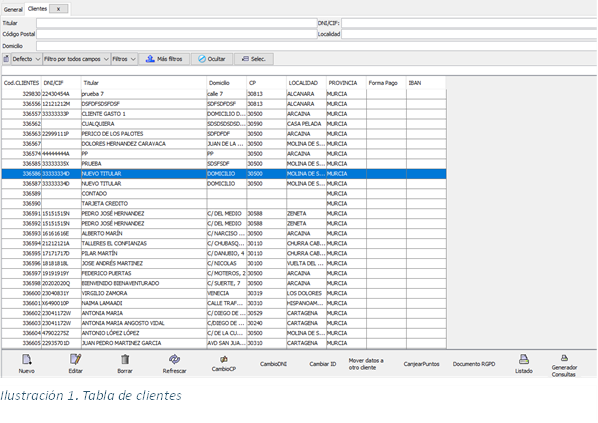
Tabla de gestión de clientes.
Para mostrar los clientes disponibles, se debe establecer el filtrado previo por alguno de los campos disponibles. Una vez obtenido el listado, se puede utilizar el filtro dinámico bien por todos los campos o por campo o bien el avanzado, para selecciones múltiples dentro de la misma columna.
Las operaciones que pueden realizarse son:
- Nuevo: Crear un nuevo cliente. Esta operación se realiza de forma automática durante el alta de una inspección.
- Editar: Carga la ficha del cliente para modificar la información existente.
- Borrar: Borra el registro o registros seleccionados. Solo será borrado si no tiene información relacionada como matriculas o inspecciones.
- Refrescar: Actualiza la información de la tabla.
- Cambio CP: Modifica el Código postal del cliente en su ficha y en todos los registros relacionados.
- Cambio DNI: Modifica el DNI del cliente en su ficha y en todos los registros relacionados.
- Cambiar ID: Modifica el nº de cliente en su ficha y en todos los registros relacionados.
- Mover datos a otro cliente [administradores]: Asigna todos los registros relacionados con su ficha a la ficha de otro cliente. Permite corregir situaciones con clientes duplicados.
- Canjear Puntos: Realiza la operación de canje usando la tarjeta de puntos asignada.
- Documento RGPD: Imprime el documento RGPD que firma el cliente la primera vez que es dado de alta.
- Listado: Genera una impresión por pantalla del contenido de la tabla. Está formateado en A4 para su impresión en papel.
- Generador Consultas [administradores]: Utilidad avanzada para mostrar información mediante consultas SQL.
Matrículas
Opción de Menú: Mantenimiento > Matrículas
Tabla de gestión de matrículas, en donde se pueden realizar operaciones de mantenimiento relacionadas con estas.
Cada registro de matrícula contiene toda la información relativa a las características del vehículo.
Un cambio de estas características durante una inspección, altera la información que con-tiene su registro en esta tabla, para que en la siguiente inspección y sucesivas se utilicen los datos actualizados.
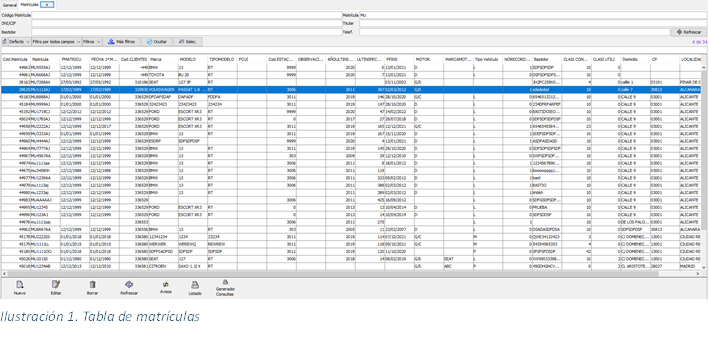
Las operaciones permitidas en esta pantalla son:
- Nuevo: Crea un nuevo registro de matrícula. Este proceso se realiza de forma au-tomática desde el alta de una inspección
- Editar: Permite editar los datos relativos a la matrícula seleccionada.
- Borrar: Borra el registro o registros seleccionados, siempre y cuando no tengan in-formación asociada.
- Refrescar: Actualiza la información de la tabla.
- Avisos: Asocia un texto a la matrícula. Cuando se realiza un alta de inspección y se introduce una matrícula con avisos, una alerta es mostrada con este aviso.
- Listado: Vista por pantalla con formato A4 para impresión en papel.
- Generador Consultas [administradores]: Utilidad avanzada para mostrar informa-ción mediante consultas SQL.
Tarifas
Opción de Menú: Mantenimiento > Tarifas
Listado de tarifas de aplicación en la ITV.
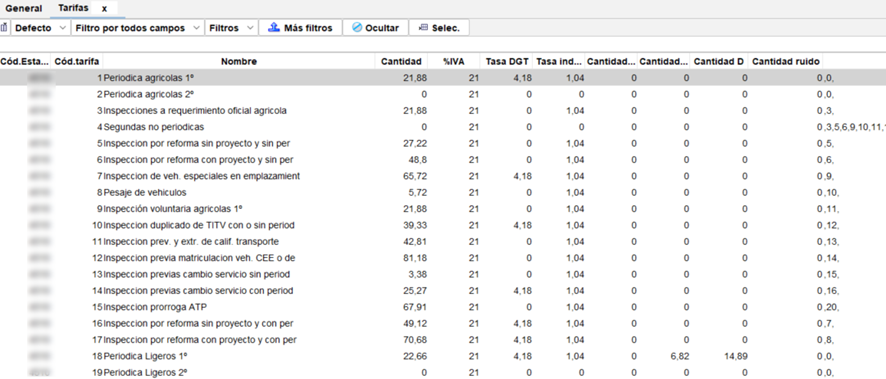
Listado de tarifas
Se pueden dar de alta nuevas tarifas, modificar las existentes o eliminarlas.
Las tarifas están compuestas por una parte relativa a los precios de cada uno de los conceptos de una inspección como prueba de seguridad, gases, ruidos, etc.. y los diferentes impuestos y tasas, y por otra parte una serie de reglas que permiten ajustar la tarifa a los tipos de inspección y características del vehículo.
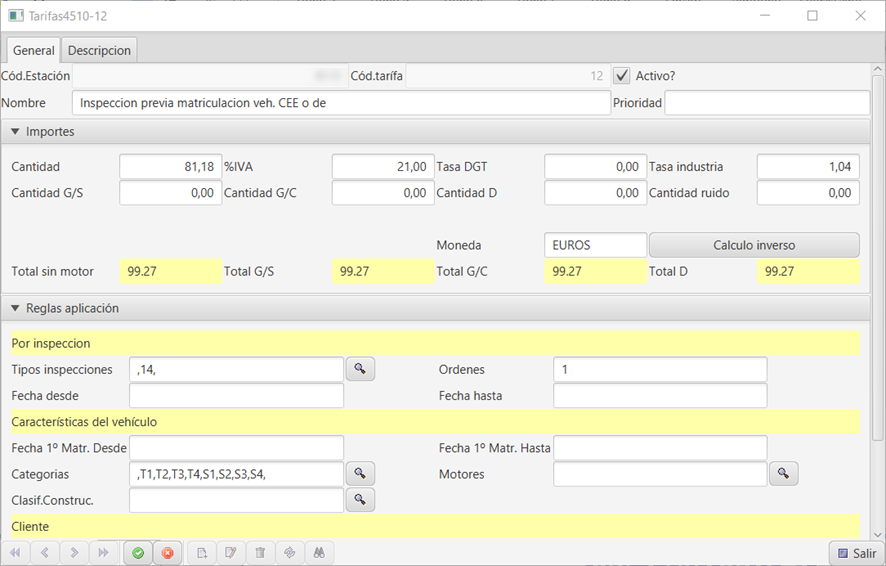
Las tarifas pueden ser activadas o desactivadas, según la conveniencia de la estación o bien eliminadas si no son empleadas en ninguna inspección.
Maestras
Opción de Menú: Mantenimiento > Maestras
Dentro de este menú podemos encontrar diferentes apartados:
- Clasificaciones
- Clasificaciones construcción
- Clasificaciones utilización
- Documentación
- Alcance segundas inspecciones
- Desplegables de defectos
- Imparcialidad y avisos clientes/matrículas
- Tipos de defectos
- Tipos de inspección
- Tipos de reforma
- Etiquetas
- Categorías
- Cualificaciones de Usuarios
- Cualificaciones por Tipo de Inspección
- Textos predefinidos
- Frases tipo de reformas
Clasificaciones
La pantalla de clasificaciones permite definir reglas de validación que se aplican durante el proceso de alta de una inspección.
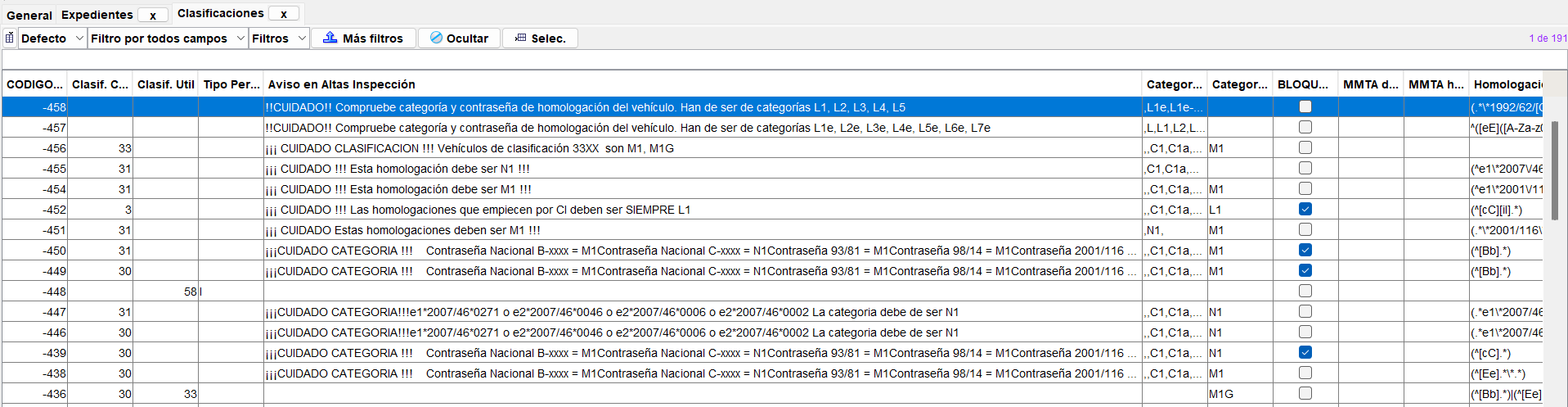
La finalidad de estas reglas es mostrar un aviso al usuario o incluso bloquear el proceso de alta cuando se detecta una incongruencia en los datos introducidos.
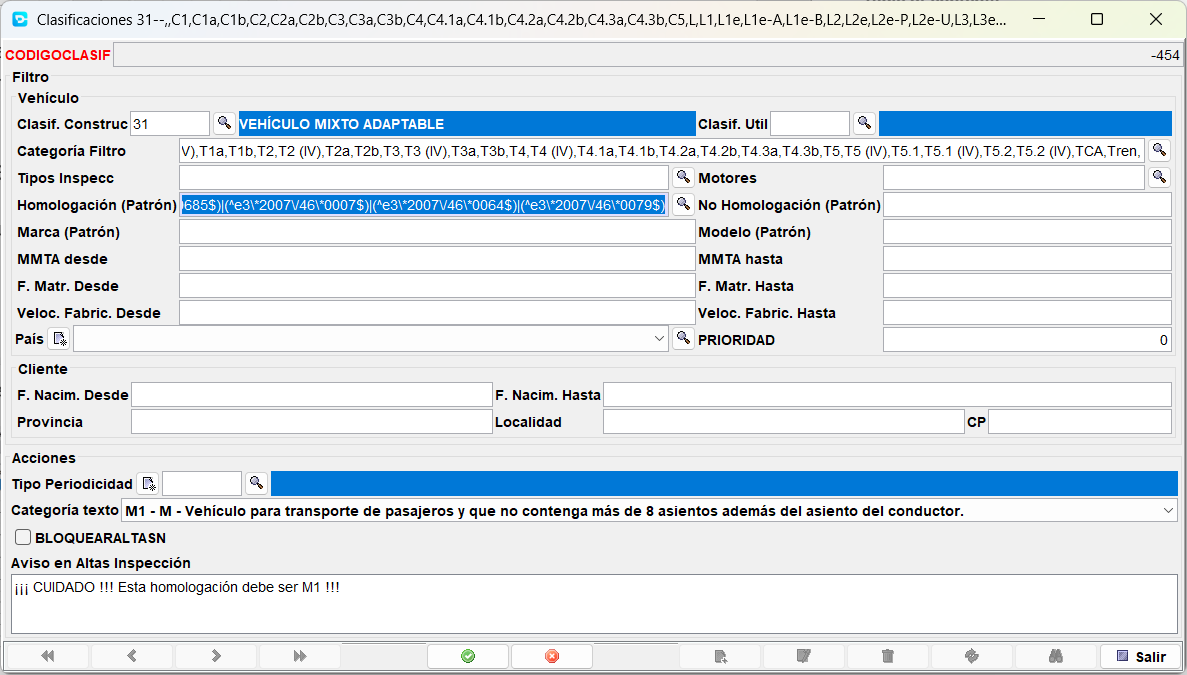
Cada regla está compuesta por una serie de condiciones que deben cumplirse, relacionadas con los datos del vehículo o del cliente, y una acción a realizar cuando se cumplen dichas condiciones.
Como dar de alta una nueva regla: 1. Pulsar el botón Nuevo. 2. Usar uno o varios de los campos de la parte superior para definir las condiciones que deben cumplirse. 3. Seleccionar la acción a realizar cuando se cumplen las condiciones entre las siguientes: - Tipo periodicidad: Seleccionar una periodicidad que será usada cuando se cumplan las condiciones. - Categoría texto: Seleccionar una categoría de la lista desplegable. Será usada en sustitución de la que se introdujo/seleccionó durante el alta. - Bloquear Alta: Si se marca, se impedirá terminar el proceso de alta de la inspección. - Aviso en altas de inspección: Muestra un mensaje de aviso al usuario. 4. Guardar la regla.
Clasificación por construcción
Pantalla de definición de clasificaciones por construcción en base al real Decreto 2822/1998 y sus posteriores modificaciones Reglamento General de Vehículos. Anexo II Apartado B.
Nota
Estas clasificaciones no deben ser modificadas salvo que se disponga de la información oficial actualizada.
Clasificación por utilización
Pantalla de definición de clasificaciones por utilización en base al real Decreto 2822/1998 y sus posteriores modificaciones Reglamento General de Vehículos. Anexo II Apartado C.
Nota
Estas clasificaciones no deben ser modificadas salvo que se disponga de la información oficial actualizada.
Documentación
Pantalla de definición de tipos de documentación que pueden ser solicitados durante el proceso de alta de una inspección no periódica.
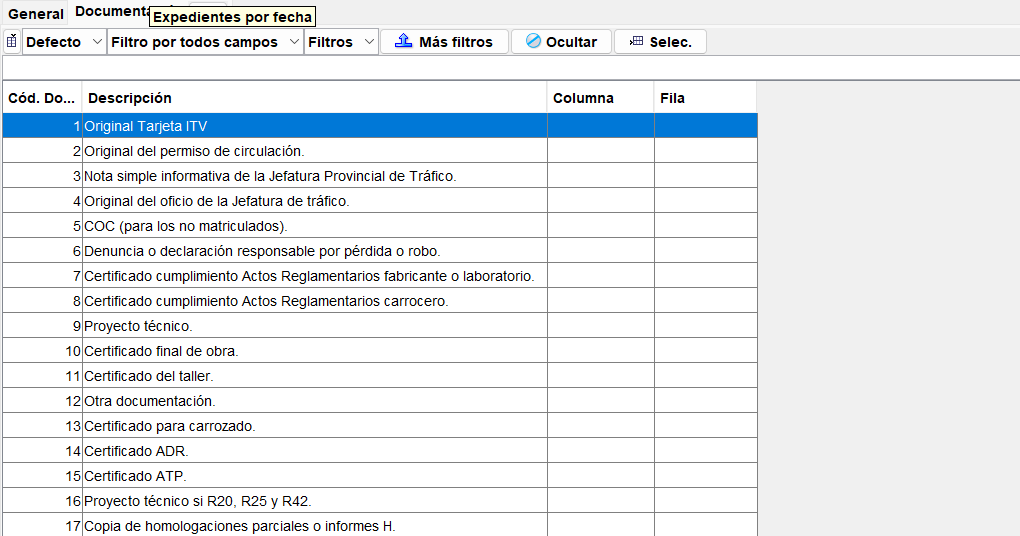
Los tipos de documentación se asocian a los tipos de reforma que dispone el programa y que a su vez están relacionados con los tipos de inspección no periódica.
Nota
Accede a los tipos de reforma desde el menú Mantenimiento > Maestras > Tipos de reforma y asocia los tipos de documentación necesarios.
Alcance segundas inspecciones
Pantalla de definición de los alcances que deben aplicarse en las segundas inspecciones por cada uno de los defectos detectados en la inspección inicial o anteriores.
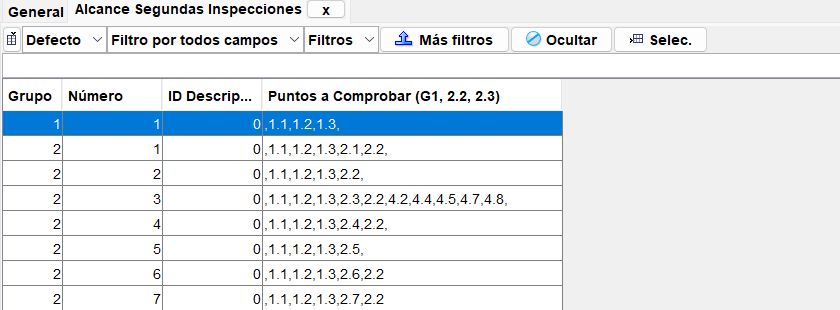
Para cada defecto, se puede definir un alcance distinto, permitiendo así ajustar el proceso de alta de segundas inspecciones y la trazabilidad de la inspección que tiene que realizar el inspector.
Los defectos se deben especificar como "grupo.código-de-defecto" separados por comas, como se puede ver en el ejemplo de la imagen anterior.
Desplegables de defectos
Pantalla de definición de los textos que se muestran en los desplegables que hay en la pantalla de defectos de la tablet del inspector (ITVAndroid)durante el proceso de inspección.
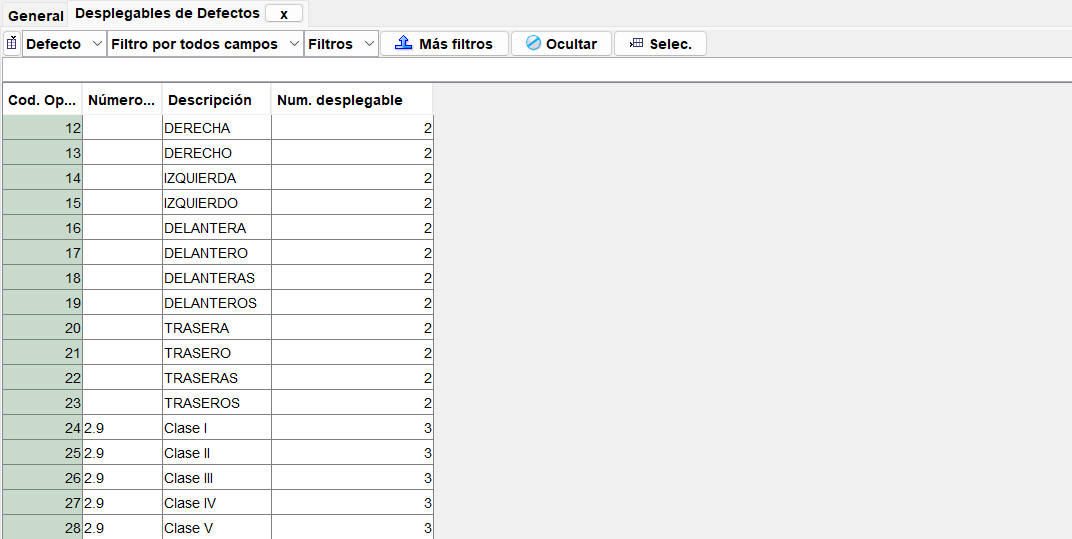
Cada registro deberá tener una descripción (se mostrará en el desplegable de la tablet del inspector) y asignarse a un nº de desplegable.
Existen 3 desplegables, siendo los dos primeros de uso general y el tercero específico para un defecto. Este solo aparece cuando coincide con el defecto especificado.
Como crear un nuevo elemento
- Pulsar el botón Nuevo.
- Introducir el nº de desplegable (1, 2 o 3).
- Introducir la descripción del elemento.
- Introducir el defecto asociado (solo para el desplegable 3).
- Guardar el registro.
Imparcialidad y avisos clientes/matrículas
En esta pantalla se definen los textos que se mostraran como avisos durante el proceso de alta de una inspección.
Estos avisos se muestran cuando se da de alta una inspección y el cliente, la matrícula o el bastidor tienen asociado un aviso.
El aviso puede ser de dos tipos:
- Por Imparcialidad: Aviso que indica que el cliente o vehículo no pueden ser inspeccionados en esta estación por motivos de imparcialidad. En este caso será bloqueada la posibilidad de continuar con el alta. Opción [ ] BLOQUEARALTA activada.
- Aviso: Aviso informativo que se muestra al usuario. No bloquea el proceso de alta. Opción [ ] BLOQUEARALTA desactivada.
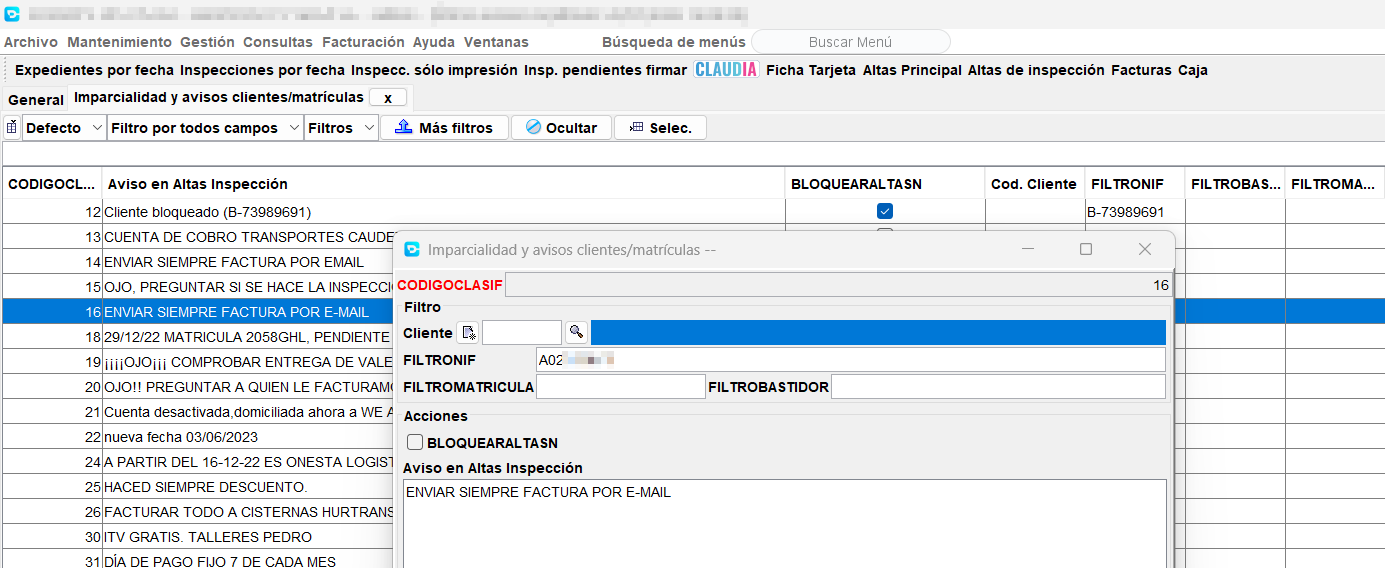
Esta pantalla por tanto permite gestionar los avisos asociados a clientes y matrículas. En caso de queramos impedir que un cliente o vehículo sea inspeccionado en nuestra estación, se debe crear un aviso de tipo "Por Imparcialidad" marcando la opción [ ] BLOQUEARALTA.
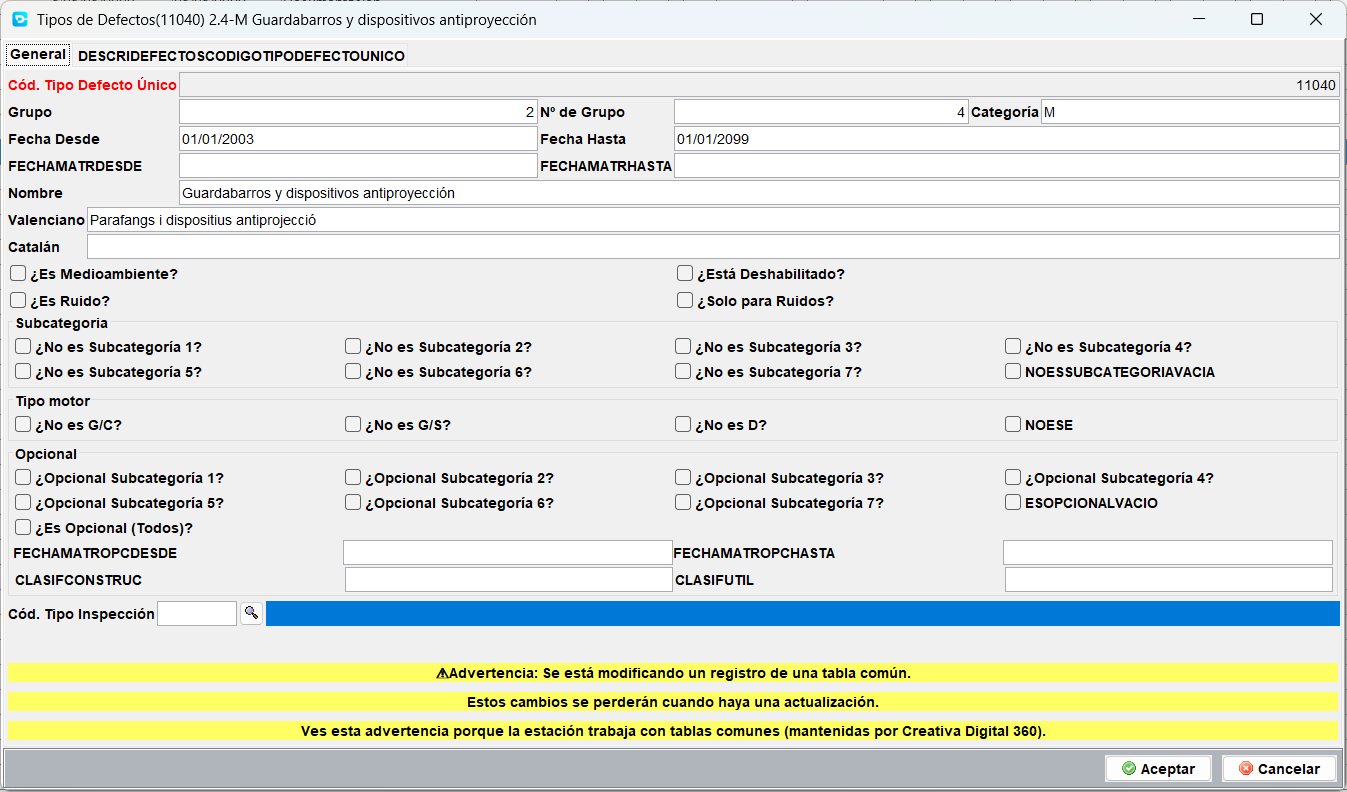
Tipos de defectos
Opción de Menú: Mantenimiento > Maestras > Tipos de defectos
Pantalla de definición de los tipos de defectos que pueden ser asignados a la trazabilidad de una inspección en base a las diferentes categorías de vehículos.
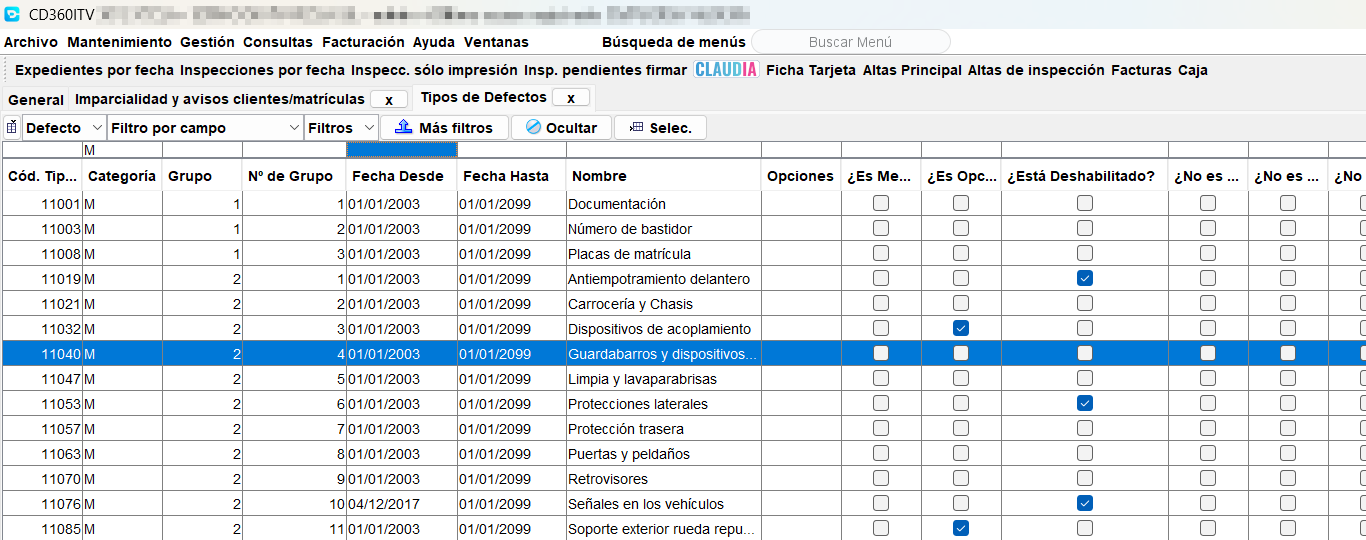
Esta tabla está basada en el ultimo manual de ITV publicado por el Ministerio de Industria, Energía y Turismo. Contiene los grupos de defectos, códigos, descripciones y categorías a las que se aplican.
Cada defecto puede tener los siguientes estados: - Desactivado: El defecto no estará disponible para ser asignado en la trazabilidad de una inspección. - Obligatorio: El defecto estará disponible y se asignará de forma automática en la trazabilidad cuando se cumplan las condiciones definidas en sus atributos. - Opcional: El defecto estará disponible para ser asignado de forma manual por el inspector durante la inspección.
Tipos de inspección
Pantalla de definición de los tipos de inspección disponibles en la aplicación. Estos tipos de inspección son los que se pueden seleccionar durante el proceso de alta de una inspección y son específicos para cada comunidad autónoma.
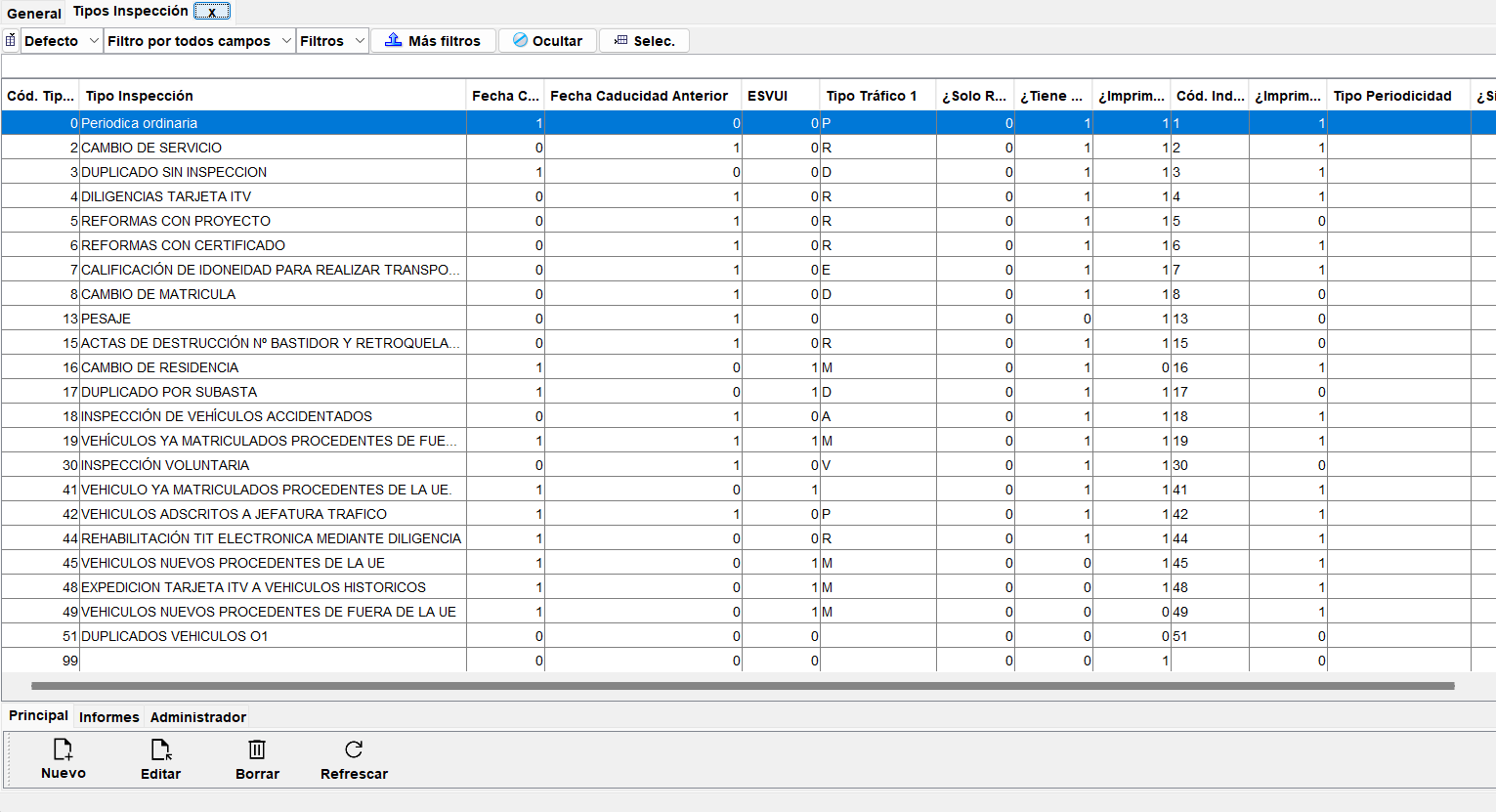 Cada tipo de inspección tiene una serie de atributos o parámetros y una serie de documentación asignada que definen su comportamiento durante el proceso de alta y en la aplicación en general.
La creación de nuevos tipos de inspección debe realizarse siguiendo las directrices oficiales de cada comunidad autónoma, o bien por necesidades específicas de la estación. En este ultimo caso, el nuevo tipo de inspección debe estar basado en otro ya existente, para asegurar que todos los parámetros necesarios están correctamente definidos.
La pantalla que define un nuevo tipo de inspección es la siguiente:
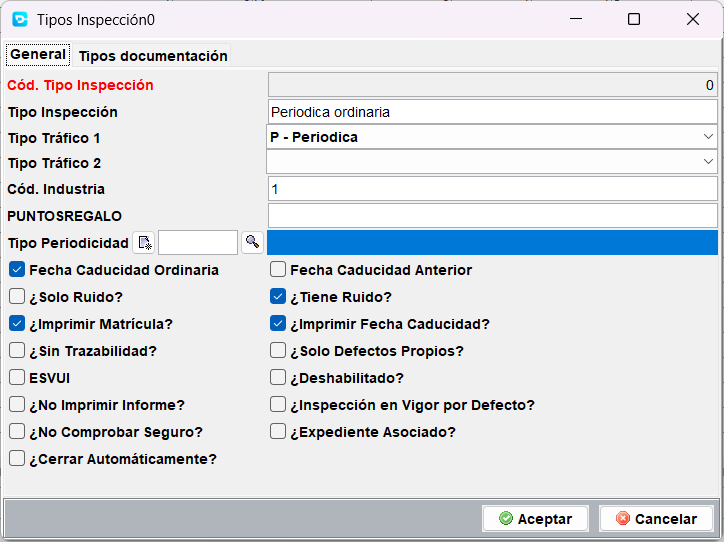
En ella se pueden ver dos secciones principales: - Generales: Serie de atributos que definen el comportamiento del tipo de inspección. - Documentación asociada: Tipos de documentación que deben ser solicitados durante el proceso de alta de una inspección de este tipo.
General
- Cód. tipo inspección: Código identificativo del tipo de inspección. Es automático, pero puede modificarse si es necesario.
- Tipo de inspección: Descripción del tipo de inspección.
- Tipo trafico 1: Se especifica uno de los códigos de tráfico disponibles a elegir entre:
- P: Periódica.
- A: Inspección vehículos accidentados.
- B: Rehabilitación.
- R: Reformas.
- C: Cambio de residencia o de servicio.
- D: Duplicado.
- E: Escolar.
- V: Voluntaria.
- G: Seguridad.
- Z: Taxímetros.
- M: Previas matriculaciones.
- Tipo trafico 2: Se especifica uno de los códigos de tráfico disponibles (ver lista anterior).
- Cod. Industria: Código asignado por la administración para este tipo de inspección. Debe coincidir con el código oficial.
- PuntosRegalo: Número de puntos de regalo asignados a este tipo de inspección. Estos puntos se acumulan en la tarjeta de puntos del cliente. Debe estar habilitada la opción de tarjeta de puntos en la configuración de la estación.
- Tipo periodicidad: Tipo de periodicidad asignada a este tipo de inspección. Esta periodicidad se usará para calcular la fecha de la siguiente inspección periódica. Si se especifica este valor, tendrá prioridad sobre la periodicidad que se calcule mediante las reglas de clasificación.
- Fecha caducidad ordinaria: Al dar el alta se rellena este campo con la fecha de caducidad ordinaria calculada en base a la periodicidad asignada.
- Fecha de caducidad anterior: Al dar el alta se rellena este campo con la fecha de caducidad anterior informada por la DGT o en su defecto con la fecha de la última inspección periódica realizada en la estación.
- Solo ruidos: Si se marca esta opción, la inspección será considerada como una inspección de ruidos, y por tanto solo se realizarán las pruebas de ruidos. La trazabilidad solo contendrá los defectos relacionados con ruidos. Solo aplicable para la comunidad de Valencia.
- Tiene ruido: Activa la tarifa de ruidos en la inspección. Si la tarifa (Mantenimiento > Tarifas) no tiene definido un importe para ruidos, no se aplicará.
- Imprimir matrícula: Si se marca esta opción, la matrícula del vehículo será impresa en el informe de inspección.
- Imprimir fecha caducidad: Si se marca esta opción, la fecha de caducidad de la inspección será impresa en el informe de inspección.
- Sin trazabilidad: Si se marca esta opción, la inspección no tendrá trazabilidad de defectos. Util para inspecciones no periódicas en las que no se requiera registrar defectos y no pasa el vehículo por la zona de inspección. Cuando se marca esta opción, el resultado de la inspección puede ser cambiado manualmente por el usuario, ya que no hay defectos que condicionen el resultado. Se puede editar el resultado desde Inspecciones por fecha > Editar inspección.
- Solo defectos propios: Usado para tipos de inspecciones que tienen marcado "Solo ruidos" y/o que tienen el "tipo trafico 1" o "tipo trafico 2" como "Z" Taximetro.
- ESVUI: Si se marca esta opción, la inspección será considerada como una inspección VUI (Vehículo Usado de Importación) a efectos de listados.
- Deshabilitado: Si se marca esta opción, el tipo de inspección no estará disponible para ser seleccionado durante el proceso de alta de una inspección.
- No imprimir informe: Si se marca esta opción, no se generará informe.
- Inspección en vigor por defecto: La inspección tendrá solamente la trazabilidad justa. Desmarcado, se considerará que la inspección periódica no está en vigor y se añadirán todos los defectos correspondientes.
- No comprobar seguro: Si se marca esta opción, no se comprobará la vigencia del seguro del vehículo durante el proceso de alta de la inspección.
- Expediente asociado: Al dar de alta una inspección de este tipo, se se iniciará automáticamente la creación de expediente y quedará vinculado a la inspección.
- Cerrar automáticamente: Marcado cierra la inspección con resultado favorable nada más finalizar el proceso de alta. Se usa en tipos de inspección similares a las diligencias administrativas.
Tipos documentación
Si se desea, se puede agregar documentación que debe ser solicitada durante el proceso de alta de una inspección de este tipo. Generalmente se usa para inspecciones no periódicas.
Toda la documentación se encuentra definida en el menú Mantenimiento > Maestras > Documentación y se asocia aquí a los tipos de inspección.
Mas tarde, en el expediente de la inspección, se podrá marcar la documentación que ha sido entregada por el cliente, relativa tanto al tipo de inspección como a los tipos de reforma asociados.
Auxiliares
Opción de Menú: Mantenimiento > Auxiliares
Conjunto de tablas auxiliares con datos menos relevantes.
Cuentas de cobros
Menú Mantenimiento/Auxiliares/Cuentas de cobros
Listado de cuentas de cobro, que se asignan a los clientes para que, cuando se les da de alta una inspección, si tienen asignada una cuenta de cobro, se genere un albarán en vez de una factura.
Posteriormente, estos albaranes se pueden facturar de forma mensual con el proceso de facturación mensual de albaranes, o bien se pueden marcar de forma individual y facturar manualmente desde el listado de albaranes usando el botón Facturar.
Cada cuenta de cobro tiene asociada una forma de pago, que se muestra en la factura que se genera a partir de los albaranes de esta cuenta de cobro y que se puede especificar en la ficha del cliente (ver menú Mantenimiento/Clientes).
Adicionalmente, cada cuenta de cobro puede tener configuraciones específicas que afectan cómo se generan y gestionan los albaranes y facturas asociadas.
Cajas
Configuración de las cajas operativas en la estación ITV. Desde aquí se definen:
- Identificación de cada caja
- Asociación a puestos o usuarios
- Parámetros necesarios para el control de cobros
Tablas de Borrados
Registro de datos eliminados del sistema. Permite:
- Consultar información borrada
- Recuperar datos en caso necesario (según permisos)
- Auditoría básica de eliminaciones
Códigos de Provincias
Listado de provincias utilizado en direcciones de clientes y estaciones. Su correcta configuración asegura coherencia en informes y datos fiscales.
Códigos Postales
Base de datos de códigos postales. Se utiliza para:
- Validación de direcciones
- Automatización de datos geográficos
Cuenta Cobro Tipo
Define los distintos métodos de cobro disponibles, como:
- Efectivo
- Tarjeta
- Transferencia Se vincula con cajas y cuentas de cobro.
Datos Generales
Parámetros globales del sistema. Incluye configuraciones como:
- Datos identificativos de la estación
- Opciones generales de funcionamiento
- Valores por defecto en distintos procesos
Descripciones de Defectos
Catálogo de defectos aplicables en inspecciones ITV. Es una tabla clave, ya que:
- Define los defectos posibles
- Permite su clasificación (leve, grave, muy grave)
- Se utiliza en la generación de informes de inspección
Estaciones
Listado de estaciones ITV disponibles en el sistema. Permite configurar:
- Identificación de cada estación
- Datos administrativos
- Relación con usuarios y equipos
Histórico
Consulta de registros históricos del sistema. Se utiliza para:
- Seguimiento de cambios
- Auditoría de operaciones
- Revisión de datos anteriores
Homologaciones
Gestión de homologaciones técnicas. Incluye información sobre:
- Certificados
- Normativas aplicables
- Validaciones necesarias en inspecciones
Inspecciones – Definición de Atributos
Permite configurar los campos que componen una inspección. Por ejemplo:
- Datos técnicos a registrar
- Campos obligatorios
- Estructura de formularios de inspección
INSPMEDICIONTIPO
Define los tipos de mediciones que pueden realizarse durante una inspección, como:
- Emisiones
- Frenado
- Alumbrado Se utiliza para estructurar la recogida de datos técnicos.
Informe Opciones
Configuración de parámetros relacionados con la generación de informes. Permite definir:
- Formatos
- Contenido
- Comportamiento de impresión
Matrículas Bajas
Registro de vehículos dados de baja. Se utiliza para:
- Control histórico
- Evitar reutilización incorrecta de datos
Monedas
Listado de monedas disponibles en el sistema. Aunque normalmente se trabaja en una sola divisa, permite adaptaciones si es necesario.
Límites
Define valores límite aplicables a distintos procesos, especialmente en inspecciones. Ejemplo:
- Valores máximos permitidos en mediciones
Límites Parámetros
Complementa al anterior, permitiendo un ajuste más detallado de los límites según condiciones específicas.
Países
Listado de países utilizados en direcciones y configuraciones administrativas.
Resultados
Define los posibles resultados de una inspección, como:
- Favorable
- Desfavorable
- Negativa Se utilizan en informes y estadísticas.
Tipo Inspección Documentación
Relaciona cada tipo de inspección con la documentación requerida. Permite asegurar que:
- No se realicen inspecciones sin documentación obligatoria
Tipos Motor
Clasificación de vehículos según tipo de motor:
- Gasolina
- Diésel
- Eléctrico
- Híbrido Importante para aplicar criterios de inspección específicos.
TIPOSPERIORICIDAD
Define la periodicidad de las inspecciones según el tipo de vehículo o normativa aplicable.
Turnos
Configuración de turnos de trabajo:
- Horarios
- Distribución de personal Organización de líneas de inspección
Tipos Reformas Campos
Define los tipos de campos utilizados en la gestión de reformas de vehículos.
Campos de Reforma
Configuración de los campos concretos que se deben cumplimentar en una reforma.
Tipos de Tarjeta de Reformas
Define los distintos tipos de documentos asociados a reformas.
Relación Reformas con Tipos de Tarjetas
Establece la relación entre:
Tipos de reforma Tipos de tarjeta/documentación necesaria
Es clave para asegurar que cada reforma esté correctamente documentada.
Gestión de usuarios
Opción de Menú: Mantenimiento > Gestión de usuarios
El apartado Gestión de usuarios permite la administración de las cuentas del sistema, así como el control de accesos, permisos y actividad de cada usuario dentro de la aplicación.
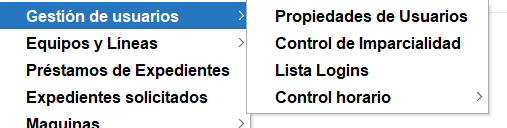
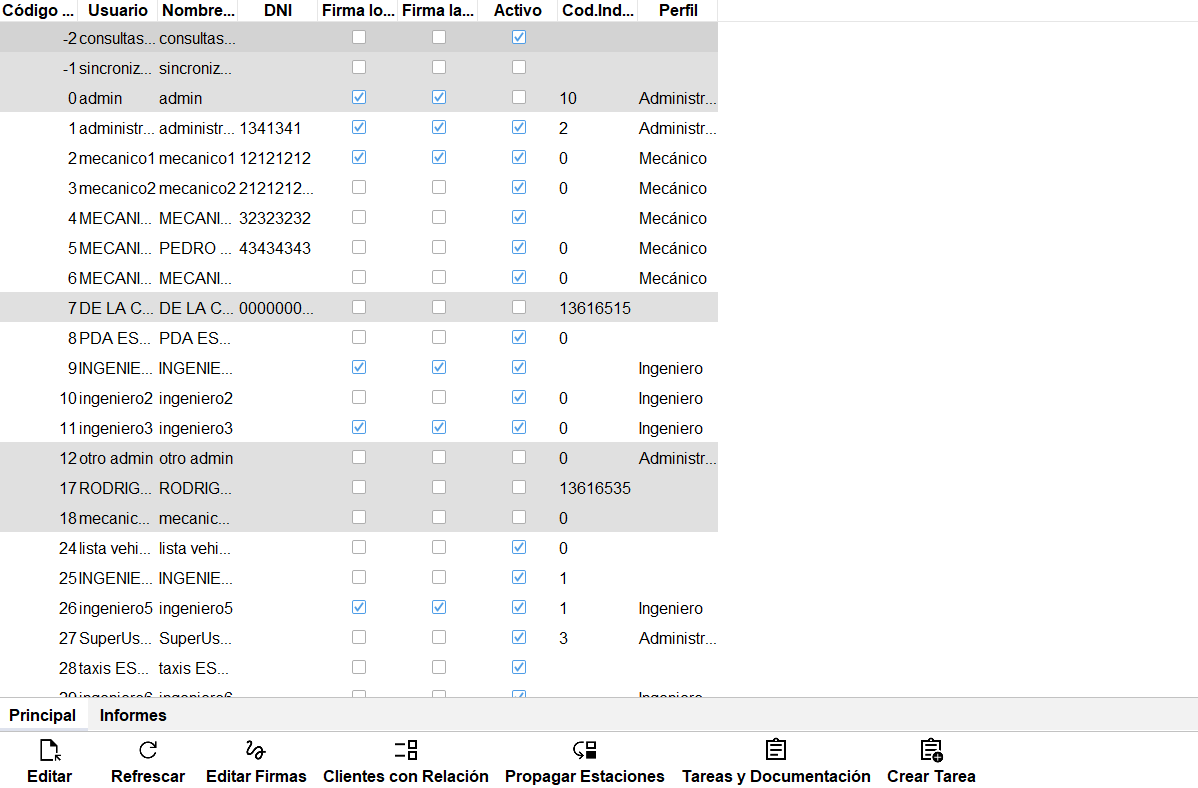
Propiedades de Usuarios
Desde esta opción se gestionan los datos principales de cada usuario:
- Alta, modificación y baja de usuarios
- Datos identificativos (nombre, usuario, etc.)
- Asignación de perfiles o roles
- Configuración de permisos de acceso
Es el punto clave para definir qué puede hacer cada usuario dentro del sistema.
Editar
Permite modificar los datos del usuario seleccionado en la lista. Al pulsarlo, se abre la ventana de edición donde es posible cambiar información como el nombre, DNI, permisos o perfil asignado.
Uso habitual: actualizar datos o corregir información existente.
Refrescar
Actualiza el contenido de la pantalla, recargando la lista de usuarios con la información más reciente guardada en el sistema.
Uso habitual: comprobar cambios realizados recientemente o sincronizar la vista con la base de datos.
Editar Firmas
Da acceso a la gestión de firmas asociadas al usuario seleccionado. Desde esta opción se pueden añadir, modificar o eliminar las firmas que el usuario utilizará en documentos o procesos internos.
Uso habitual: configurar quién puede firmar digitalmente y con qué firma.
Clientes con Relación
Muestra los clientes vinculados al usuario seleccionado. Esta opción permite consultar y gestionar las relaciones existentes entre usuarios y clientes dentro del sistema.
Uso habitual: revisar asignaciones o comprobar qué clientes dependen de un usuario.
Propagar Estaciones
(Servidor central) Sirve para que se copie esas modificaciones al resto de estaciones de ITV.
Uso habitual: cuando un mismo usuario necesita operar en varias estaciones con la misma configuración, evitando tener que repetir el proceso manualmente.
Tareas y Documentación
Accede al apartado donde se gestionan las tareas asignadas al usuario y la documentación relacionada. Desde aquí se pueden consultar pendientes, revisar historiales o acceder a documentos vinculados.
Uso habitual: seguimiento del trabajo asignado y acceso rápido a información relevante.
Crear Tarea
Permite generar una nueva tarea asociada al usuario seleccionado. Al activarlo, se abre el formulario correspondiente para definir el tipo de tarea, fechas y detalles necesarios.
Uso habitual: asignar nuevas acciones o trabajos a un usuario dentro del flujo operativo.
Control de Imparcialidad
Permite establecer restricciones para garantizar la imparcialidad en las inspecciones. Se utiliza para evitar conflictos de interés, por ejemplo:
- Impedir que un usuario inspeccione vehículos con los que tenga relación
- Controlar asignaciones dentro de la estación
Es especialmente relevante en entornos ITV por normativa.
Lista Logins
Registro de accesos al sistema. Permite consultar:
- Fecha y hora de entrada
- Usuario que accede
- Historial de sesiones
Control horario
El submenú Control horario está orientado a la gestión de la jornada laboral de los usuarios, permitiendo tanto la configuración como el registro de horarios y marcajes.
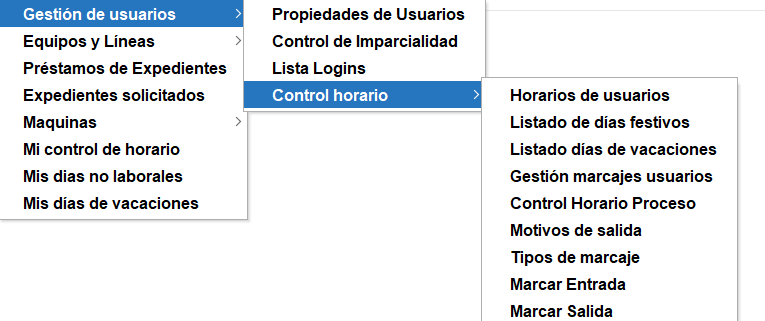
Horarios de usuarios
Definición de los horarios de trabajo:
- Turnos asignados
- Horas de entrada y salida previstas
- Distribución semanal
Sirve como base para el control de presencia.
Listado de días festivos
Configuración de los días festivos aplicables:
- Festivos nacionales, autonómicos o locales
- Días no laborables comunes a la estación
Se tienen en cuenta en el cálculo de jornada.
Listado de días de vacaciones
Gestión de los días de vacaciones de los usuarios:
- Días asignados
- Periodos solicitados
- Control de disponibilidad
Gestión marcajes usuarios
Consulta y gestión de los registros de fichaje:
- Entradas y salidas realizadas
- Modificación manual (según permisos)
- Corrección de incidencias
- Control Horario Proceso
Herramienta de procesamiento del control horario:
- Cálculo de horas trabajadas
- Validación de marcajes
- Generación de resultados para control interno
- Motivos de salida
Definición de los distintos motivos por los que un usuario puede registrar una salida:
- Pausa
- Gestión externa
- Fin de jornada
Permite clasificar correctamente los marcajes.
Tipos de marcaje
Configuración de los tipos de fichaje disponibles:
- Entrada
- Salida
- Pausa, etc.
Se utilizan en el registro diario.
Marcar Entrada
Opción para registrar la entrada del usuario en su jornada laboral. Genera un marcaje con fecha y hora.
Marcar Salida
Permite registrar la salida del usuario:
- Fin de jornada
- Salidas intermedias (según configuración)
Equipos y Líneas
Opción de Menú: Mantenimiento > Equipos y Líneas
El apartado Equipos y Líneas permite configurar la estructura operativa de la estación ITV, definiendo tanto las líneas de inspección como los equipos utilizados en cada una de ellas. Es un módulo clave para organizar el flujo de trabajo y la asignación de recursos durante las inspecciones.
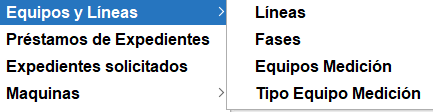
A continuación, se detallan sus opciones:
Líneas
Permite definir las distintas líneas de inspección de la estación.
En este apartado se configura:
- Identificación de cada línea
- Tipo de línea (ligeros, pesados, mixtos, etc.)
- Asociación con la estación
- Estado (activa/inactiva)
Las líneas representan los puestos físicos donde se realizan las inspecciones, por lo que su correcta configuración es fundamental para el funcionamiento diario.
Fases
Define las distintas fases o etapas dentro de una línea de inspección.
Por ejemplo:
- Recepción
- Inspección visual
- Pruebas técnicas (frenos, emisiones, etc.)
- Resultado final
Cada fase permite estructurar el proceso de inspección y organizar el paso del vehículo por los distintos puntos de control.
Equipos Medición
Configuración de los equipos de medición utilizados en las inspecciones.
Incluye:
- Identificación del equipo
- Tipo de medición que realiza
- Asociación a una línea o fase
- Estado del equipo
Ejemplos de equipos:
- Frenómetro
- Analizador de gases
- Opacímetro
Este apartado es importante para garantizar la correcta recogida de datos técnicos durante la inspección.
Tipo Equipo Medición
Define los tipos de equipos de medición disponibles en el sistema.
Permite clasificar los equipos según su función, por ejemplo:
- Medición de emisiones
- Medición de frenado
- Medición de suspensión
Esta clasificación se utiliza posteriormente al dar de alta los equipos concretos en el apartado anterior.
Préstamos de expedientes
Opción de Menú: Mantenimiento > Préstamos de expedientes
Esta opción permite gestionar la salida temporal de expedientes físicos o digitales a otros usuarios o departamentos.
Se utiliza principalmente cuando un expediente necesita ser revisado por otra área (por ejemplo, administración, inspección o dirección). Desde aquí se puede registrar quién retira el expediente, en qué fecha y el motivo del préstamo.
También permite llevar un control de devolución, evitando pérdidas o retrasos. Es importante registrar correctamente cada préstamo para mantener la trazabilidad del expediente en todo momento.
Expedientes solicitados
En este apartado se consultan los expedientes que han sido pedidos por el usuario o por otros departamentos.
Sirve como bandeja de seguimiento: muestra qué expedientes están pendientes de entrega, cuáles ya han sido enviados y si existe algún retraso.
Es especialmente útil en estaciones con alto volumen de trabajo, ya que permite priorizar solicitudes y evitar duplicidades.
Máquinas
Opción de Menú: Mantenimiento > Máquinas
Aquí se gestionan los equipos de inspección disponibles en la estación (líneas de inspección, frenómetros, analizadores de gases, etc.).
Desde este menú se puede consultar el estado de cada máquina (operativa, en mantenimiento, fuera de servicio), así como su asignación a líneas o inspecciones concretas.
Una correcta gestión de este apartado ayuda a organizar el flujo de trabajo y a evitar incidencias durante la inspección de vehículos.
Mi control de horario
Opción de Menú: Mantenimiento > Mi control de horario
Permite al usuario consultar y registrar su jornada laboral.
Incluye funciones como fichajes de entrada y salida, pausas y control de horas trabajadas. También se pueden revisar registros anteriores para comprobar que no haya errores.
Es una herramienta importante tanto para el trabajador como para la empresa, ya que garantiza el cumplimiento de la normativa laboral y facilita la gestión de turnos.
Mis días no laborables
Opción de Menú: Mantenimiento > Mis días no laborables
En este apartado se muestran los días en los que el usuario no tiene actividad laboral programada.
Incluye festivos, descansos semanales y otros días asignados por calendario laboral. Sirve como referencia para planificar turnos y evitar asignaciones incorrectas.
Mis días de vacaciones
Opción de Menú: Mantenimiento > Mis días de vacaciones
Aquí se gestionan las vacaciones del usuario.
Permite consultar los días disponibles, los ya disfrutados y los pendientes. En algunos casos también se pueden solicitar nuevas fechas o ver el estado de solicitudes (aprobadas, pendientes o rechazadas).
Es recomendable revisar este apartado periódicamente para llevar un control actualizado y evitar conflictos en la planificación.