Añadir certificado digital y firma a un usuario
Los usuarios inspector con firma delegada e ingenieros pueden firmar digitalmente informes y etiquetas. Para ello necesitan un certificado electrónico (.pfx o .p12) y, opcionalmente, una imagen de firma manuscrita (.png con fondo transparente).
Firma manuscrita opcional
No es obligatoria: los lectores de PDF validan la firma digital del certificado e identifican al firmante. La imagen manuscrita mejora la presentación del documento impreso.
Solicitar certificados
Para solicitar certificados electrónicos corporativos, abre un ticket en soporte.creativadigital360.com con el tema Solicitud de certificado.
Acceso a la configuración del usuario
- Abre Mantenimiento > Gestión de usuarios > Propiedades de usuarios.
- Localiza al usuario y pulsa Refrescar si es necesario.
- Pulsa Editar firmas.
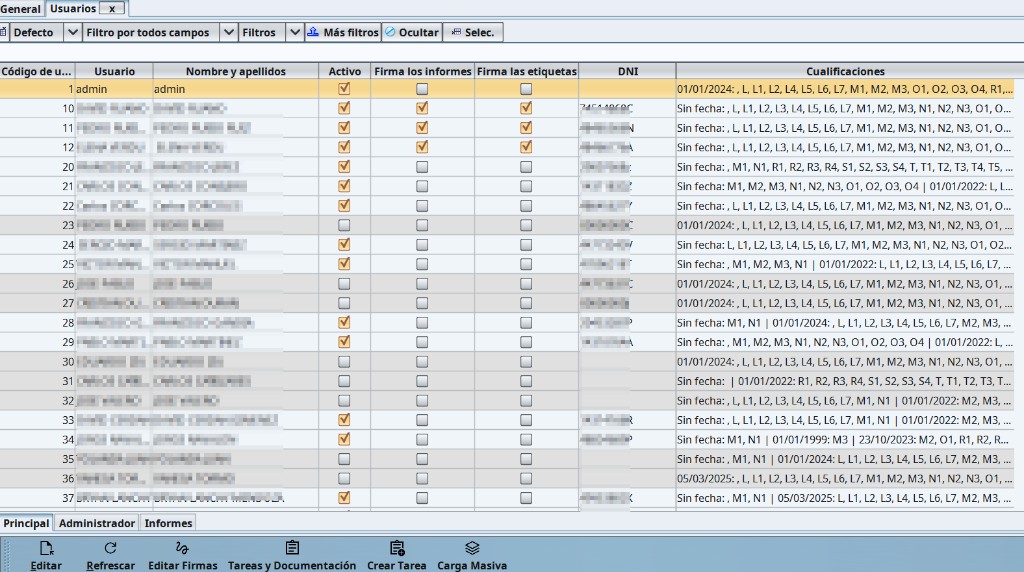
Cargar certificado y firma
- Usa los botones + y − para añadir o quitar el certificado digital y la firma manuscrita.
- Al cargar el certificado, introduce la contraseña del fichero .pfx o .p12.
- Marca Firmar informes y/o Firmar etiquetas según corresponda.
- Pulsa Aceptar para guardar.
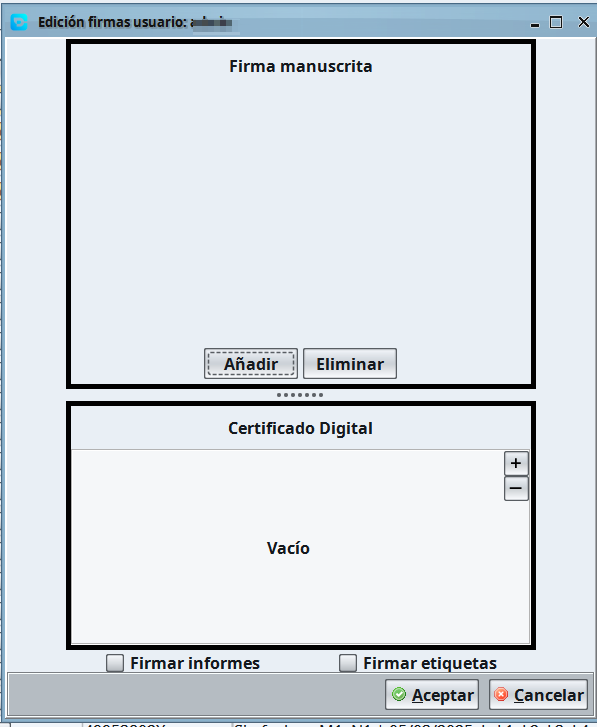
Comprobar el resultado
Genera un informe o etiqueta de prueba firmada por ese usuario y verifica que el PDF incluye la firma digital válida y, si procede, la imagen manuscrita.
Para la configuración global de certificados de la estación, revisa Archivo > Opciones > DGT y certificados.