Cierre de caja
El cierre de caja permite comprobar que los cobros registrados en Creativa Digital 360 ITV coinciden con el efectivo y los demás medios de pago de la jornada o turno. Incluye la consulta de movimientos, el resumen por conceptos y, si procede, el conteo físico del efectivo.
Para registrar gastos durante la jornada, consulta Gestión de gastos.
Conceptos previos
| Elemento | Descripción |
|---|---|
| Caja | Registro de movimientos de cobros, devoluciones y operaciones manuales del día. |
| Resumen de caja | Totales acumulados por concepto, forma de pago o usuario según filtros. |
| Conteo de caja | Cuadre del efectivo físico frente al registrado en el programa. |
| Entrega a cuenta | Importe cobrado de una factura que queda reflejado en caja. |
Las cajas se definen en Mantenimiento > Auxiliares > Cajas y se asignan por equipo en Archivo > Opciones locales > General > Altas de inspección > Caja y cuentas de cobro. Las cajas se asignan por PC, no por usuario.
1. Revisar movimientos del día
- Accede a Facturación > Caja.
- Campo Buscar Menú escribiendo
cajasi lo prefieres. - Indica la fecha o rango de fechas de la jornada a revisar.
- Pulsa Refrescar.
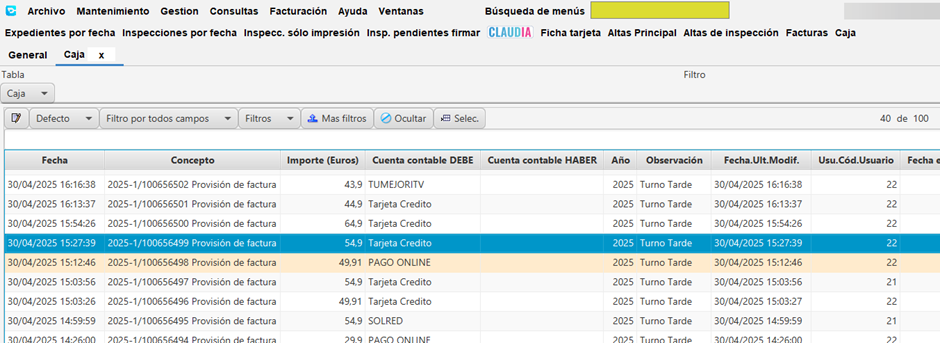
El listado incluye cobros de inspecciones, entregas a cuenta de facturas, pagos con tarjeta, devoluciones y movimientos manuales.
Movimientos manuales habituales
Desde Facturación > Caja > Nuevo puedes registrar:
- Entregas de cliente.
- Movimientos generales.
- Pagos a proveedor.
Utiliza Facturación > Plantilla de caja si la estación tiene plantillas preconfiguradas para agilizar salidas recurrentes (por ejemplo, retirada de efectivo al banco).
2. Consultar el resumen de caja
- Abre Facturación > Resumen caja.
- Indica el rango de fechas, la caja o el usuario si procede.
- Revisa los totales por concepto y forma de pago.
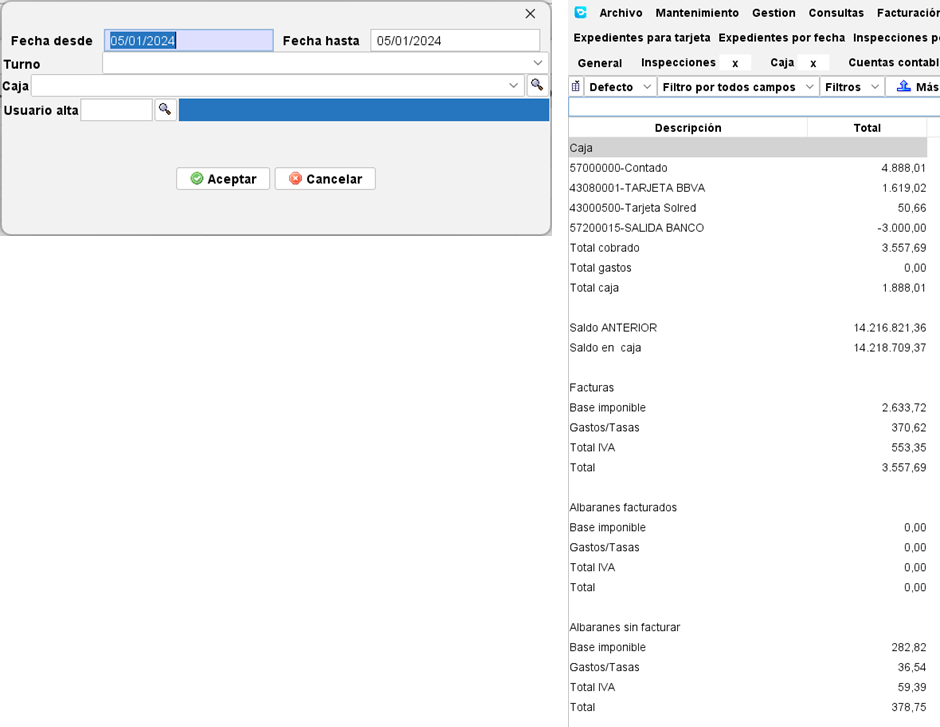
Compara este resumen con:
- Facturas cobradas en Facturación > Facturas.
- Pagos con tarjeta en Facturación > Listado de pagos con tarjeta de crédito (Consultar historial de pagos TPV): usa Sumar TODO y Totales REDSYS para conciliar.
- Totales agregados del día en Facturación > Total tarjetas REDSYS.
- Gastos registrados según Gestión de gastos.
Para totales de facturación por periodo o cliente, puedes usar también el botón Suma del listado de facturas. Consulta Mostrar subtotales acumulados de facturas.
3. Cuadrar el efectivo (conteo de caja)
Si la estación utiliza arqueo de efectivo:
- Accede a Facturación > Conteo caja.
- Indica billetes y monedas presentes en caja.
- Compara el total calculado con el efectivo que debería haber según los movimientos registrados.
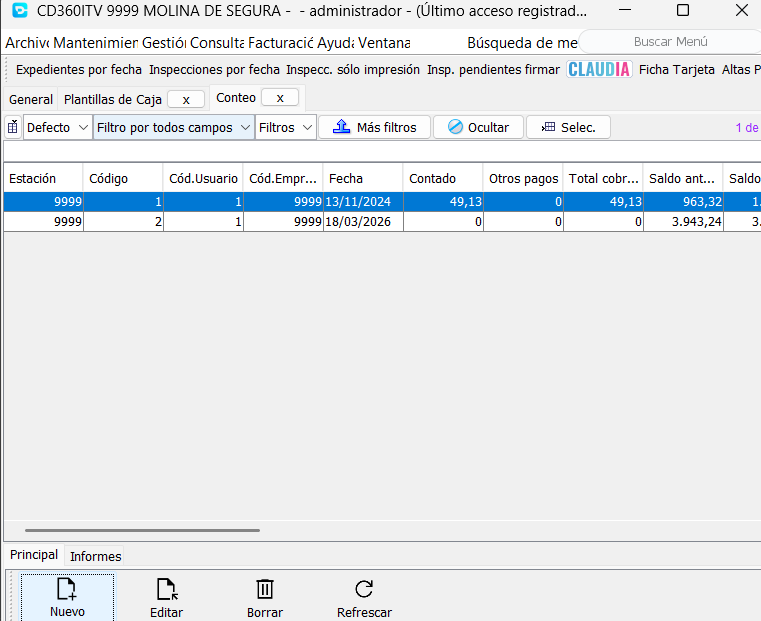
Si hay diferencia, revisa:
- Facturas creadas manualmente sin Cobrar factura.
- Devoluciones de tarjeta no registradas.
- Movimientos manuales omitidos.
- Cobros asignados a otra caja o a otro equipo.
4. Cierre de jornada
El cierre concreto depende del procedimiento interno de cada estación. En general:
- Comprueba que no quedan cobros pendientes de registrar en Facturación > Facturas.
- Verifica el Resumen caja del turno.
- Registra movimientos manuales de cierre si procede (retirada de efectivo, entrega a banco, etc.).
- Realiza el Conteo caja si la estación lo exige.
- Guarda o imprime el resumen como justificante interno si tu procedimiento lo requiere.
Equipos compartidos
Si varios usuarios comparten el mismo PC de caja, valora usar usuarios diferenciados en lugar de múltiples cajas sobre el mismo equipo, según la configuración de la estación.
Relación con facturación y contabilidad
| Proceso | Enlace |
|---|---|
| Cobrar facturas manuales | Gestión de facturas |
| Registrar gastos | Gestión de gastos |
| Exportar a contabilidad | Resolución de problemas con exportación a contabilidad |
| Transferencia inmediata u otras formas de cobro en altas | Configurar transferencia inmediata |
Resolución de incidencias
| Problema | Comprobación |
|---|---|
| Falta un cobro en caja | Factura sin Cobrar factura o sin entrega a cuenta registrada. |
| El efectivo no cuadra | Conteo de caja, movimientos manuales y caja asignada al PC correcto. |
| Aparecen cobros de otro turno | Rango de fechas, usuario o caja en el resumen. |
| Un gasto no aparece en exportación | Cuenta contable de gasto sin marcar Exportar en Gestión de gastos. |