Subir inspecciones online pendientes
Subir inspecciones online pendientes es el proceso de completar el envío de inspecciones ya realizadas en la estación hacia los sistemas oficiales en línea: principalmente la DGT y, según la comunidad autónoma, el servicio de Industria.
Una inspección puede quedar pendiente cuando falla la comunicación, la inspección aún no está firmada, hay un error de validación o el envío automático no se ha ejecutado todavía.
Industria de Murcia
Si tu estación está en la Región de Murcia, consulta además Subir inspecciones al servicio de Industria de Murcia para la configuración específica del servicio regional.
Cuándo revisar las subidas pendientes
Administración o ingeniería deben revisar periódicamente las inspecciones que no se han podido subir, especialmente las que aparecen en rojo en el listado. Si una subsanación o segunda inspección no se sube a tiempo, el cliente puede recibir una multa: la DGT no admite ciertas segundas inspecciones si han pasado más de 60 días desde la primera desfavorable.
Desde la versión 2026-2, el sistema realiza reintentos automáticos durante hasta 30 días cuando falla el envío por errores del servicio, problemas de Internet u otras incidencias temporales.
Acceso
Abre la pantalla desde:
- Menú Gestión > Subir inspecciones online pendientes.
- Campo Buscar Menú escribiendo
subir inspeccionesoonline pendientes.
También puedes localizar incidencias desde Gestión > Inspecciones por matrícula y fecha, donde el código de color indica el estado de subida.
Motivos habituales de pendiente
| Causa | Qué comprobar |
|---|---|
| Error de comunicación con la DGT | Conectividad, certificado digital y Códigos de error DGT. |
| Inspección sin firmar | Inspecciones pendientes de firmar. |
| Error de validación de datos | Matrícula, bastidor, tasas, categoría o defectos incompletos. |
| Fallo con Industria | Credenciales, URL del servicio y columnas INDUSTRIASN / INDUSTRIAERRORDESCRIPCION en el listado. |
| Envío automático aún no ejecutado | Esperar el reintento automático o forzar la subida desde la pantalla de pendientes. |
Procedimiento
- Accede a Gestión > Subir inspecciones online pendientes.
- Pulsa Refrescar para cargar el listado más reciente.
- Localiza las inspecciones pendientes. Si es necesario, abre también Gestión > Inspecciones por matrícula y fecha y revisa las filas en rojo.
- Selecciona la inspección y consulta el mensaje de error asociado.
-
Corrige la causa del fallo:
- Firma pendiente → firmar desde Inspecciones pendientes de firmar.
- Error DGT → revisar datos y consultar Códigos de error DGT.
- Error Industria (Murcia) → revisar configuración en Archivo > Opciones > Otros > Importar-Exportar.
- Datos del vehículo incorrectos → editar la inspección o seguir Cambiar matrícula a inspección si procede.
-
Vuelve a la pantalla de pendientes y ejecuta la subida o espera al reintento automático.
- Comprueba en Inspecciones por matrícula y fecha que el estado deja de aparecer como incidencia.
Errores online
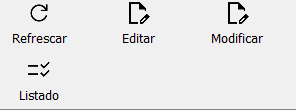
Si la incidencia persiste sin quedar claro el motivo, consulta también Gestión > Errores online. Desde ahí puedes refrescar el listado, revisar el detalle del error y, con permisos, editar o modificar el registro afectado antes de reintentar la subida.
Borrados online en la DGT
Si una inspección se envió por error a la DGT, puede ser necesario gestionar un borrado online desde Gestión > DGT > Borrados online. Este proceso elimina el registro en la base de datos oficial de la DGT y debe utilizarse con precaución.
Tras corregir el error que provocó el envío incorrecto, la inspección puede volver a subirse correctamente.
Borrados online
Un borrado online afecta al historial oficial del vehículo. Utilízalo solo cuando estés seguro de que el envío fue erróneo y siguiendo el procedimiento autorizado de la estación.
Comprobación final
- La inspección ya no aparece en Subir inspecciones online pendientes.
- En Inspecciones por matrícula y fecha, el indicador de subida no muestra incidencia.
- Si aplica Industria, la columna INDUSTRIASN está marcada y no hay descripción de error.